
Saiba como fazer a instalação do SQL Server 2008 R2, mostrando as funcionalidades e quais configurações serão necessárias para o bom funcionamento do sistema Bimer.
O MS SQL Server é um Sistema Gerenciador de Banco de Dados relacional criado pela Microsoft. É um Banco de dados robusto e usado por sistemas corporativos dos mais diversos portes.
Instalando o Framework e o Windows Installer
Ao tentar fazer a instalação do SQL sem o Hotfix e o Framework necessários, será apresentada a mensagem contendo os links para a instalação dos mesmos.
Clique em cada um dos links e faça o download e instalação dos mesmos, indo na ordem do Windows Installer primeiro e depois do Framework.
Para a instalação dos mesmos, não há nenhuma regra especifica de instalação. Apenas utilizando as configurações recomendadas, já será o suficiente para o funcionamento do SQL Server 2008 R2.
Caso ainda utilize o Windows XP, antes de começar a fazer a instalação, faça o Download do Powershell 2.0 e instale o mesmo.
Instalação do SQL Server 2008
-
Execute o instalador, o mesmo fará uma leitura e terá que clicar no botão "Nova instalação ou adicionar recursos a uma instalação existente".
-
Após clicar nesta opção, será feita uma validação para verificar se o computador foi reiniciado, se o Powershell foi instalado, se o Firewall da máquina está desativado, entre outras informações.
-
Após este procedimento, será exibido a tela de termos e licença, deverá marcar a opção "Aceito os termos da licença" e clique em "Avançar".
-
Marque todas as opções abaixo para a instalação completa do SQL Server e clique em "Avançar".
-
Na tela “Configuração da instância” escolha entre “Instância Padrão” ou “Instância nomeada”.
-
Após selecionar qual tipo de instância vai utilizar (e dependendo do caso informar o nome da instância) clique em "Avançar".
Na aba "Constas de Serviço", no serviço Database Engine na coluna Nome da Conta deixe a opção NT AUTHORITY\NETWORK SERVICE e na coluna Tipo de inicialização coloque Automática.No serviço Navegador do SQL Server na coluna Tipo de inicialização coloque Automática.Ainda na mesma tela, acesse a aba Agrupamento e clique em "Customizar".A configuração do agrupamento (collaction) é de extrema importância para o correto funcionamento do Bimer. Informar o tipo incorreto acarretará em problemas no funcionamento do sistema, dessa forma esta configuração deverá ser realizada com cuidado.O Agrupamento (ou Collate), é a codificação dos caracteres existentes no bando de dados. O tipo de agrupamento influencia na busca dos dados que estão armazenados no banco. Usar o tipode agrupamento errado pode causar diversos problemas. -
Marque a opção "Agrupamento do SQL, usado para compatibilidade com versões anteriores" e selecionar o agrupamento SQL_Latin1_General_CP850_CI_AI.
-
Em seguida clique em "Ok".
-
Com o agrupamento selecionado corretamente, clique em "Avançar".
-
Nesta tela, marque a opção "Modo Misto (autenticação do SQL Server e do Windows)", que é um modo de autenticação mais seguro e recomendado.
-
Em seguida informe a senha nos campos Digitar Senhas e Confirmar senha.
-
-
Após isso clique em "Avançar".
-
Marque a opção "Instalar a configuração padrão do modo nativo" e clique em "Avançar".
-
Clique novamente em "Avançar" para dar início a instalação.
-
Após a instalação deverá aparecer uma mensagem conforme a imagem abaixo informando que foi instalado com sucesso, basta clicar em "Fechar".
Configurações do SQL Server Configuration Manager
Para que o sistema do Bimer faça a conexão corretamente, deve-se estar configurado corretamente tanto os serviços como os protocolos.
-
Para que possamos entrar no SQL Server Configuration Manager, clique em Iniciar >> Microsoft SQL Server <Versão> >> SQL Server Configuration Manager.
Dependendo a versão do Windows, este caminho poderá ser diferente.
-
Verifique se o serviço está ativo, para isso acesse Serviços do SQL Server, e do lado direito verifique se o SQL Server Browser e o SQL Server (<nome da instância>) está com o ícone de 'Play' em verde.
-
Em Configuração de Rede do SQL Server >> Protocolos para <nome da instância>, verifique Memória Compartilhada, Pipes Nomeados e TCP/IP estão com o status Habilitado. Caso não algum deles não esteja habilitado, clique com o botão direito do mouse sobre o mesmo e selecione a opção "Habilitar".
-
Após habilitar, clique novamente com o botão direito e acesse as propriedades.
-
Na aba Endereços IP informe a porta 1433 no campo Port TCP em IPAII e clique em ok para gravar.
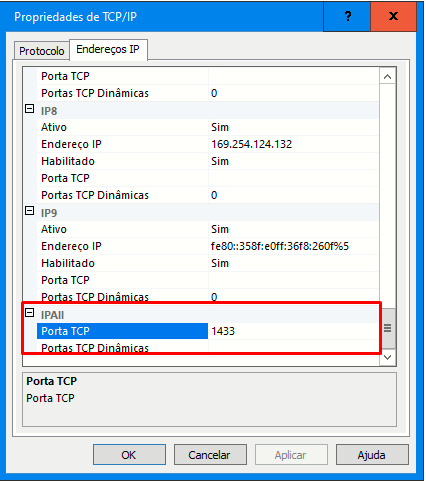
Após a configuração da Porta TCP reinicie o serviço da Instância.
Entrando no Management Studio
-
Para abrir o Management Studio, vá em Iniciar >> Microsoft SQL Server <Versão> >> SQL Server Management Studio.
Outra forma de acessar é através das teclas de atalho ? Win + R e digite SSMS na janela do Executar e de Enter .
Dependendo a versão do Windows, este caminho poderá ser diferente.
-
Após abrir no "Management Studio", informe os seguintes campos:
-
Nome do servidor - Informe o nome do servidor que será composto por <nome da máquina>\<nome da instância>;
-
Autenticação - Deverá selecionar a opção "Autenticação do SQL Server";
-
Logon - Informe o usuário SA que é criado por padrão pelo SQL Server;
-
Senha - Informe a senha que foi definida no momento da instalação do SQL Server.
-
-
Em seguida clique em "Conectar".
Em seguida terá conseguido se conectar ao SGBD.