
Configure nesta área as Integrações POS (Point of Sale (POS) ou “ponto de venda”, maquininhas de cartão, portáteis) do ERP4ME.
Ao acessar o módulo de Integrações POS pela primeira vez, o Tour de boas-vindas será exibido. Caso queira exibi-lo novamente, utilize as ferramentas de ajuda ou a opção  Exibir Tour para os POS Stone e Banrisul. Assim, sempre que você estiver em dúvida sobre como usar algum recurso, é só clicar nessa opção e dar uma olhada.
Ao integrar o ERP4ME com o POS, no cadastro de Formas de Pagamento, você pode utilizar a opção Integrado com o POS, que será habilitada para os tipos de pagamento:
 Cartão de Crédito
Cartão de Débito
 Vale Alimentação
Vale Refeição
Vale Combustível
 Pagamento Instantâneo (PIX)
Atualmente o  disponibiliza duas opções de integração POS:
  Banrisul ou
  Stone, porém será possível utilizar apenas um provedor, um ou outro. Basta configurar o provedor, cadastrar seu terminal, formas de pagamento, e ao emitir uma nota vinculada ao pagamento integrado, estes serão enviados para o terminal cadastrado.
Ferramentas de Ajuda
Para utilizar as ferramentas de ajuda do ERP4ME, siga os passos:
-
Clique em
 , no canto superior direito do menu principal do ERP4ME.
 -
Clique em Integrações.
-
Clique em
 Ferramentas de ajuda e você pode acessar Artigos da base de conhecimento, o "Tour" dos Primeiros passos do ERP4ME e o Tour de Funcionalidades.
Clique no ícone das Ferramentas de ajuda

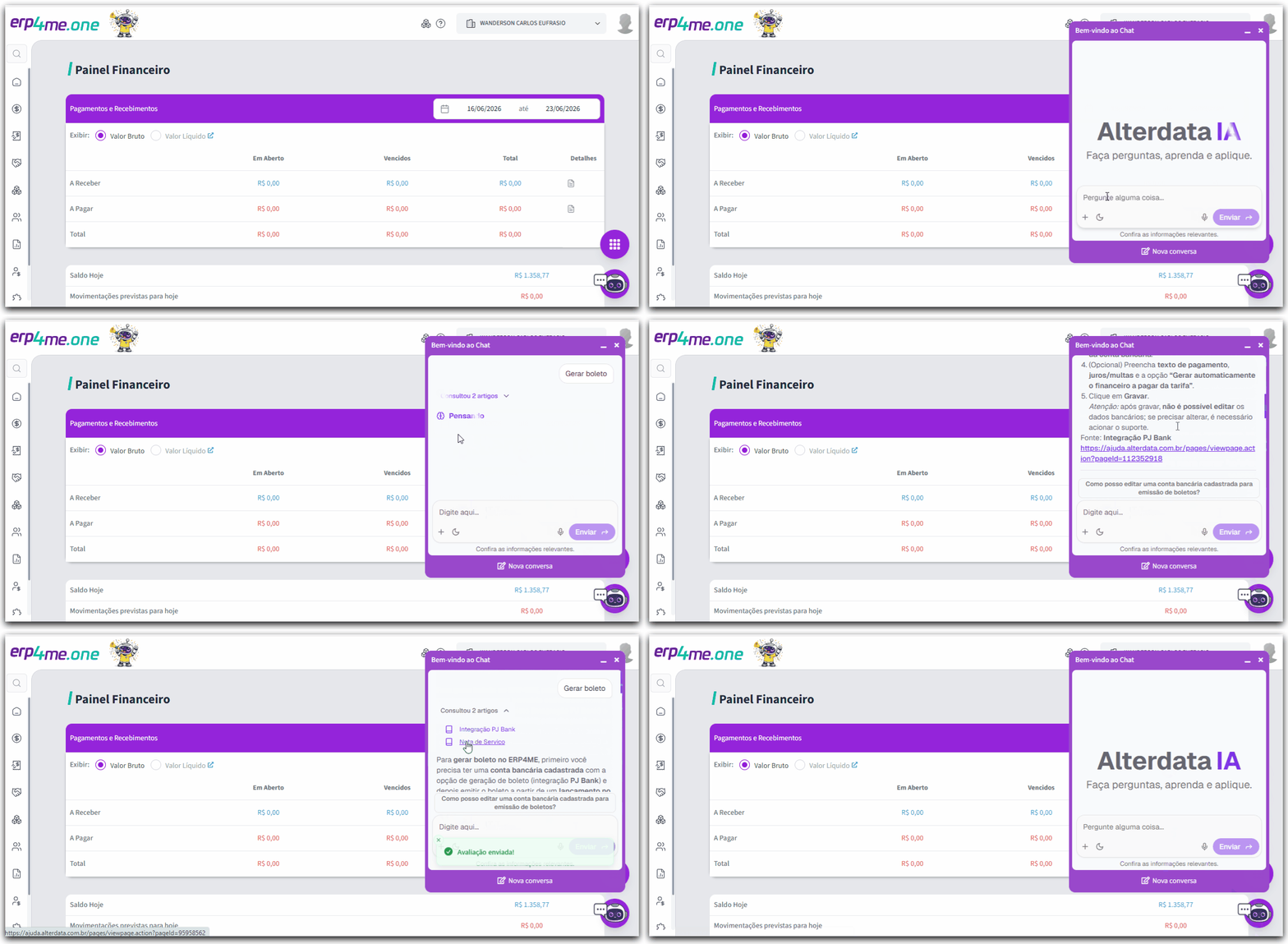
Ferramentas de ajuda do erp4me.one -
🟣 Artigos
São dicas rápidas e específicas da Base de Conhecimento do erp4me.one sobre alguma particularidade de determinado recurso do sistema, sem precisar consultar na documentação completa do sistema.
-
🟣 Vídeos
Acesso aos vídeos sobre os recursos do erp4me.one!Isso mesmo! Eles estão presentes em diversas funcionalidades do sistema.
Dica: Você pode minimizar e até ampliar o vídeo em um player e continuar assistindo enquanto utiliza os recursos do sistema. É mais uma funcionalidade para aprimorar sua jornada no erp4me.one.Você utiliza o navegador Firefox?
Se este é seu caso, fique atento!
Por incompatibilidade com o navegador Firefox, o recurso Picture in Picture estará removido da Ferramenta de Ajuda do erp4me.one!
Ah! Você utiliza Chrome ou Edge? Então sorria, porque o recurso está disponível para você!Recurso que permite continuar assistindo a um vídeo em tela minimizada enquanto navega pelos menus do sistema, proporcionando:
-
Melhoria na sua experiência com o erp4me.one;
-
Melhor proveito e economia do seu tempo;
-
Facilitador para sua compreensão e usabilidade do sistema!
Esse recurso está presente em diferentes pontos do erp4me.one.
-
-
🟣 Tour de Funcionalidades
Dependendo da funcionalidade que estiver utilizando, você também terá tutoriais guiados nos recursos do sistema para te auxiliar na realização de novos cadastros, lançamentos, filtragens, entre outros. Por meio desta opção, você poderá voltar a visualizar o "Tour", caso o tenha fechado ou finalizado.
-
🟣 Boas-vindas
Acesse o Tour de boas-vindas para te ajudar a aproveitar ao máximo todas as funcionalidades do sistema. Durante a exibição do Tour de boas-vindas, as Ferramentas de Ajuda ficarão bloqueadas para ação até a conclusão do tour de boas-vindas.
Ah! Se deseja informações sobre o que basicamente você precisa ter instalado, configurado ou cadastrado para lançar e emitir suas notas (NF-e, NFC-e, NFS-e), consulte os Primeiros Passos do: ERP for Me - Contador, ERP for Me - Financeiro, ERP for Me - Movimento.
Para mais detalhes sobre as Ferramentas de Ajuda, consulte o tópico Visão Geral - erp4me.one. -
Cadastre-se na Stone
-
Clique e Login.
-
Em "Ainda não é Stone?" clique em Seja Stone para adquirir sua maquininha.
-
Preencha seus dados e avance para concluir seu cadastro.
Para mais detalhes, entre em contato como o atendimento da plataforma Stone.
Integrar o ERP4ME a Stone
Para integrar o ERP4ME a sua maquininha  POS da Stone, siga os passos:
-
Clique em
, no canto superior direito do menu principal do ERP4ME. - Clique em Integrações.
-
Na área
Stone, clique em  para ativar
  as Configurações para integração POS.
Você pode cadastrar vários POS para uma única empresa (Stone code: código de identificação dos clientes Stone).
- Informe sua Chave (Secretkey) - chave privada de cliente junto a Stone.
- Preencha o número Serial e Descrição do terminal, da sua maquininha.
- Clique em Adicionar.
Caso precise, você poder Editar ou Excluir o terminal cadastrado.
- Clique em Gravar.
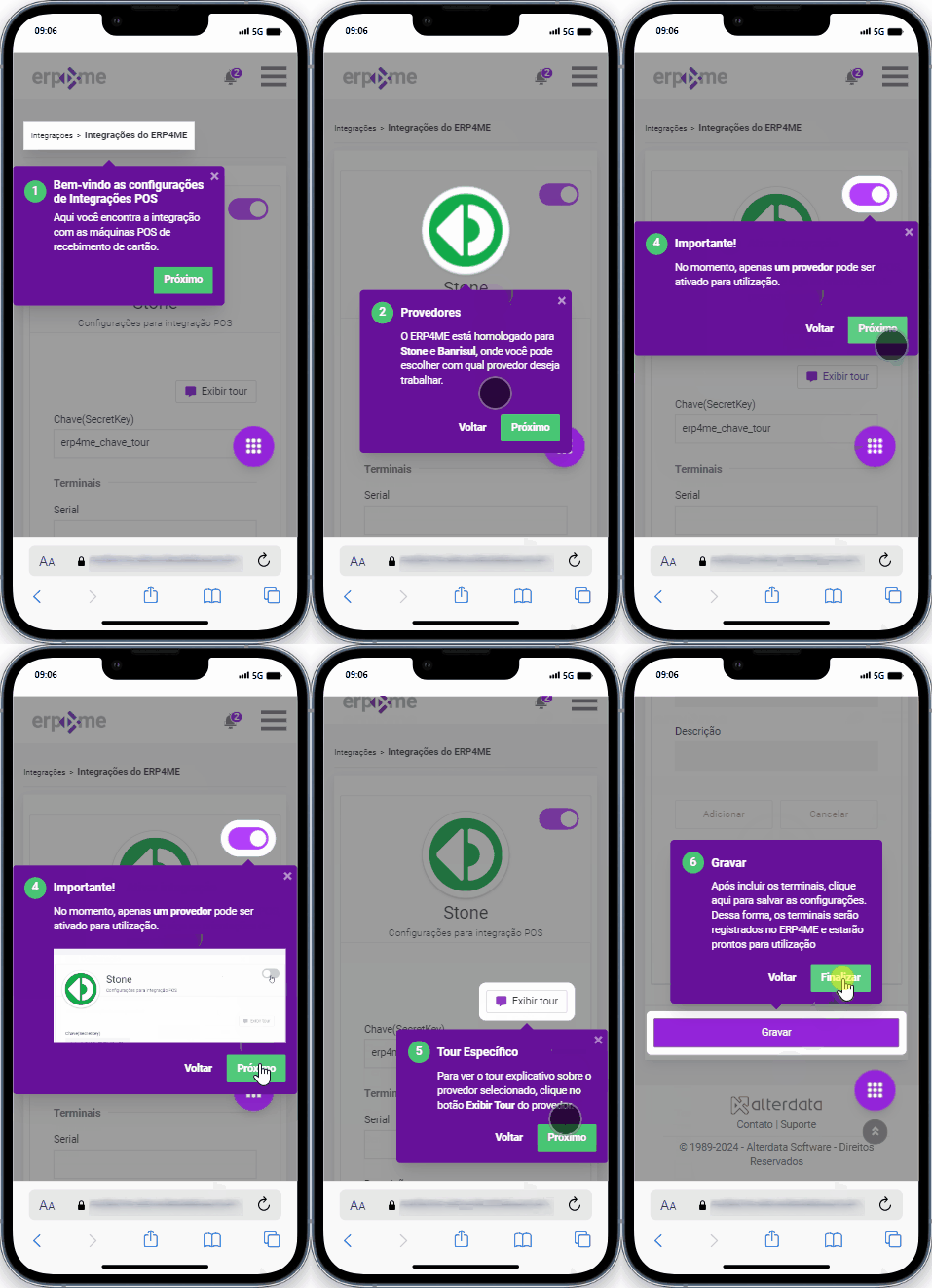
Cadastre-se na Banrisul
-
Abra sua conta.
-
Preencha seus dados para seu Login.
-
Escolha a maquininha ideal para seu negócio junto a Barinsul.
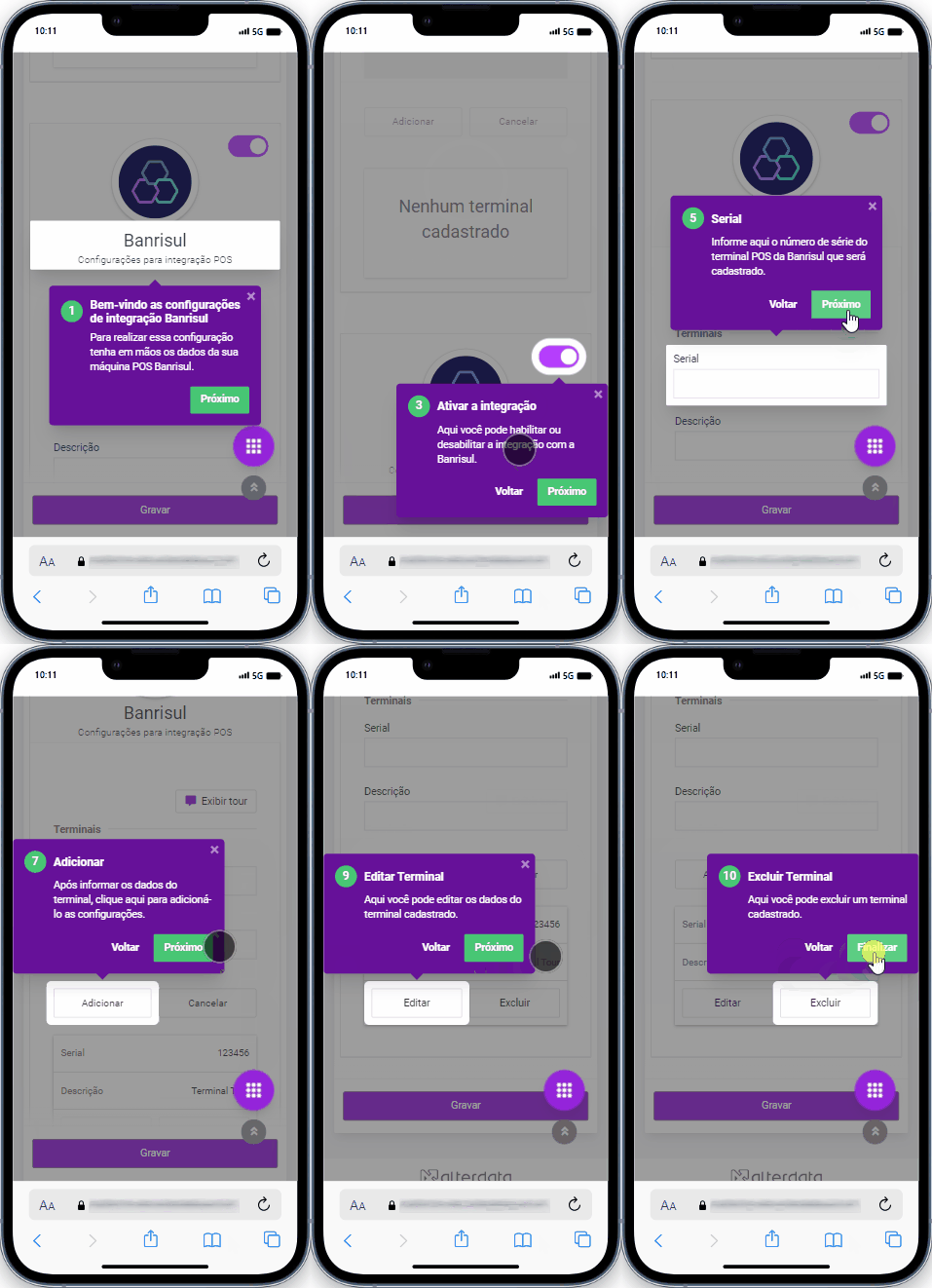
Integrar o ERP4ME a Banrisul
Para integrar o ERP4ME a sua maquininha  POS Vero Smart, siga os passos:
-
Clique em
, no canto superior direito do menu principal do ERP4ME. - Clique em Integrações.
-
Na área
Banrisul, clique em para ativar as Configurações para integração POS.
Você pode cadastrar vários POS para uma única empresa. A validação dessa integração será pelo CNPJ.
- Preencha o número Serial e Descrição do terminal, da sua maquininha.
- Clique em Adicionar.
Caso precise, você poder Editar ou Excluir o terminal cadastrado.
- Clique em Gravar.
Cadastre/Edite as Formas de Pagamento
-
Clique em Cadastros.
-
Clique em Forma de Pagamento.
-
Cadastre ou altere o cadastro da forma de pagamento.
-
Clique em Novo e cadastre sua forma de pagamento.
-
Clique em

Realize o cadastro ou a edição da forma de pagamento com os tipos de pagamento: Cartão de Crédito, Cartão de Débito, Vale Alimentação, Vale Refeição, Vale Presente, Vale Combustível e Pagamento Instantâneo (PIX):
-
Marque a opção Integrado com o POS Stone.
-
Para as formas de pagamento cartão, informe se o parcelamento é pela Administradora ou pela Loja.
Para mais detalhes sobre todas as funcionalidades do cadastro, consulte o tópico .
-
-
Clique em Gravar.