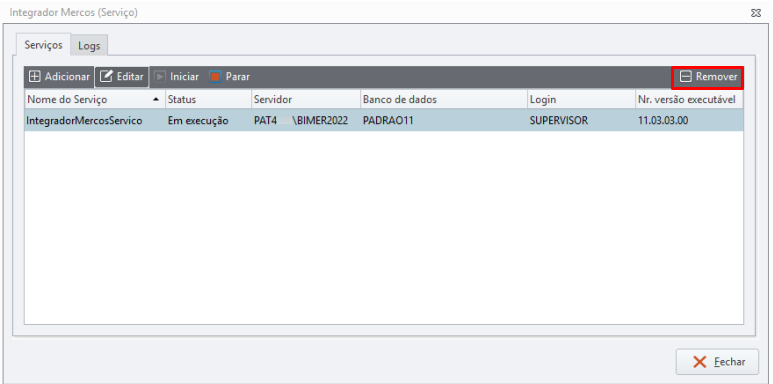
O Integrador Mercos tem por objetivo exportar dados do Bimer para a API Mercos e importar as vendas realizadas de volta para o ERP.
Agora, o integrador passa a funcionar também como um serviço do Windows, não sendo mais necessário manter um usuário logado na máquina para que a sincronização ocorra.
O serviço roda em segundo plano de forma automática, mesmo sem sessão ativa, sendo projetado para otimizar a rotina e garantir mais segurança ao usuário.
Mesmo com a criação do serviço, é possível utilizar o Integrador Mercos por meio do executável (IntegradorMercos.exe), desde que o serviço esteja desabilitado.
-
O sistema impede que o integrador seja executado em modo interativo e como serviço ao mesmo tempo. Se o serviço estiver ativo e o usuário tentar abrir o integrador manualmente, será exibida uma mensagem informando que já está em execução como serviço. Da mesma forma, se o modo interativo estiver aberto e alguém tentar iniciar o serviço, este aguardará até que o integrador interativo seja fechado.
Configurando o serviço pela primeira vez
Para habilitar as configurações do serviço do Integrador Mercos, é necessário criar um atalho seguindo o passo a passo abaixo:
-
Acesse o caminho padrão onde os executáveis do Bimer são salvos (ex: C:\Program Files\Alterdata\ERP), localize o executável IntegradorMercos.exe e clique com o botão direito do mouse. Em seguida, selecione Enviar para > Área de trabalho (criar atalho).
-
Na área de trabalho, localize o atalho criado, clique com o botão direito do mouse > Propriedades e, no campo "Destino", informe o parâmetro ao final do texto: "C:\Program Files\Alterdata\ERP\IntegradorMercos.exe" /CONFIG.Atenção: Insira um espaço antes da barra / do parâmetro. Execute o atalho para abrir a tela de configurações.
-
Na tela para preenchimento dos dados de conexão, insira as informações do banco de dados (servidor, banco de dados, login e senha) e grave.
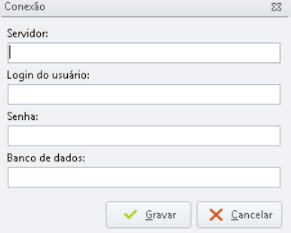
Ao gravar, o serviço será instalado e iniciado automaticamente na área de serviços do Windows. O nome do serviço é "Alterdata Integrador Mercos".
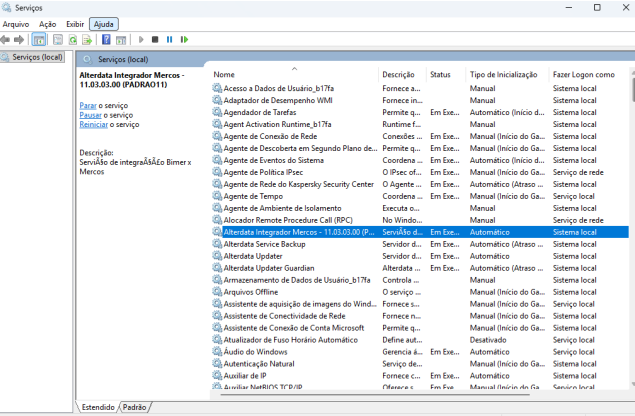
Atualmente o recurso precisa ser inserido manualmente, porém será implementado no instalador do sistema.
Tela de configuração dos serviços
-
Acesse o Integrador Mercos presente na área de trabalho já com a configuração como serviço;
-
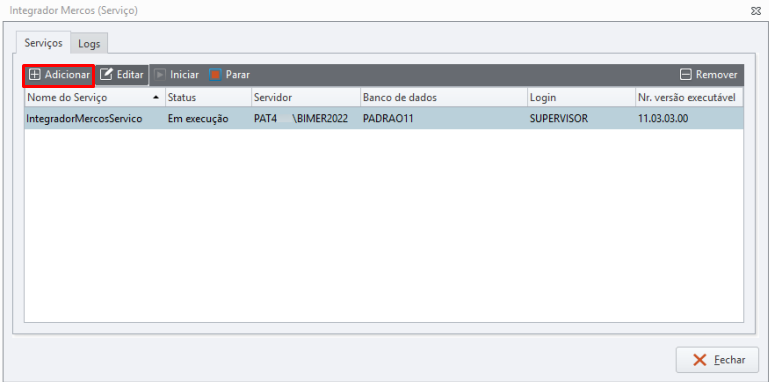
Abra e será mostrado o serviço em execução.
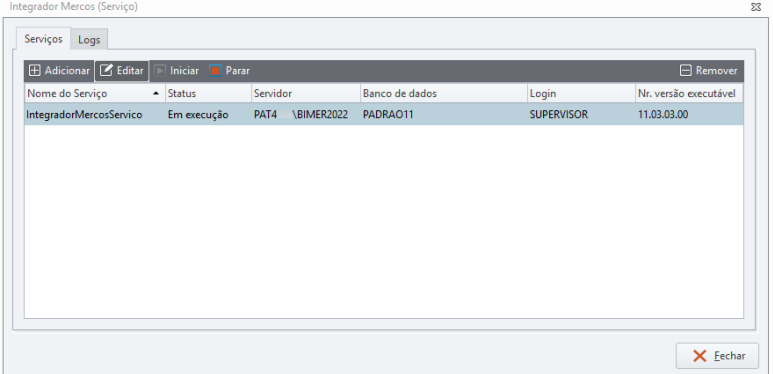
Nesta tela o usuário pode iniciar ou parar o serviço instalado sem a necessidade de acessar a tela de serviços do Windows.
Adicionando o serviço a uma nova base
-
Acesse o Integrador Mercos presente na área de trabalho já com a configuração como serviço;
-
Clique em , insira os dados da nova base e grave.
Removendo o serviço instalado em uma base
-
Acesse o Integrador Mercos presente na área de trabalho já com a configuração como serviço;
-
Clique em , insira os dados da nova base e grave.