
Esta rotina permite que você especifique alguns dados para que possa simplificar a localização do MDF-e.
-
Informe a empresa que emitirá o MDF-e em Empresa do Estoque, no filtro do Emissor MDF-e.
-
Informe o estado de origem da carga em UF Destino;
-
Selecione o Status do manifesto.
-
Informe a placa do veículo de transporte.
Especifique sua busca no filtro de forma que a localização seja simplificada. Ao deixar uma ou todas as opções Status, Placa e UF destino em branco, o filtro trará como resultado todos os Manifestos Eletrônicos gerados de acordo com cada campo, visto que não contêm uma busca específica.
-
Informe o Período inicial e final de cadastro ou de emissão dos documentos ou clique na composição da data inicial e final

-
Clique em Atualizar.
-
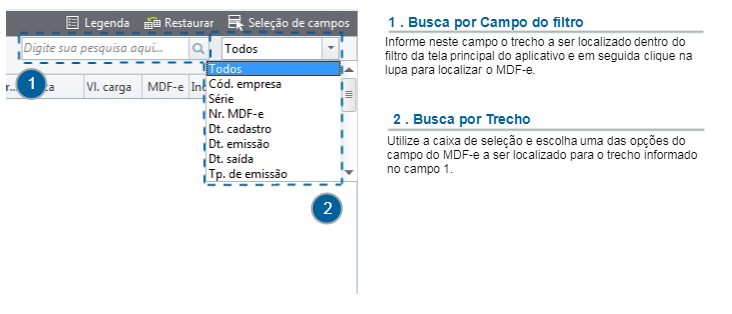
(Opcional) Utilize o campo de localização da tela principal para para realizar a busca do MDF-e no aplicativo dentro do filtro informado.
Exemplo:
Digamos que você utilize o filtro: Empresa: 00001 - Alterdata Transportes e Cargas LTDA. / Origem: ES / Placa: ABC - 1234 / Período : 01/05/2016 à 30/05/2016.
Agora você quer saber, no período informado, qual o transporte, com base neste filtro, teve saída em 14/05/2016.
Neste caso, utilize o campo de localização da seguinte forma:-
Em Digite sua pesquisa aqui... informe a data 14/05/2016;
-
Em seguida, na caixa de seleção de campos, selecione o campo DT. saída;
-
Clique em localizar

-