
Utilize as funcionalidades das telas Mesas ou Cartões do App Comanda Alterdata.
O Guardian na API de impressão exibirá alerta quando, por algum motivo, houver falha na impressão da comanda. O app o notificará sobre as possíveis causas que pode ser: ausência de característica correspondente ao setor de impressão, serviço de impressão da API parado e dará dicas de como fazer a correção.
Informação: Quando o Spice estiver configurado com mesa fixa e a mesa estiver vazia, ao tocar sobre a mesa na Comanda Alterdata as opções, Adicionar pedido e Alterar dados serão exibidas.
Depois que a mesa for movimentada, serão exibidas o restante das opções como Ver conta e Transferir mesa / cartão.
Acessar Menu Principal
Para acessar o menu principal do Comanda Alterdata, siga os passos:
-
Acesse o Comanda Alterdata em modo de trabalho Mesas ou Cartões.
Dica: As rotinas são as mesmas para Mesa ou Cartão, são adaptadas apenas as descrições conforme o tipo de trabalho!
-
Toque em

-
Toque na opção disponível.
Informação: Para mais detalhes sobre cada opção, consulte o tópico Menu Principal.
Abrir Mesa / Cartão
Para fazer abertura de Mesa ou Cartão , siga os passos:
Informação: As rotinas são as mesmas para Mesa ou Cartão, são adaptadas apenas as descrições conforme o tipo de trabalho!
-
Acesse o Comanda Alterdata em modo de trabalho Mesas ou Cartões .
-
Toque em Abrir mesa.
Você trabalha com a Integração Abrahão?
Na abertura de mesa tanto pelo Spice quanto pelo Comanda Alterdata , ao trabalhar integrado com Abrahão terá sinalização no card com ícone da plataforma  Abrahão.
-
Informe o número da Mesa e Quantidade de pessoas que utilizarão a mesa.
-
Toque em Abrir.
Dica: Você já pode Adicionar Itens na Mesa / Cartão ou Lançar Pizza no Pedido, caso trabalhe com o seguimento Pizzaria!
Adicionar Itens da Mesa / Cartão
Para adicionar os itens da Mesa ou Cartão, siga os passos:
-
Após a abertura da mesa, na tela Grupos com seu Cardápio de produtos, localize e toque no produto que será incluído.
Dica: Você pode consultar os produtos mais (trophy) vendidos no aplicativo Comanda Alterdata, com mesmo padrão visual adotado no  Spice (Desktop). Basta marcar a opção Exibir produtos mais vendidos no aplicativo móvel, localizada nas Configurações do Spice, aba Mobile.
Se a sua retaguarda estiver configurada, no Comanda Alterdata você também pode utilizar a estratégia "Happy Hour Pricing", ou seja, a precificação promocional em que o seu negócio oferece descontos ou preços reduzidos, geralmente durante horários específicos com menor movimento para atrair mais clientes. Assim, durante a venda, você seleciona o preço que deseja aplicar.
Saiba como utilizar a estratégia Happy Hour Pricing no Comanda Alterdata...
Primeiro, a sua retaguarda Spice precisa ser configurada:
-
No Spice, acesse Configurações do Spice / Forma de Trabalho.
-
No campo Utiliza preços 1 e 2, informe a descrição que deseja para cada opção de preço.
-
Clique em Confirmar ou pressione F9.
Agora, no App Comanda Alterdata:
-
No canto superior esquerdo, toque em
. -
Toque na opção Atualizar mesas/cartões e as opções de preço serão habilitadas na tela de Cardápio.
-
Toque em
 para definir a forma de exibição: Lista ou Grade.
-
Forma de exibição:
Defina se os produtos serão ou não exibidos por grupo. -
Exibir grupos e produtos como:
Marque se os grupos serão exibidos como Lista ou Grade. -
Exibir itens de pergunta, adicionais, ingredientes e observações como:
Marque se eles serão exibidos como Lista ou Grade. -
Forma de trabalho:
Defina se os produtos serão adicionados ou não com 1 clique. Assim, basta tocar em um produto unitário, e ele já está no pedido.Quer adicionar uma observação? Na tela Detalhes do pedido, toque nas reticências (...), ao lado do produto e insira os detalhes desejados.
E os itens fracionados? Para esses tipos de itens ou aqueles que exigem opções específicas, a experiência continua prática: uma tela de detalhamento aparece automaticamente, permitindo uma seleção fácil e personalizada.
-
-
Toque em Aplicar.
-
(Opcional) Toque em


Informação: Você pode localizar pela busca, tocar em 
-
Na tela Grupos, toque em


Informação: Você pode escolher a forma de visualização  dos produtos: em modo lista ou grade, e ainda fazer a leitura do código de barras
Para definir a forma de exibição:
-
Toque em
. -
Na tela Opções, escolha o modo Lista ou Grade.
Dica: Quanto aos itens que possuírem Descrição Complementar informada em seu respectivo cadastro, essas informações aparecerão na tela de seleção de itens (quando a visualização estiver configurada como Lista) e nos detalhes do item.
-
Toque em Aplicar.
-
Marque as Observações para o produto e confirme.
-
Toque em Continuar para acessar os Detalhes do pedido, onde você pode:
Adicionar Produtos
-
Toque em Adicionar mais.
-
Na tela Grupos com seu Cardápio de produtos, localize e toque no produto que será incluído.
-
Toque em
-
Defina os Ingredientes, Adicionais, Observações do pedido.
-
Toque em Confirmar.
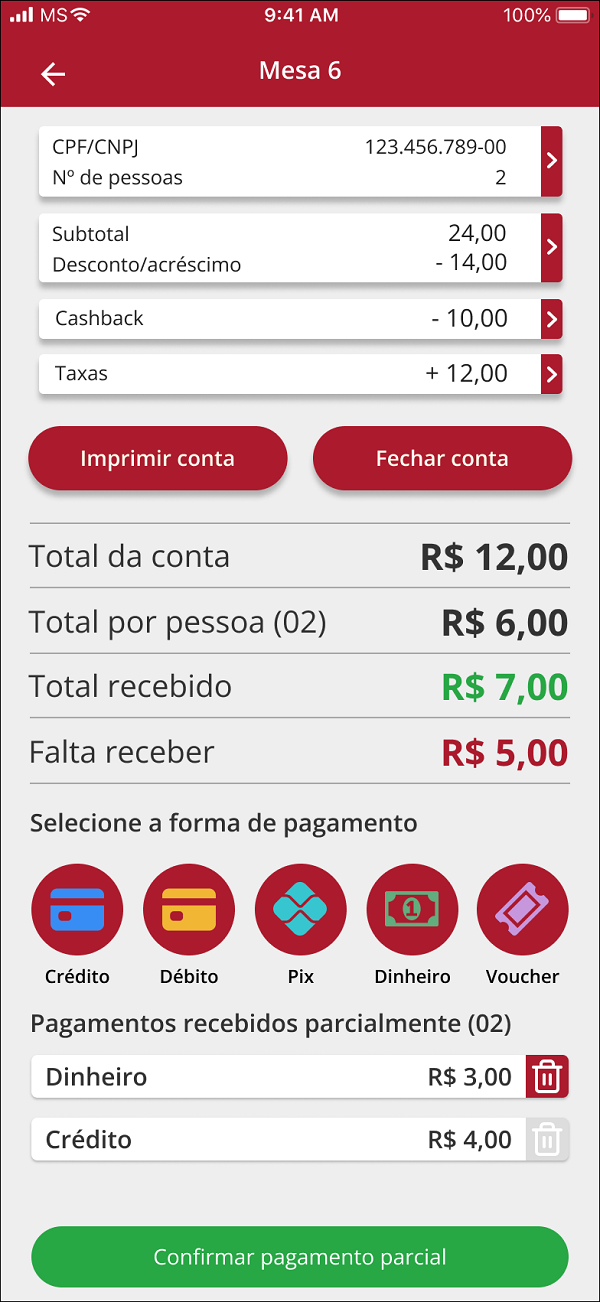
Novidade: A tela de Detalhes da Conta está renovada! Agora é mais fácil ver todas as informações da conta: número de pessoas, taxas, descontos, acréscimos, totais e valores recebidos. Tudo em um layout mais intuitivo.
Os botões principais, como Imprimir conta, Fechar conta e Receber conta, ganharam destaque, tornando o atendimento mais rápido e eficiente.
Lançar Pizza no Pedido
Após fazer a abertura da mesa / cartão , siga os passos:
-
Na tela Grupos com seu Cardápio de produtos, selecione o grupo que o sabor da Pizza está vinculado.
-
Escolha o Tamanho da Pizza e avance.
Informação: No cadastro de Tamanho na retaguarda você pode definir em até quantos sabores a Pizza pode ser dividida.
-
Escolha os Sabores da Pizza.
Informação: Caso tenha massa e borda vinculada ao sabor, você pode escolher o tipo de massa e o tipo de borda.
Se não trabalha com bordas e massas, adicionais, ingredientes e observações para o produto, essas etapas não serão exibidas no momento da inclusão da Pizza no pedido.
Observação: No Comanda Alterdata é possível incluir metade doce ou metade salgada, somente se os sabores tiverem o mesmo grupo vinculado em seus cadastros.
-
Escolha o tipo de Massa da Pizza.
-
Escolha o recheio da Borda da Pizza.
Informação: Caso o sabor e tamanho da Pizza tenha Adicionais e Ingredientes vinculados, as telas para inclusão do Adicional e remoção do Ingrediente serão exibidas conforme o seu pedido.
-
Escolha os Adicionais da Pizza e avance.
-
Remova Ingredientes indesejados da Pizza e avance.
-
Inclua a Observação para o pedido do cliente, ou seja, se deseja Crocante ou não, e conclua o pedido.
Informação: Antes de enviar o pedido ao Spice você pode adicionar, retirar, editar ou remover o item, basta selecionar o item e as opções serão exibidas.
Dica: Ao concluir o Wizard de Pizza 
Ao tocar em Continuar para visualizar a tela de Resumo, o garçom pode conferir se anotou tudo que o cliente pediu, antes de enviar para cozinha.
Ah, e principalmente se você trabalha com Pizza, a edição do pedido antes do envio será permitida, todas as seleções nas telas serão salvas, para facilitar a rotinas dos seus garçons.
-
Selecione o setor de impressão do item.
Informação: Os setores de impressão que estiverem vinculados ao produto na retaguarda serão listados. Em relação a itens do tipo pizza: será considerado o sabor "principal" da pizza, ou o primeiro sabor selecionado, para a busca dos setores vinculados.
Ne edição, o setor escolhido anteriormente já vem selecionado, sem a necessidade de refazer essa seleção.
Dica: Para ativar essa funcionalidade, nas Configurações / Impressão do Spice a opção Confirmar setor de impressão ao lançar o produto deve estar marcada. Fique atento ao seguinte: se o produto tiver um setor de impressão configurado, mas não tiver nas configurações do Spice, o sistema entende que não há local de impressão, portanto neste caso a tela de seleção do setor não será exibida no Comanda Spice.
-
Confirme o envio do pedido.
Status da Mesa / Cartão
Você trabalha com mesa fixa?
Então elas serão destacadas no Comanda Alterdata, no cards da mesa com diferenciação por status.
-

-

-

-

-

Informação! Elas possuem o esquema de cores para mesa fixa, conforme o padrão do Spice.
-
Caso altere a configuração com o Comanda Alterdata aberto, é preciso atualizar as configurações dentro do aplicativo.
-
Ocorre um pequeno atraso na atualização do status da mesa no Comanda Alterdata, por conta do intervalo de atualizações automáticas das mesas.
Consultar Itens da Mesa / Cartão
Após fazer a abertura da mesa / cartão e adicionar os itens da mesa / cartão, siga os passos:
-
Toque na mesa cujos produtos você que consultar .
-
Toque em Ver conta.
-
(Opcional) Utilize as funções adicionais disponíveis na visualização de conta.
Informação: Para mais informações consulte o tópico Ver Conta!
Impressão Pendente
Quando houver falha na impressão, esse feedback no centro superior da tela informa quantas impressões não foram realizadas.
-
Acesse o Comanda Alterdata em modo de trabalho Mesa ou Cartão.
-
Toque em Impressão pendente.
Informação! Ao fazer o envio de um pedido e ocorrer falha na impressão, será exibido a indicação da quantidade de impressões pendentes.
Na consulta dessas pendências, você tem informação do pedido envolvido, setor e status da pendência.
-
Na tela de Impressões pendentes, escolha a ação: Imprimir ou Excluir.
Observação! A lista de impressões é atualizada a cada 2 segundos, portanto pode ocorrer um mini atraso na atualização da lista após a exclusão ou reimpressão.
-
Toque Voltar no canto superior esquerdo, para retornar a tela inicial.
Alterar Dados
Para alterar os dados da mesa, após ter feito a abertura da mesa / cartão e adicionado os itens da mesa / cartão, siga os passos:
-
Toque no cartão da mesa cujas informações serão alteradas.
-
Toque em Alterar dados.
-
Altere as informações.
Dica: Você pode alterar CPF/CNPJ e Quantidade de pessoas.
Se você trabalha com taxa couvert e pretende alterar o número de pessoas pela opção Alterar Dados, para que a comanda recalcule o couvert recomendamos que o número pessoas seja alterado na edição da taxa couvert. Para saber como fazer essa alteração, consulte o tópico Taxas.
-
Toque em Alterar.
Transferir Mesa / Cartão
Para alterar os dados da mesa, após ter feito a abertura da mesa e adicionado os itens da mesa, siga os passos:
-
Toque no cartão da mesa que deseja transferir.
-
Toque em Transferir cartão.
-
Toque no cartão da mesa para a transferência.
-
Confirme a transferência.
Ver Conta
Para utilizar as funcionalidades da visualização de contas, siga os passos:
-
Acesse o Comanda Alterdata em modo de trabalho Mesa ou Cartão.
-
Toque no cartão da mesa cujas informações serão alteradas.
-
Toque em Ver Conta.
Dica: Os itens iguais serão aglutinados ao utilizar a função Ver conta da comanda. Isso facilita a conferência de contas, especialmente quando houver uma grande quantidade de itens repetidos.
-
Utilize as opções:
Selecionar Todos os Itens
Toque em 
Incluir Item no Pedido
-
Toque em

-
Na tela Grupos localize e toque no produto que será incluído.
-
Toque em
para informar a quantidade do produto.
-
Defina os Ingredientes, Adicionais, Observações do pedido.
-
Toque em Confirmar.
Transferir Itens de Mesa
Na transferência de itens entre as comandas/mesas, a API do Service Spice manterá o vendedor da venda para não ocorrer inconsistências no relatório gerencial de Encerramento de Caixa, como, por exemplo, exibir uma taxa de serviço diferente da que foi estimada.
Caso o usuário logado não tenha permissão para transferência, basta informar um usuário que possua autorização de acesso, assim como ocorre no Spice.
-
Marque os itens que você quer transferir.
-
Toque em Transferir Item.
-
Selecione a mesa para onde os itens serão transferidos.
-
Confirme a transferência.
Imprimir Conta
Informação! A impressão da conta refletirá as atualizações no número de pessoas. Não será possível fazer a exclusão do número de pessoas. O mesmo padrão na abertura de mesas/comandas é adotado no (Spice) Comanda Alterdata, assim, caso não informe o número de pessoas ao abrir uma mesa ou comanda, ele vai ser definido como 1 pessoa automaticamente.
-
Toque em

.
-
Toque em Imprimir conta.
-
Confirme a impressão.
Fechar Conta
Utilize esta opção para confirmar o fechamento da conta.
-
Toque em
.
-
Toque em Fechar conta.
-
(Opcional) Informe o CPF ou CNPJ do cliente, se necessário.
Receber Conta
Dica: Se você utiliza a SmartPOS da Stone® 
Essa configuração é feita no Spice, em Funções Administrativas / Configurações / Impressão / Imprimir tickets de itens unitários individualmente.
-
Toque em Receber conta .
O produto é ou não isento de taxa? Como identificar?
O ícone


Esse mesmo ícone é exibido na tela de Fechamento do Spice, também indicando a isenção do produto de taxa de serviço.
O cliente não quer pagar pela taxa de serviço?
Eita! Isso pode acontecer, né?
Mas não há problema algum, pois você tem a opção de exclusão de taxa no recebimento da conta pela SmartPOS Cielo.
Ah! Se você não quiser liberar essa ação para o garçom, basta configurar a Comanda Alterdata para não permitir edição de taxa.
-
(Opcional) Selecione o tipo do documento: CPF ou CNPJ e informe o número do documento do cliente.
O CPF / CNPJ possui saldo de Cashback a ser resgatado?
Nas SmarPOS, caso o CPF ou CNPJ tenha algum valor a ser resgatado, você pode resgatar ou gerar saldo de Cashback na sua conta.
-
Basta tocar em Aplicar, e um Token será enviado para o contato do cliente.
-
Informe o Token, validando assim o resgate.
Caso o cliente não tenha recebido toque em Reenviar.
-
Feito isso escolha a forma de pagamento e Confirmar o Recebimento.

-
-
Informe o pagamento.
Você pode realizar o recebimento via PIX

 SmartPOS da Stone


Seus garçons não só anotam os pedidos, eles também recebem o pagamento na hora. Mais praticidade e rapidez!
Basta selecionar a opção PIX, o cliente fazer a leitura do QRCode
Por quanto tempo o QRCode estará disponível para leitura?
O QRCode será renderizado em tela e ficará disponível por 90 segundos para leitura.
Caso esse período se encerre antes de concluir o pagamento, uma mensagem será exibida redirecionando o usuário de volta a tela de pagamento para repetir a operação.-
Em pagamento com PIX, aparecerá a mensagem “Aguardando leitura do QRCode”.
-
Em pagamento com cartão a comunicação com o usuário segue via toasts*.
*toasts: Feedback simples e rápido exibido ao usuário em pequena janela, permanecendo visível tempo limitado.
-
-
Confirme a finalização.
O Comanda Alterdata possui recurso de emissão de NFC-e através da


Com o Spice configurado para emitir NFC-e, nas configurações da comanda; ao pagar a conta integralmente e confirmar, caso também esteja configurado para trabalhar com tickets unitários, eles são impressos e então você pode confirmar a emissão do cupom fiscal.