
Opções
Utilize as funcionalidades do grupo Opções do 


Configurar PDV - Cupom Fiscal
Para definir as opções do configurador PDV - Cupom Fiscal, conforme as necessidades da sua empresa, siga os passos:
-
Na tela inicial do Shop Simples, clique em Movimentações.
-
Clique em PDV - Cupom Fiscal.
-
No grupo Opções clique em
 Opções para configurar as abas.
Geral
 Digite sua busca abaixo...
Campo
Descrição
Cliente Padrão
Informe o cliente padrão que será vinculado automaticamente aos documentos originados no Movimento de Estoque pelo módulo PDV - Cupom Fiscal.
Documentos
Defina as configurações referentes ao processo emissão de documentos gerados pelo PDV - Cupom Fiscal.
-
Dados para venda futura
-
Informe o modelo que será atribuído aos documentos.
-
Informe a série dos documentos.
-
-
Moeda de troco padrão
Informe a forma de pagamento padrão para troco e não precisará informá-la a cada venda finalizada no Nota Fácil que gere troco ao cliente.
Caixa
Defina as configurações referentes ao processo de abertura e encerramento de caixa.
-
Trabalha com abertura e encerramento de caixa
Selecione esta opção para habilitar o recurso de abertura e encerramento de caixa.
Em que a utilização desta opção influencia?
Deste modo, a conferência cega dos movimentos gerados no PDV - Cupom Fiscal poderá ser realizada.
Marcando a opção Trabalha com abertura e encerramento de caixa, estarão desabilitadas as opções:- Solicitar a forma de pagamento ao gravar o documento;
- Obrigar a informação do valor total do documento.
-
Abrir Conferência Cega após o encerramento
Selecione esta opção para que os dados da Conferência Cega sejam preenchidos sempre que for realizado o encerramento de caixa no PDV - Cupom Fiscal. -
Abater o valor do troco/devolução nos recebimentos do Encerramento de Caixa
Selecione esta opção para que tanto valor de troco quanto valores de devoluções sejam desconsiderados no encerramento de caixa.
-
Efetuar Sangria apenas com formas de pagamento "Dinheiro"
Marque esta opção para evitar a seleção da forma de pagamento errada ao realizar sangria de caixa.
Fechar automaticamente tela de lançamentos após finalizar a venda
Selecione esta opção para que a tela de Lançamento de Itens do PDV - Cupom Fiscal não seja aberta a cada venda finalizada.
Incluir informação de saldo devedor nas observações do documento
Selecione esta opção para que os débitos anteriores do cliente vinculado no documento sejam consultados nas Observações do documento.
Habilitar leitura de crachás de usuário
Selecione esta opção para em casos de validação que solicite liberação, o usuário responsável (Supervisor ou Gerente) faça a leitura de crachá para conceder a liberação de acesso.
Desabilitar impressão do comprovante após finalizar a venda
Selecione esta opção para não gerar a impressão do comprovante de promoção.
Solicitar dados do cartão na inclusão do recebimento da venda
Selecione esta opção e nas vendas com pagamento em cartão poderá informar os Dados do cartão, ou seja, o NSU e a Autorização das transações dos cartões, quando não utilizar TEF e POS integrado.
NSU
Número Sequencial Único (NSU) que identifica uma operação de venda realizada com cartões.
Produtos
Digite sua busca abaixo...
Campo
Descrição
Editar Desconto por Item
-
Nunca
Selecione esta opção para que o campo % Desc. da tela Lançamento de Itens do PDV - Cupom Fiscal não possa ser editado.
-
Sempre
Selecione esta opção para permitir a edição de desconto de qualquer produto no documento.
-
Depende do Produto
Selecione esta opção para permitir a edição do percentual ou valor informado no campo Desconto máximo vendas, localizado na aba Adicional do Cadastro de Produto, desde que o campo Edita no Checkout também esteja marcado.
Editar Quantidade / Peso
-
Nunca
Selecione esta opção para que o campo Quantidade, da tela Lançamento de Itens do PDV - Cupom Fiscal, não possa ser editado.
-
Sempre
Selecione esta opção para permitir a edição da quantidade ou peso de qualquer produto incluído no documento.
-
Depende do Produto
Selecione esta opção para permitir a edição da quantidade ou peso do item, desde que o campo Qt./Peso Fornecido no Checkout, localizado na aba Adicional do Cadastro de Produto, esteja marcado.
Estoque Negativo
Defina esta ação do sistema sempre quando um produto com estoque negativo for informado.
Lançar quantidade do produto utilizando o atalho "Ctrl + Q"
Selecione esta opção para que o sistema permita a inclusão da quantidade antes de adicionar o produto ao documento.
Para utilizar este recurso, siga os passos:
-
No campo Editar Quantidade / Peso, selecione a opção Depende do Produto.
-
Marque a opção Lançar quantidade do produto utilizando o atalho "Ctrl + Q".
Prioridade para verificação do desconto
Informe se a prioridade para a verificação do desconto máximo concedido no produto será o desconto definido no cadastro do produto ou no cadastro do Usuário.
Tipo de arredondamento
Informe o tipo de arredondamento que será aplicado.
Tipos disponíveis:
Você pode definir os tipos: Padrão, Truncar, Arredondar 5 para cima, Arredondar 5 para baixo ou ABNT. Para mais detalhes sobre os critérios da Associação Brasileira de Normas Técnicas (ABNT) sobre critérios para Regras de Arredondamento e Numeração Decimais, clique aqui !
Você trabalha com produto fracionado?
Caso trabalhe com produto fracionado, além do cadastro do item estar configurado como produto com quantidade fracionada, ou seja, com a opção "Qt/Peso Fornecido no Checkout" localizada na aba Complemento do Cadastro de Produtos marcada; o tipo de arredondamento nas configurações do PDV - Cupom Fiscal deve estar marcado como Truncar. Isso evitará problemas ao importar orçamento no PDV - Cupom Fiscal.
Não considerar itens com desconto para cálculo de desconto global
Selecione esta opção para que o desconto global seja calculado e aplicado somente nos itens sem desconto.
Exibir foto do produto
Selecione esta opção para que a imagem do produto seja exibida na tela Lançamento de Itens do PDV - Cupom Fiscal.
Desabilitar a utilização do Ctrl + 1 / Ctrl + 2
Marque para impossibilitar a troca do preço Sugerido e Praticado no momento da venda no PDV - Cupom Fiscal.
Aqui você define se deve ser apresentado ou não a seleção de preço de venda.Aplicar o desconto/acréscimo no item, quando alterar seu valor unitário
Marque para ter o controle dos descontos aplicados no momento da inclusão dos produtos em suas vendas.
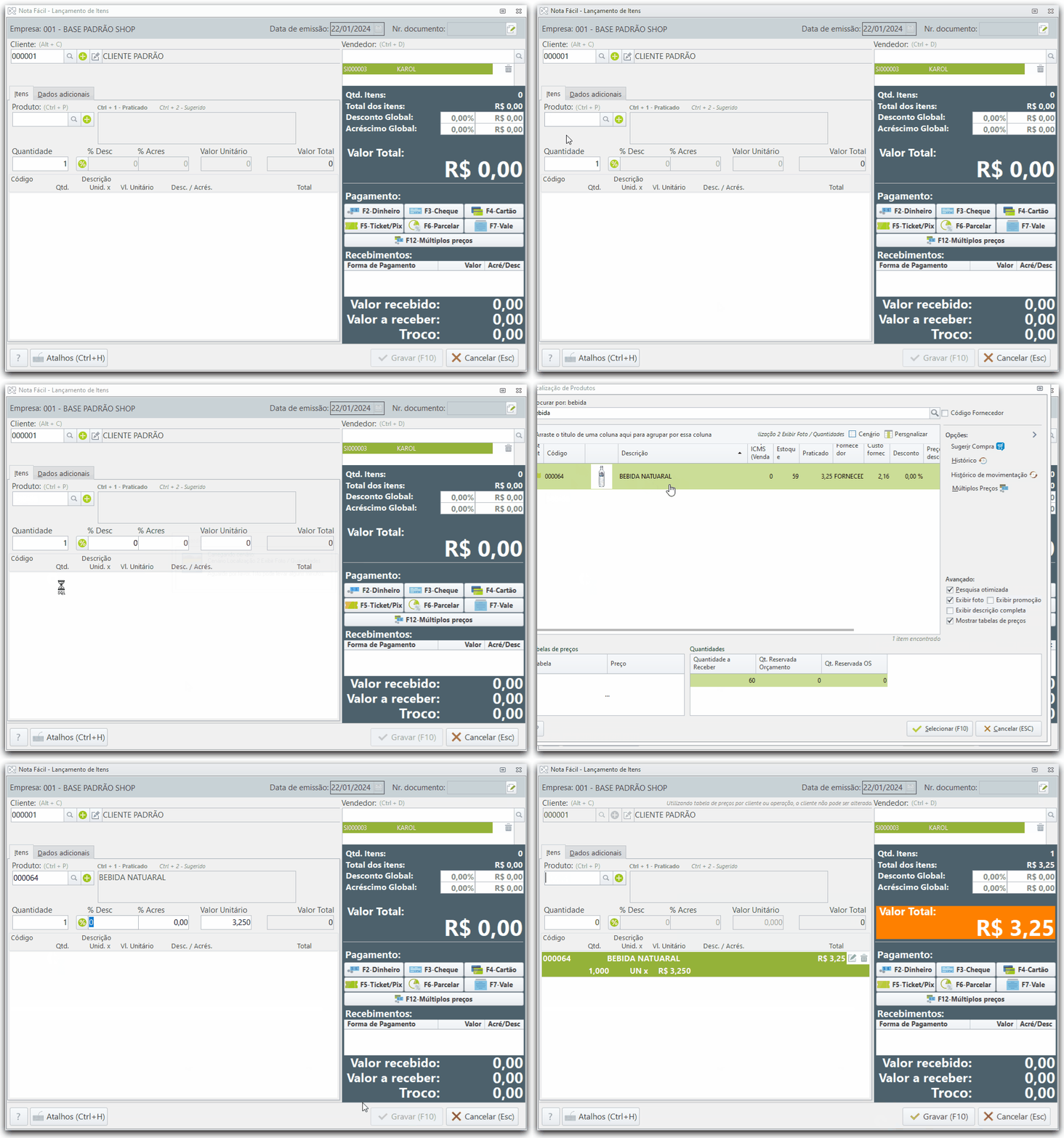
Localizar produtos por Código ou Descrição
Marque essa opção e poderá digitar no campo de código, a descrição do produto para agilizar a inclusão de produtos na venda.
Veja
 como...
Financeiro
Digite sua busca abaixo...
Campo
Descrição
Alterar o número do título de acordo com o número da NFC-e/CF-e SAT
Selecione esta opção para que a numeração do título seja alterada para a mesma numeração da Nota Fiscal de Consumidor eletrônica (NFC-e) ou Cupons Fiscais Eletrônicos (CF-e) gerados via Sistema Autenticador e Transmissor (SAT).
Baixar automaticamente cheque à vista
Selecione esta opção para que as vendas vinculadas a uma forma de pagamento de "Cheque à Vista" sejam baixadas automaticamente.
Manter a forma de pagamento original do título ao baixar no Recebimento de Crediário
Selecione esta opção para impossibilitar a alteração da forma de pagamento do título ao realizar a baixa no recebimento de crediário.
Exibir informações de validação de crédito na tela de venda
Selecione esta opção para possibilitar a analise do crédito do cliente antes de iniciar a venda no PDV - Cupom Fiscal.
Exibir ocorrências de validação de crédito na inclusão do cliente
Selecione esta opção para habilitar a validação de crédito de cliente na tela de venda quando o cliente for informado.
Títulos a receber na devolução
Determine se os títulos a receber na devolução serão mantidos inalterados, se poderão ser alterados ou excluídos.
Comissão / Vendedores
Digite sua busca abaixo...
Campo
Descrição
Trabalha com comissão por item digitado
Selecione esta opção para que o sistema trabalhe considerando cada item digitado para o cálculo das comissões dos vendedores.
Inserir automaticamente o usuário do sistema como vendedor
Selecione esta opção para que o sistema faça a inserção automática do usuário do sistema como vendedor.
Permitir alterar vendedor padrão no checkout
Marque esta opção para poder alterar o vendedor o padrão por outro vendedor de sua escolha.
Permitir gravar venda sem vendedor
Marque esta opção e poderá gravar suas vendas sem vendedor informado no campo Vendedor: (Ctrl + D), da tela de lançamento de venda do Nota Fácil.
Balança
Preencha os dados da aba Balança , nas configurações do módulo de PDV - Cupom Fisca l , relacionadas às etiquetas de balança.
-
Informe o modelo da balança utilizada.
Após selecionar o modelo desejado, serão sugeridas pelo sistema as demais configurações. Se necessário, as informações sugeridas podem ser alteradas.
-
Informe a porta de comunicação onde a balança está conectada.
-
Defina os dados:
Digite sua busca abaixo...
Campo
Descrição
Bits por Segundo
Informe a velocidade de transmissão de dados entre a Balança e o Computador.
Ela é definida de acordo com o modelo da impressora utilizada.Bits de Dados
Informe a medida dos bits de dados transmitidos, que pode ser de 5 (Cinco) à 8 (Oito) bits de dados.
Paridade
Informe a paridade usada pela impressora.
Ela é uma forma utilizada pela comunicação serial para a detecção de erros.Bits de Parada
Esta configuração é usada para sinalizar o fim da comunicação entre o leitor e o computador.
Os bits de parada também dão aos computadores alguma margem de erro nas velocidades de "Clock" entre os dispositivos. Quanto mais bits são usados para bits de parada, maior a suavidade na sincronização de "Clocks" diferentes. Neste caso, a taxa de transmissão ficará mais lenta.
Fator de Conversão
Informe o fator de conversão utilizado.
O sistema não reconhece o peso, ao passar pela balança? E agora?
Se o PDV - Cupom Fiscal não reconhece o peso ao passar pela balança, mas nas opções do módulo, o teste de comunicação com a balança funciona corretamente, verifique este campo Fator de Conversão!

O padrão é usar 1000,00 neste campo, embora em situação específica funcione apenas com 1,00.
Testar Balança
Clique nesta opção para fazer o teste de comunicação com a balança.
O resultado do teste, ou seja, o peso do item, será informado no campo Peso.
Desta forma, no ato da configuração é possível verificar se a comunicação com a balança está correta.
Usar balança emissora de etiqueta de código de barras
Para preencher na aba Etiqueta de Balança as configurações do PDV - Cupom Fiscal relacionadas à emissão de etiquetas de código de barras, siga os passos:
-
Selecione a opção Usar balança emissora de etiqueta de código de barras.
-
Selecione o Tipo de Etiqueta que será impresso: Código e Peso ou Código e Preço.
Ao utilizar o tipo Código e Preço será obrigatório a utilização do arredondamento de preço. Se o Tipo de Etiqueta estiver definido como Código e Preço, para que o sistema calcule os valores corretamente junto a balança, o Tipo de Arredondamento dos produtos deve ser definido na aba Produtos do Configurador PDV - Cupom Fiscal como Padrão.
-
Informe o tamanho dos dados que serão impressos.
Entre eles estão: Caracter de controle, Código, Preço ou Peso do item e quantidades de caracteres considerados como Dígito verificador.
-
Documentos Fiscais
NFC-e / CF-e SAT
Selecione o tipo de documento fiscal que será utilizado para preencher os campos correspondentes. Entre as opções disponíveis estão: Não utiliza, NFC-e ou CF-e SAT / MFE.
O layout NFC-e possui função para trabalhar com desoneração de ICMS em todos os estados da federação, de modo a atender aos procedimentos aplicáveis a esta desoneração .
Desoneração tributária: desconto tributário correspondente ao valor do imposto dispensado nas operações amparadas por isenção, não incidência e redução da base de cálculo do ICMS. Na prática, a "desoneração tributária" ou conjunto de incentivos, ou regimes fiscais específicos para produtos ou operações, viabiliza a redução da carga fiscal de produtos, operações ou de um conjunto de atividades sujeitas à tributação.NFC-e
Informe na aba NFC-e os dados gerais para trabalhar com Nota Fiscal ao Consumidor Eletrônica.
Digite sua busca abaixo...Campo
Descrição
Tipo Ambiente
Informe o ambiente de emissão de NFC-e.
Informação
A definição do Ambiente indicará à SEFAZ se as notas geradas pelo sistema são para testes de homologação em conformidade com as exigências da SEFAZ. O ambiente Homologação permitirá a emissão da NF-e, possibilitando a empresa ingressar na fase de emissão simultânea das Notas Fiscais Eletrônicas exigidas pelo Fisco.
CNAE
Informe o código de Classificação Nacional de Atividades Econômicas (CNAE) da empresa.
Tipo de Certificado
Insira o tipo de certificado utilizado pela empresa.
Valores-limite em vendas
Informe os valores desejados nos seguintes campos: Valor-limite em vendas sem cliente e Valor-limite em vendas com cliente para definir os valores-limite em vendas sem ou com cliente vinculado.
Selecione o Token
Informe o código Token.
-
Selecione a opção desejada: Token 1 ou Token 2.
-
Informe o Número - Código correspondente.
Informação
O CSC (Código do Token) deve ser adquirido e utilizado também por emitentes em homologação. Com alterações de QR Code na NFC-e, passou-se a validar o hashcode do QR Code, que é composto pelo CSC da empresa.
Utiliza NF-Stock
Por padrão, a opção Utiliza NF-Stock estará marcada para que os XMLs sejam enviados para o NF-Stock.
Gerar NFC-e apenas com produtos
Por padrão, a opção Gerar NFC-e apenas com produtos estará marcada para que não seja gerada NFC-e de documentos que contenham produtos e serviços vinculados.
Imprimir o nome fantasia no DANFE
Selecione esta opção para que o nome fantasia da empresa seja impresso no DANFE.
Utiliza logomarca da empresa
Selecione esta opção para que a logomarca informada na aba Logomarca do Cadastro de Empresa seja utilizada no DANFE NFC-e.
Abater ICMS da base do PIS/COFINS
Marque para que o valor de ICMS seja abatido da base de PIS/COFINS nos seus documentos de venda.
Dados para geração e envio dos XML de NFC-e
Nesta área, será definido o número de série e sequencial para geração dos XML de NFC-e nos ambientes Normal e Em contingência.
Informação
Nas opções do Nota Fácil as séries devem estar na faixa entre 0 a 889.
Caso informe uma faixa superior a 889, uma mensagem sinalizará que a faixa precisará ser ajustada. Esta mensagem aparecerá também na abertura do Nota Fácil até que o ajuste seja feito.
CF-e SAT/MFE
Se o Tipo de Documento Fiscal selcionado for CF-e SAT/MFE, preencha os campos:
Digite sua busca abaixo...Campo
Descrição
Selecione a marca do SAT
Informe a marca do equipamento SAT Fiscal.
Número do Terminal
Informa o número do terminal.
Gerar arquivo log
Marque esta opção para gerar um arquivo txt (AlShop_SAT.log) na pasta do PDV Alterdata.
Código de Ativação
Digite o código de ativação definido no software do fabricante do SAT.
Assinatura digital conjunta CNPJ + CNPJ
Informe aqui a assinatura gerada pelo Suporte Alterdata. Este código é a junção do CNPJ da Software House e o CNPJ do emitente constituído de 344 caracteres.
Associar assinatura
O código de vinculação para ativação do equipamento SAT é composto pela combinação do CNPJ do desenvolvedor e o CNPJ do estabelecimento comercial deve ser informado para a associação da assinatura digital conjunta.
Outras Funções do SAT
Clique para acessar o Gerenciador S@t.
Impressão / Gaveta
Clique na aba Impressão para informar os dados de impressão da Nota Fiscal ao Consumidor Eletrônica.
Digite sua busca abaixo...Campo
Descrição
Tipo de Impressora
Informe se a impressora é do tipo Genérica, Genérica (Mini-impressora)...
Porta
Informe a porta utilizada pela impressora.
-
Selecione o tipo de impressora, desde que não seja o tipo: Genérica ou Genérica (Mini-impressora).
-
Clique em
 .
. -
Selecione a porta desejada.
Tamanho Papel
-
Selecione o tipo de impressora Genérica (Mini-impressora).
Informação
Neste momento, as opções para Abertura de Gaveta serão habilitadas.
-
Selecione o tamanho Tamanho do Papel.
Selecione a impressora
Selecione uma das impressoras previamente instalada.
Impressão do DANFE
Informe se o tipo de impressão será Completo, Ecológico ou ser você escolherá a cada venda finalizada.
Exibir tela de impressão/envio de email ao finalizar a venda
Se no campo Impressão do DANFE a opção selecionada for a Escolher ao finalizar cada venda, a opção Exibir tela de impressão/envio de e-mail ao finalizar a venda ficará desabilitada.
Abertura de Gaveta
Caso trabalhe com NFC-e, siga o passos:
-
Informe a opção Genérica (Mini-impressora) em Tipo de Impressora.
-
Informe o Tamanho do Papel.
-
(Opcional) Selecione a opção Abrir gaveta antes da impressão de venda.
Esta função só poderá ser utilizada na NFC-e para agilizar a entrega do troco enquanto o sistema faz a autorização da nota junto à SEFAZ.
Sendo assim, no campo Tipo de Documento Fiscal, localizado na aba NFC-e / CF-e SAT das Opções do PDV - Cupom Fiscal, a opção NFC-e deve estar selecionada bem como as demais opções para geração de NFC-e definidas na aba correspondente. -
Selecione o modelo no campo Impressora.
Informação
O Comando para abertura de gaveta será inserido de acordo com o modelo escolhido. Este comando é de responsabilidade dos fabricantes das impressoras e pode variar.
Frete
-
Marque a opção Frete de Vendas.
-
Informe a Trasnportadora para novos documentos.
Mensagens Finais
Na aba Mensagens Finais defina a mensagem final que será impressa na Nota Fiscal ao Consumidor Eletrônica (NFC-e).
-
Selecione a opção Habilita a impressão das mensagens finais.
-
Dê duplo clique no campo pré-determinado desejado no quadro à esquerda.
-
No quadro a direita, informe a mensagem desejada.
Para apagar a mensagem inserida, clique em
 .
.
Certificado Digital
Na aba Certificado Digital teste a comunicação ou altere o certificado digital da sua empresa.
Esta certificação funciona como se fosse uma assinatura digital, com validade jurídica, que garante a proteção das transações eletrônicas em ambiente virtual de maneira que pessoas (físicas e jurídicas) se identifiquem e assinem digitalmente, de qualquer lugar do mundo, com mais segurança e agilidade.
Quando configurado para trabalhar com NFC-e, ao acessar o PDV - Cupom Fiscal, caso o certificado digital esteja a vencer ou vencido a Assistente Virtual Alterdata (AVA) o informará para que providencie a atualização do certificado.
Cliente padrão no XML
Na aba Cliente padrão no XML selecione a característica do cliente para que o XML e DANFE sejam gerados para o clientes padrão.
Esta definição pode ser feita de modo similar à definição de filtros de outros módulos e relatórios do sistema.
Integrações
Configure as integrações com as plataformas disponíveis:
 Cashback
Se você quer atrair e melhorar a fidelização de seus clientes, utilize a integração com CashBack Quick On.
Dica! Assim você pode gerar créditos para seus cliente e posteriormente realizar o resgate em uma nova compra. Dessa forma você atrai e melhora a fidelização de seus clientes!
-
Selecione a opção Integra com CashBack.
-
Preencha os Dados para a integração com o CashBack.
Informação! É necessário informar a URL e o Token de integração.
O saldo é gerado em Conta Digital QuickOn para o cliente resgatar.
-
Habilitado, o recurso cadastra o cliente automaticamente após a primeira venda.
-
Havendo número Whatsapp® cadastrado, uma mensagem é enviado para esse contato a cada compra do cliente.
-
O saldo cliente é apresentado a cada compra, antes do pagamento e após finalizar a venda.
Observação! Não é possível consultar o saldo no sistema, apenas no site.
-
Regras para os valores de resgates são gerenciadas pela API.
-
O resgate é feito através de desconto global e é apresentado no DANFE, quando emitido.
Dica! Ah, esse recuso também está presente no PDV Alterdata! 😉
 Bluve
Bluve
Configure a integração do Nota Fácil com o Bluve®.
 Startup focada na melhoria do setor varejista, para torná-lo mais competitivo e eficiente em suas vendas.
A integração com o Bluve possui a modalidade de indicação por venda, integrada com o site do Bluve.
O usuário fará a indicação no site, que gera um código ou pode ser pelo CPF, e o PDV Alterdata através do comando ALT + I, capta essa indicação que pode ser feita uma única vez para o mesmo código ou CPF. Essa configuração integração também pode ser feira no em .-
Selecione a opção Integra com Bluve.
-
Selecione a opção Exibir apenas o vendedores em atendimento e apenas os vendedores que estão em atendimento na fila do Bluve serão exibidos.
O vendedores serão exibidos ao serem localizados na inclusão de venda. Caso selecione o vendedor que esteja em atendimento, será apresentado a mensagem de validação para os possíveis motivos dele não ter sido encontrado na fila: por estar em atendimento na fila do Bluve ou por não estar cadastrado no Bluve.
-
Informe a URL, ou seja, o endereço eletrônico do site.
-
Informe a Chave de acesso.
 Moub
Moub
Integre o Nota Fácil com a plataforma
moub®, para criar experiências únicas de compra e fidelidade para os seus clientes. Plataforma de fidelização e retenção de clientes. Com o Nota Fácil integrado ao Moub sua empresa irá além das vendas, agregando vantagens como:
-
Programas de fidelidade personalizados: Encante seus clientes com recompensas que eles realmente desejam.
-
Gestão automatizada de benefícios: Reduza o trabalho manual e maximize a eficiência.
-
Relatórios e análises inteligentes: Descubra quem são seus melhores clientes e como aumentar as vendas.
-
Configuração da integração no Nota Fácil do

Shop (loja individual)
(New_Notificação)
As alterações realizadas na aba Moub do configurador do PDV - Cupom Fiscal também afetarão as Configurações do PDV Alterdata.
-
Marque a opção Integra com Moub.
-
Em Dados da Integração com Moub, informe URL, ou seja, o endereço eletrônico do site e Chave de acesso.
-
-
Configuração da integração no Nota Fácil do

IShop (rede de lojas)
(New_Notificação)
As alterações realizadas na aba Moub do configurador do PDV - Cupom Fiscal também afetarão as Configurações do PDV Alterdata.
-
Marque a opção Integra com Moub.
-
Em Dados da Integração com Moub por Empresa, informe o URL, ou seja, o endereço eletrônico.
-
Localize a empresa e clique em Adicionar.
Informação! Caso precise, você pode Limpar Lista, ou seja, remover todas as empresas incluídas ou Remover a empresa selecionada.
-
O funcionamento e o resgate são iguais ao PDV, use o mesmo atalho ALT + Z para abrir a tela de resgate.
-
O resgate é feito por CPF cadastrado.
-
O cadastro é automático, o cliente passou uma venda com CPF, automaticamente os pontos Moub para trocar por brindes são gerados.
Observação! Após iniciar o resgate não é possível alterar o cliente, a menos que sejam removidos todos os produtos adicionados pelo Moub. O código do produto Moub tem que ser correspondente ao código do item no Shop, pois é dessa forma que o Moub faz o envio, caso contrário ele não será localizado na tela Fidelidade Moub.
-
-
Clique em Gravar.

Avaliar Recurso
Para enviar para Alterdata a sua avalição sobre os recursos do PDV - Cupom Fiscal, siga os passos:
-
Na tela inicial do Shop Simples, clique em Movimentações.
-
Clique em PDV - Cupom Fiscal.
-
No grupo Avaliar recurso.
-
Preencha os dados da sua avaliação.
-
Clique em
 para definir o nível de sua satisfação.
 -
Digite seu elogio, sugestão, crítica.
-
(Opcional) Informe seu endereço de e-mail de contato.
-
-
Clique em Enviar.