
O Quadro de Tarefas, integrado à seção Projects, oferece uma organização visual e prática para a gestão de atividades. Inspirado em um método de gestão visual de fluxo de trabalho, apresenta um mural com colunas personalizáveis que representam as etapas do seu processo (por exemplo, "A Fazer", "Em Andamento", "Concluído").
Dentro dessas colunas, cartões representam tarefas ou rotinas, permitindo adicionar descrições, responsáveis e links. O acompanhamento do progresso se dá pela movimentação intuitiva desses cartões entre as colunas, proporcionando uma visão clara do andamento das atividades, identificando gargalos e otimizando a colaboração e a eficiência no gerenciamento de projetos e rotinas diárias.
Em resumo, o Quadro de Tarefas simplifica a organização e o controle de tarefas através de um sistema visual intuitivo baseado em colunas e cartões.
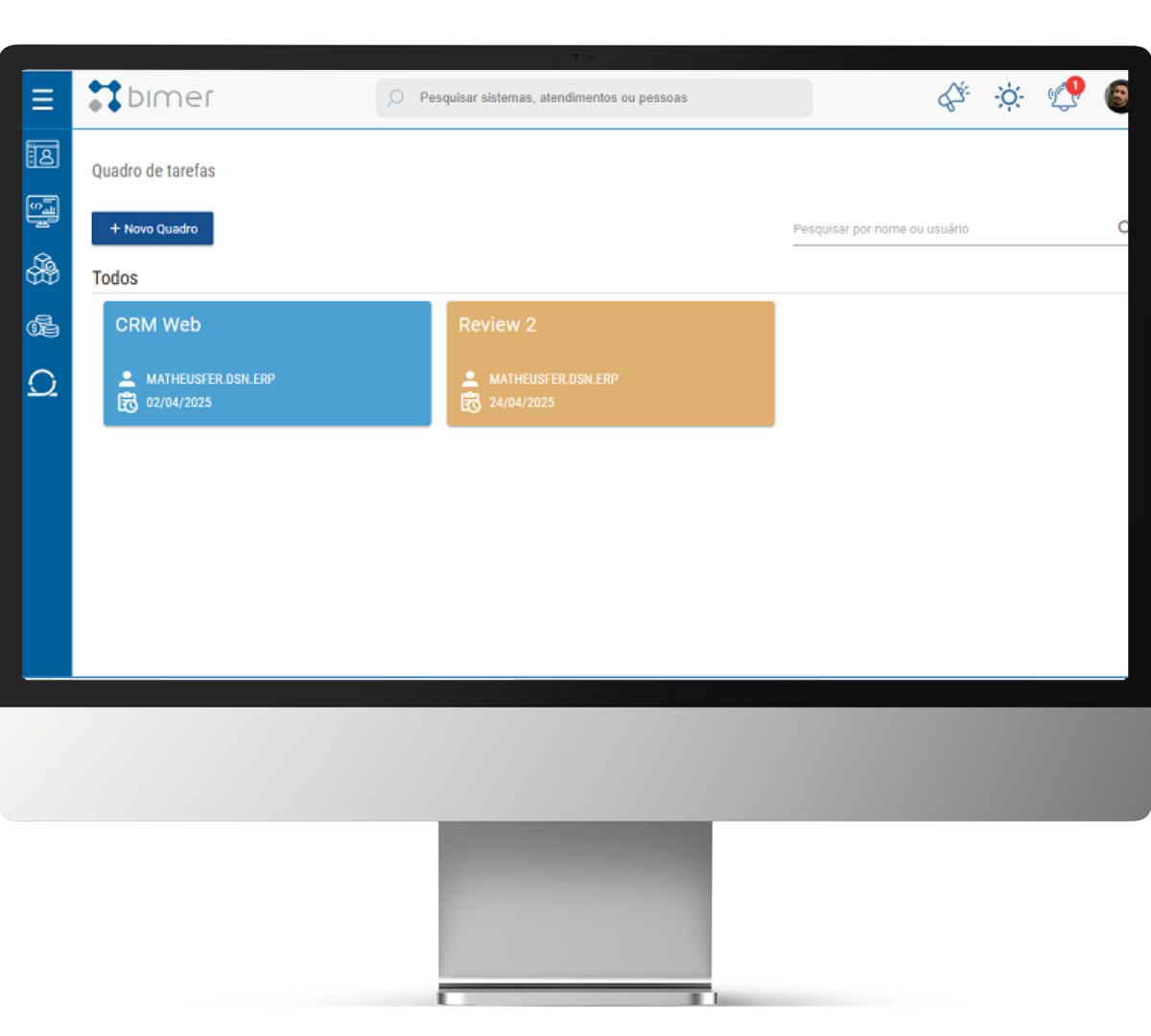


Criar Quadro de Tarefas
-
Acesse a seção
Projects do Bimer UP.
-
Clique na opção

-
Uma janela será exibida com as seguintes opções:
-
Nome do quadro: Insira um nome descritivo para o seu quadro de tarefas.
-
Colunas: Escolha o tipo de colunas para o seu quadro:
-
Padrão: Ao selecionar esta opção, o quadro será criado automaticamente com as colunas "A Fazer", "Em Andamento" e "Pronto".
-
Personalizado: Ao selecionar esta opção, você poderá definir o nome das suas colunas. Além disso, um botão para Adicionar coluna estará disponível para que você possa estruturar o fluxo de trabalho conforme suas necessidades.
-
-
Usuários: Indique os usuários que participarão das tarefas deste quadro.
A seção Integrações será utilizada para configurar a integração do Quadro de Tarefas com o (Crt+G) Google Chat. Já a seção Atividades ficará disponível somente na edição do Quadro de Tarefas, e serve para configurar a contabilização do tempo dos cartões.
-
-
Após preencher as informações desejadas, clique no botão Criar. Seu novo quadro de tarefas será exibido.
Gerenciar Tarefas
-
Acesse a seção
Projects do Bimer UP.
-
Clique no quadro criado ou use o campo de pesquisa

-
(Opcional) Para adicionar mais colunas ao quadro padrão, clique no botão

. Defina o nome da nova coluna e salve

.
-
Gerenciando Colunas:
-
Em cada coluna, clique em

para criar um novo, ou seja, uma nova tarefa ou rotina.
-
Para gerenciar uma coluna existente, clique no ícone de menu

, presente na coluna desejada. As opções disponíveis são:
-
Renomear: Permite alterar o título da coluna.
-
Excluir: Permite optar por excluir apenas a coluna, ou a coluna e todos os cartões vinculados a ela.
(bulb) Se a coluna tiver cartões vinculados, você pode escolher entre Excluir todos (remover a coluna e todos os cartões) ou Mover para: (excluir a coluna e mover todos os cartões para outra coluna que você selecionar).
-
-
-
-
Gerenciando Cartões:
-
Na janela de criação do cartão, preencha as informações abaixo e, em seguida, clique em Salvar para criar o cartão.
-

-
Título do cartão: Dê um nome conciso à tarefa.
-
Link: (Opcional) Insira um link relevante para a tarefa.
-
Usuários: (Opcional) Atribua um responsável pela tarefa.
-
Descrição: (Opcional) Adicione detalhes sobre a tarefa.
-
-
-
-
Para gerenciar um cartão existente, clique com o botão direito do mouse ou no ícone de menu
-
Lembre-se! A organização das colunas e a movimentação dos cartões entre elas são as ações principais para o gerenciamento das suas tarefas e rotinas no Bimer UP. Para isto, arraste e solte os cartões para atualizar o status das tarefas conforme o progresso em seu fluxo de trabalho (wink).
Integrar Quadro de Tarefas ao Google Chat
Esta funcionalidade permite que as movimentações de cartões realizadas no seu Quadro de Tarefas, sejam notificadas automaticamente em um grupo específico do (Crt+G) Google Chat, otimizando a comunicação e o acompanhamento do progresso em tempo real.
Mas Fique Ligado! Esta integração é específica para o Quadro de Tarefas onde o WebHook é configurado. Outras áreas do Bimer UP não serão afetadas.
Configuração no Google Chat
Para conectar o Quadro de Tarefas ao Google Chat, você precisará configurar um WebHook no grupo desejado. O WebHook é um endereço na web exclusivo que permite que o Bimer UP envie mensagens para o Chat.
-
Acesse o grupo do (Crt+G) Google Chat onde deseja receber as notificações.
-
Clique no nome do grupo, no topo da tela.
-
Clique em App e Integrações.
-
Clique em Adicionar webhook.
-
Defina um nome para o webhook (por exemplo, "Notificações Bimer UP").
-
(Opcional) Adicione um avatar para o webhook.
-
Clique em Salvar.
-
Copie o URL do webhook gerado. Você precisará dessa URL para configurar a integração no Bimer UP.
Configuração no Bimer Up
Com o WebHook configurado no Google Chat, siga os passos abaixo para conectar o seu Quadro de Tarefas:
-
Acesse a seção
Projects do Bimer UP. -
Clique no quadro criado ou use o campo de pesquisa
-
No canto direito superior da tela do quadro, clique no ícone
 de Configurações.
 -
Cole o URL do webhook que você copiou do (Crt+G) Google Chat no campo indicado.
-
(Opcional) Marque o checkbox Notificar ao criar cartão no quadro para também receber notificações sempre que um novo cartão for criado.
-
(Opcional) Marque o checkbox Notificar ao criar comentários nos cartões do quadro para receber notificações quando um comentário for incluído em um cartão.
-
Clique em Salvar.
Filtrar Quadro de Tarefas
-
Acesse a seção
Projects do Bimer UP. -
No canto direito superior da tela, realize sua busca por Nome ou Usuário no campo de pesquisa
-
Clique no quadro encontrado pela pesquisa para acessá-lo.
Filtrar Cartão de Tarefas
-
Acesse a seção
Projects do Bimer UP. -
Clique no quadro criado ou use o campo de pesquisa
-
Escolha uma opção de busca:
-
Filtrar por Usuários ou Cartões sem Usuário: No canto superior direito da tela do quadro, clique no ícone

-
Filtro por Usuários: Restringe a exibição para mostrar apenas os cartões que pertencem aos usuários selecionados. Aqui, você pode selecionar um ou mais usuários.
-
Filtro de Cartões Sem Usuário: Exibe os cartões que não possuem nenhum usuário vinculado, facilitando a identificação de tarefas pendentes de atribuição.
-
-
Buscar por Título do Cartão: No canto superior direito da tela, use o campo de pesquisa
-
Editar Quadro de Tarefas
-
Acesse a seção
Projects do Bimer UP. -
Clique no quadro criado ou use o campo de pesquisa
-
No canto direito superior da tela do quadro, clique no ícone
de Configurações. -
Realize as alterações necessárias. Estará disponível a seção Atividades:
-
Selecione as colunas que serão consideradas para contabilizar o tempo dos cartões.
Ao mover um cartão para as colunas configuradas nesta seção, o contador de tempo será iniciado automaticamente. Ao mover o carão novamente, o contador pausa. O sistema armazena o tempo em que a tarefa passou em cada coluna. Ao clicar no cartão, será aberta a tela de edição dos campos, onde será possível visualizar o histórico completo do contador, e também incluir Comentários para registrar informações importantes a respeito do andamento da tarefa.
-
-
Clique no botão Salvar. As modificações serão aplicadas ao seu quadro.
Permissões do Quadro de Tarefas
-
Acesse a seção
Projects do Bimer UP. -
Clique no quadro criado ou use o campo de pesquisa
-
No canto direito superior da tela do quadro, clique no ícone
 de Participantes.
 -
Inclua os Usuários participantes do quadro.
(bulb) Aqui você também pode
-
Clique em Salvar para finalizar a configuração da permissão. Assim, o quadro será exibido na tela inicial dos usuários com acesso.
Gerenciar Etiquetas de Identificação do Cartão
Adicione etiquetas para categorizar e identificar visualmente os cartões em seu quadro.
Criar Etiquetas do Cartão
-
Acesse a seção
Projects do Bimer UP.
-
Clique no quadro criado ou use o campo de pesquisa
-
No cartão desejado, clique com o botão direito do mouse ou no ícone de menu
-
Clique em Etiquetas.
-
Clique em

e preencha as informações:
-
Título: Insira um nome descritivo para a etiqueta.
-
Cor: Escolha uma cor na paleta de cores disponíveis.
-
-
Clique em Salvar para criar a nova etiqueta.
Editar Etiqueta do Cartão
-
Acesse a seção
Projects do Bimer UP.
-
Clique no quadro criado ou use o campo de pesquisa
-
Clique com o botão direito do mouse ou no ícone de menu
, presente no cartão desejado.
-
Clique em Etiquetas.
-
Informe o Nome da etiqueta no campo de pesquisa ou clique no ícone

para expandir as opções.
-
Clique em

Editar da etiqueta desejada.
-
Altere as informações conforme necessário.
-
Clique em Salvar.
Remover Etiqueta do Cartão
-
Acesse a seção
Projects do Bimer UP.
-
Clique no quadro criado ou use o campo de pesquisa
-
No cartão desejado, clique com o botão direito do mouse ou no ícone de menu
-
Clique em Etiquetas.
-
Informe o Nome da etiqueta no campo de pesquisa ou clique no ícone
para expandir as opções.
-
Clique em
Editar da etiqueta desejada.
-
Clique em Remover.
-
Confirme a exclusão da etiqueta.
Vincular Etiquetas ao Cartão
-
Acesse a seção
Projects do Bimer UP.
-
Clique no quadro criado ou use o campo de pesquisa
-
No cartão desejado, clique com o botão direito do mouse ou no ícone de menu
-
Clique em Etiquetas.
-
Informe o Nome da etiqueta no campo de pesquisa ou clique no ícone
para expandir as opções.
-
Marque a caixa de seleção ao lado de cada etiqueta que você quer vincular ao cartão.
-
Clique em Salvar para aplicar as etiquetas selecionadas ao cartão.
Excluir Quadro de Tarefas
-
Acesse a seção
Projects do Bimer UP. -
Clique no quadro criado ou use o campo de pesquisa
-
No canto direito superior da tela do quadro, clique no ícone
de Configurações do quadro. -
Na janela de edição, clique em Excluir.
-
Confirme a exclusão para remover o quadro de tarefas permanentemente.