Introdução
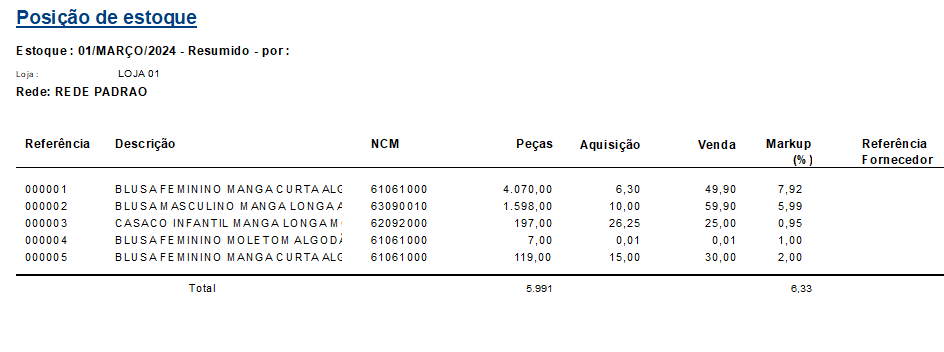
O relatório de estoque armazenado permite que seja extraída a informação de quantidade em estoque de datas específicas.
Veja o passo a passo para geração deste relatório
Armazenar Estoque
O primeiro passo para gerar este relatório é armazenar o estoque.
Para isso:
-
Acesse o Retaguarda ou Netestoque;
-
Clique em Cadastro geral / inventário;
-
Clique em Armazenar estoque, selecione a loja ou clique na coluna Selecionar para marcar todas as lojas e clique em confirmar;
-
Preencha a data desejada, e clique em Confirmar.
Exemplo: se precisar gerar um relatório de estoque do dia 31/12, informe esta data no campo Favor informar a data limite para armazenamento.
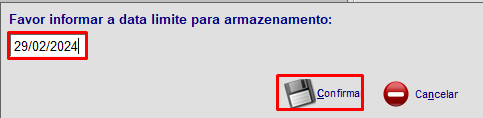
Lembre se, o inventário é a primeira operação do dia, logo, ao gerar armazenamento o sistema sempre irá pegar a data do dia posterior para que pegue tudo o que foi feito no dia anterior, caso contrário faltará esse dia no relatório.
Gerar o Relatório
-
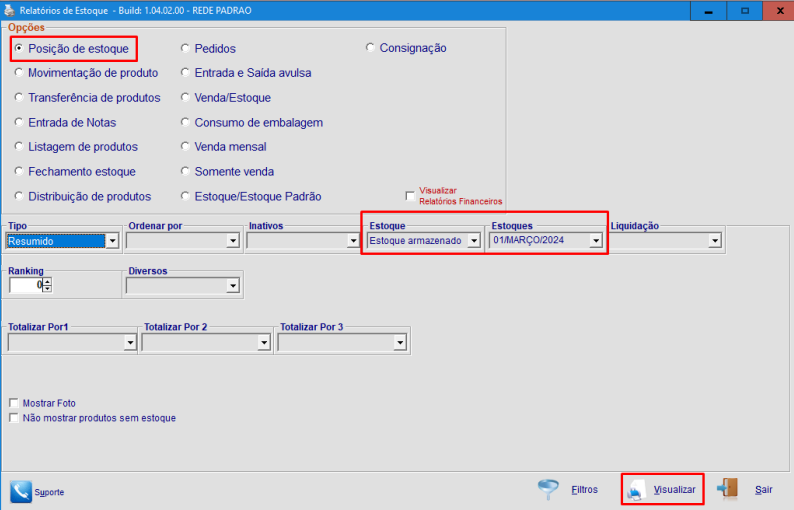
Acesse Retaguarda / Relatórios de estoque / Posição de estoque;
-
Realize os filtros desejados e no campo Estoque selecione a opção Estoque armazenado e no campo Estoques selecione o estoque criado;
-
Depois de realizado todos os filtros desejados, clique em visualizar.