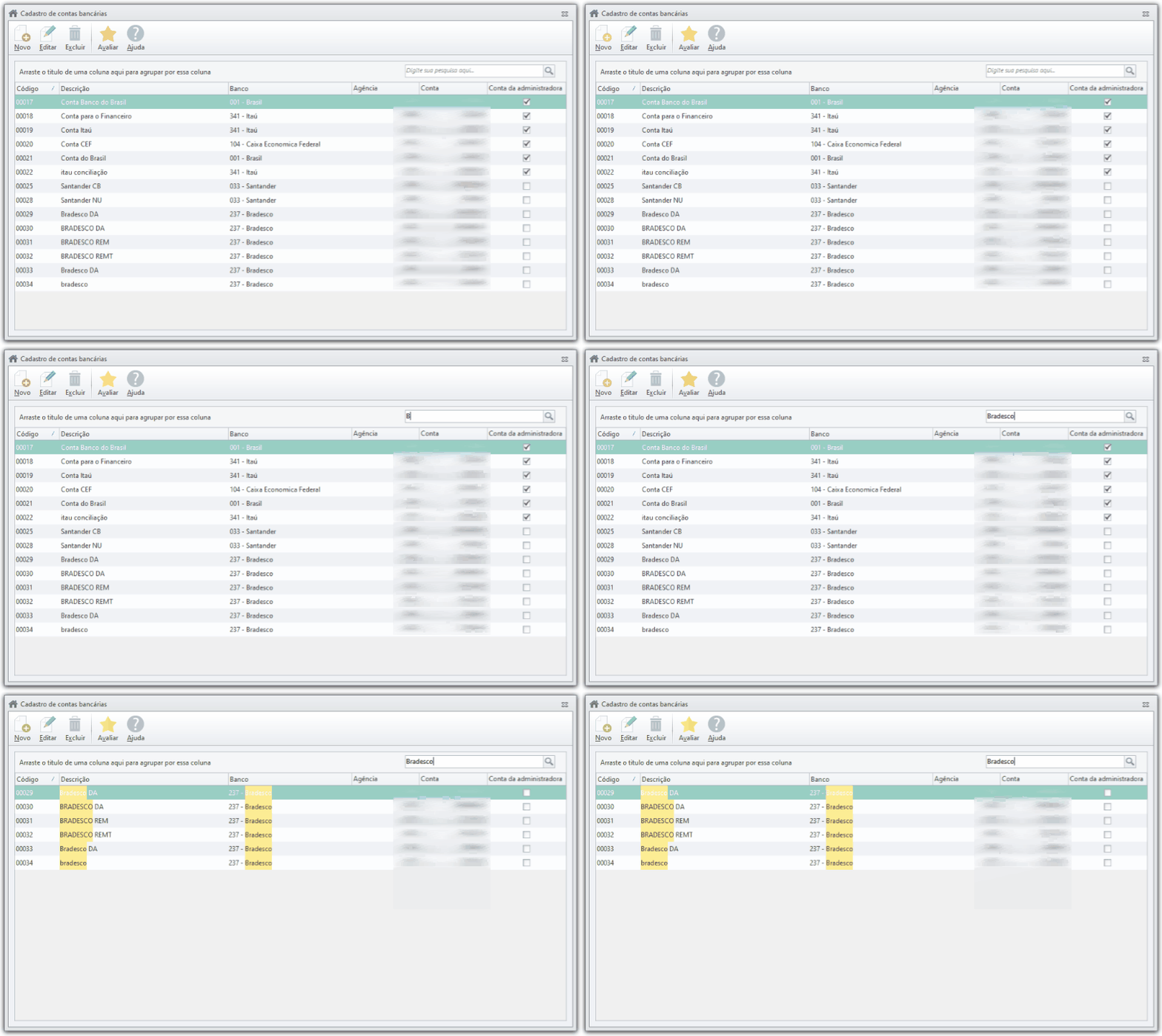
O cadastro de Contas Bancárias possibilita cadastrar contas bancárias que serão utilizadas para emissão de cobranças e para efetuar pagamentos no Contas a Pagar. As contas criadas poderão ser vinculadas a Administradora ou a Proprietários.
Cadastrar Conta Bancária
-
Clique na aba Administradora, na tela principal do Locação.
-
Clique em Banco / Contas Bancárias, no grupo Cadastros Administradora.
-
Clique em Novo.
-
Informe o nome de identificação da conta bancária no sistema.
-
Preencha as informações bancárias.
Digitando um código de agência não existente, o sistema questionará se deseja cadastrar uma agência.
Caso você esteja cadastrando uma conta para o Banco 364, os campos referentes a agência bancária serão preenchidos automaticamente, deixando habilitado para preenchimento apenas os campos refentes a conta-corrente e DAC.
-
Configure as abas:
Informações de Cobrança
Configure as informações de cobrança da conta conforme a orientação do banco. Alguns bancos habilitarão campos referentes a situações particulares:
Bradesco
-
Emissor do boleto: Informe o código da entidade responsável pela emissão de boletos:
-
1 - O banco emite o boleto e processa o registro.
Caso o nosso número seja informado pelo cliente, o banco assume esse dado.
Caso o nosso número não seja informado, o banco cria automaticamente. -
2 - O cliente emite o boleto e o banco somente processa o registro.
O sistema irá informar o nosso número e este será assumido pelo grupo.
-
Itaú
-
Transmissão de arquivos: Ao marcar a opção Habilitar integração via Itaú Mailbox, será ativada a transmissão automática de arquivos de remessa e retorno diretamente com o Itaú. Isso dispensa a necessidade de intervenção manual, acelerando o registro de cobranças e o reconhecimento de pagamentos.
A utilização desta integração requer a contratação prévia do serviço junto ao seu gerente de conta.
-
Defina as Opções da conta:
|
Campo |
Descrição |
|---|---|
|
Conta da Administradora |
Marque esta opção caso esteja cadastrando uma conta que pertença à administradora. Caso esta opção não seja marcada, a conta cadastrada poderá ser vinculada a um proprietário. |
|
Utiliza débito automático |
Marque esta opção para definir que a conta bancária pode ser utilizada nos procedimentos de débito automático. |
|
Imprimir cheques pelo contas a pagar |
Esta opção deve ser marcada caso você tenha uma impressora de cheques e possibilite a impressão de cheques vinculados a esta conta através de arquivo RTM ao ser efetuada uma baixa por cheque no Contas a Pagar. Para utilizar esta opção, é necessário que em Configurações Opções / Movimentação / Contas a Pagar o campo Tipo de Conexão esteja preenchido com a opção Paralela. |
|
Layout para impressão de cheque |
Defina o arquivo RTM que será utilizado para imprimir os cheques. |
-
Clique em Demais Configurações, preencha os campos abaixo e clique em Gravar após finalizar:
|
Campo |
Descrição |
|---|---|
|
Tipo do arquivo retorno |
Selecione o tipo de arquivo retorno utilizado pela conta bancária. Alterar somente quando o tipo de arquivo de retorno do banco for diferente do tipo do arquivo remessa. |
|
Sequencial do Arquivo Remessa |
Informe o número do arquivo remessa. Você pode Alterar o nosso número com a liberação por senha do Supervisor. |
|
Usar sequencial único por banco |
Marque esta opção para que as contas bancárias configuradas para gerar remessa por banco utilizem o sequencial de remessa informado no cadastro do banco. Para as demais contas, seja do mesmo banco ou não, que não estejam com essa opção marcada, continuarão gerando sequencial por conta bancária. |
|
Sequencial do Nosso Número |
Informe o nosso número. Você pode Alterar o nosso número com a liberação por senha do Supervisor. Este campo é preenchido automaticamente pelo sistema com o último número da cobrança impressa. Caso tenha usado esta conta bancária para emissão de cobranças em outros sistemas, será necessário informar aqui, o último "nosso número" gerado (sem o DAC), para que as novas cobranças emitidas não sejam rejeitadas pelo banco. Para conferir o último "nosso número" impresso, basta consultar o campo Nosso Número em seu boleto! |
-
Clique em Gravar.
Editar Conta Bancária
-
Clique na aba Administradora, na tela principal do Locação.
-
Clique em Banco / Contas Bancárias, no grupo Cadastros Administradora.
-
Selecione o cadastro a ser editado.
-
Clique em Editar.
-
Faça as alterações necessárias.
-
Clique em Gravar.
Excluir Conta Bancária
-
Clique na aba Administradora, na tela principal do Locação.
-
Clique em Banco / Contas Bancárias, no grupo Cadastros Administradora.
-
Selecione o cadastro a ser excluído.
-
Clique em Excluir.
-
Confirme a exclusão.
Localizar Conta Bancária
Para localizar uma conta utilize o campo de pesquisa: