
O Gestor de Boletos centraliza a emissão, o registro, a alteração, o cancelamento, o retorno bancário e o envio das cobranças do Condomínio Desktop. O recurso oferece agilidade ao financeiro da administradora, com filtros rápidos, ampla integração bancária e gestão completa das cobranças em uma única rotina. Além disso, o gestor contempla integrações com Itaú, Mailbox do Itaú e Banco Cora, incluindo recursos de automação e Pix conforme a configuração da conta.
Antes de começar
- Manter os lançamentos de cobrança já cadastrados no movimento de cobrança.
- Conferir se o condomínio possui conta bancária vinculada e configurada para emissão de boletos.
- Validar o layout RTM que será utilizado na visualização, impressão ou envio dos boletos.
- Configurar, quando aplicável, as integrações com Itaú, Mailbox do Itaú, Cora, Condomínio Up, e-mail ou WhatsApp.
- Revisar as regras de vencimento, desconto, juros, multa e honorários no cadastro do condomínio e da cobrança.
Caminho de acesso: no Condomínio Desktop, acesse a aba Cobranças e Contas a Pagar e utilize a rotina de Boleto / Gestor de Boletos.
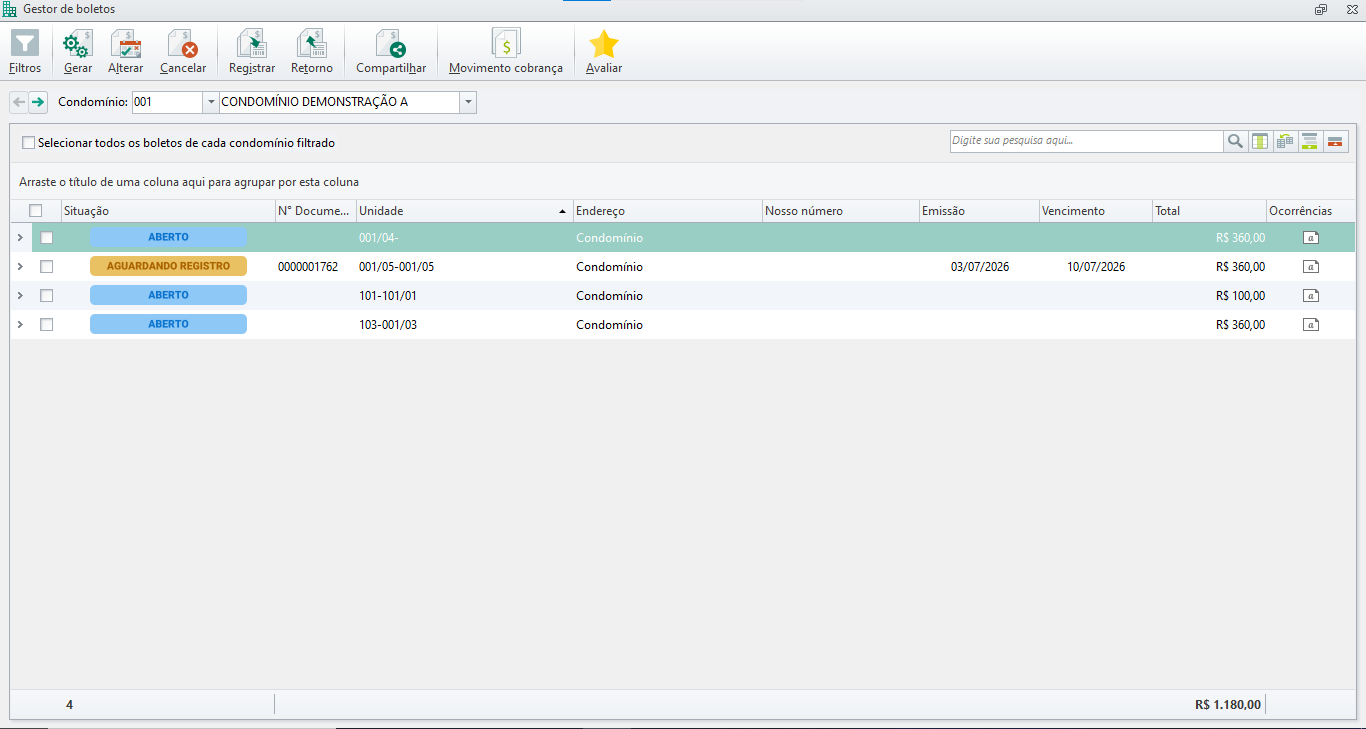
1. Acessar e filtrar as cobranças
-
Acesse o Gestor de Boletos.
-
Informe o período de vencimento das cobranças que deseja consultar.
-
Selecione o condomínio ou a unidade para refinar a busca.
-
Analise a lista de cobranças retornada pelo sistema e marque os títulos que farão parte da operação.
A consulta carrega os condomínios e apresenta as unidades agrupadas por condomínio, permitindo expandir, contrair e visualizar apenas os itens selecionados com mais agilidade.
2. Gestão completa e operações passo a passo
2.1. Geração de boletos
-
Após filtrar as cobranças, selecione os títulos que devem ser emitidos.
-
Clique na opção Gerar.
-
Selecione o tipo de documento e configure as opções de agrupamento e dia do vencimento.
-
Clique em Concluir. Os boletos ficarão com a situação Aguardando registro.
-
Selecione novamente os boletos e clique em Registrar.
-
Informe o diretório onde será gerado o arquivo remessa e clique em Concluir. A emissão e o registro na rede bancária geram automaticamente o arquivo de remessa.
Facilidade no refaturamento: quando necessário, use a opção Criar novo boleto a partir de um boleto cancelado para reaproveitar dados de cobranças anteriores e poupar tempo.
2.2. Alteração
-
Localize e selecione o boleto que precisa de alteração.
-
Utilize a opção Alterar.
-
Informe a nova data para que o sistema recalcule automaticamente juros, multas e, quando aplicável, o percentual de honorários sobre o valor total.
-
Para boletos já registrados, ao alterar o vencimento, o sistema gera automaticamente uma remessa de cancelamento para o banco.
-
O boleto atualizado assumirá provisoriamente o status de Aguardando registro até o envio da nova remessa.
2.3. Cancelamento
-
Selecione o título registrado que precisa ser cancelado.
-
Acione o assistente de cancelamento para iniciar um fluxo de baixa seguro.
-
O sistema gera o arquivo de remessa de cancelamento na pasta padrão configurada, como
C:\Condominios\Remessa. -
A situação no sistema muda definitivamente para Cancelado após o processamento do arquivo de retorno do banco, garantindo alinhamento entre a administradora e a instituição financeira.
Atenção: boletos do Banco Cora (403) dependem da autorização automática para geração de tokens e da configuração correta da conta. Quando o Pix estiver configurado, os boletos podem ser gerados com QR Code Pix, ampliando as opções de pagamento para o condômino.
4. Importar retorno e concluir a baixa
-
No Gestor de Boletos, acesse a opção de Retorno.
-
Selecione o dierório onde se encontram os arquivos recebidos do banco e clique em Concluir.
-
Confira os títulos baixados e as informações financeiras processadas.
Atenção: no Mailbox do Itaú, a leitura automática de retorno permite processar as baixas com mais fluidez. O sistema ajusta a divisão de valores entre juros e multas e garante que as datas de referência respeitem o vencimento configurado.
5. Visualizar, imprimir e enviar boletos
-
Selecione as cobranças registradas e clique em Compartilhar.
-
Escolha a ação desejada: Visualização na tela, App/Site/Whatsapp, Somente e-mail, Impressora ou Bureau.
-
Caso necessário, utilize as opções de Acrescentar ao boleto para incluir mais informações.
-
Selecione o modelo para impressão, conclua a operação e acompanhe a mensagem de processamento apresentada pelo sistema.
-
Quando necessário, acesse o movimento de cobrança diretamente pela rotina para conferir ou ajustar as informações do título.
Use a gestão unificada das rotinas de saída para visualizar, gerar remessa e disponibilizar boletos no Condomínio Up em uma única operação, quando o ambiente estiver configurado para isso.