
Nesta página você pode verificar as principais formas de importação das notas fiscais para o NF-Stock.
Envio direto pelo site
Por meio da opção Enviar Nota é possível realizar o envio manual dos XMLs válidos de diversos tipos de DF-e para o NF-Stock.
Importante!
Nesta opção só poderão ser importados os arquivos XML's modelos: 55 (NF-e), 57 (CT-e), 59 (Sat), 65 (NFC-e) e NFSe de prefeituras homologadas para importação.
-
Clique em Sistema, no menu principal do NF - Stock.
-
Clique em Enviar Notas.
-
Clique no botão Adicionar Arquivos.
Informação!
Também é possível adicionar arquivos arrastando os mesmos para a tela.
-
Selecione os documentos (XMLs) que deseja enviar.
-
Clique para Enviar Todos os XMLs selecionados.
-
Clique em Concluir para confirmar o envio das notas selecionadas
Por Certificado Digital A1
-
Clique em Buscar Nota, no menu principal do NF-Stock.
-
Clique em Chaves de Acesso.
-
Clique no botão Enviar chaves de acesso.
-
Selecione a empresa que possui o certificado A1 válido.
-
Configure as chaves de acesso necessárias:
-
Informe manualmente a chave, no campo Chave de Acesso.
-
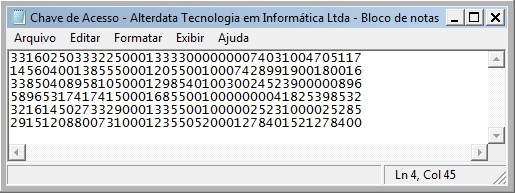
Importe os arquivos de texto (.txt) que contêm as chaves de acesso que deseja enviar.
-
Formato do arquivo
As chaves de acesso devem ser listadas verticalmente, com no máximo 50.000 linhas e deverão conter somente caracteres numéricos.
Na tela de Chaves de Acesso será apresentada uma listagem com o status das notas.
Por Certificado Digital A3 (NF-Stock Monitor)
Sabemos que geralmente os contadores não mantêm em seus escritórios os certificados digitais de suas empresas. Sem esses certificados, os contadores não conseguem realizar o envio das notas fiscais para o NF-Stock.
Para resolver esta logística, a Alterdata criou o NF-Stock Monitor . Trata-se de um aplicativo que os usuários do sistema podem instalar em suas empresas. Este aplicativo encarrega-se de baixar as notas fiscais eletrônicas de entradas e saídas e os conhecimentos de transporte do site da SEFAZ e enviá-los ao NF-Stock. O contador terá acesso a essas mesmas notas e conhecimentos de transportes sem precisar sair do escritório. Desta forma a empresa sob serviço do contador poderá efetuar este procedimento a partir de sua própria empresa, sem precisar entregar o certificado ao contador. Para isto, o aplicativo NF-Stock Monitor deverá ser instalado na máquina em que o certificado A3 ou A1 estiver sendo utilizado e, a mesma, deverá ter acesso à internet.
As baixas de NFes de saída (emitidas) serão realizadas pelo NF-Monitor exclusivamente para os estados do RS e SC, desde que configuradas as permissões em Procuração e SEFAZ.
Baixar e Instalar o NF-Stock Monitor
-
Clique em Downloads, na barra lateral.
-
Em seguida clique em NF-Stock Monitor.
-
Após baixar o aplicativo, execute o arquivo de instalação.
-
Faça o procedimento de instalação do aplicativo.
Acessar o NF-Stock Monitor
-
Acesse a Área de Trabalho, a tela principal do seu computador.
-
Dê um duplo clique sobre o atalho NF-Stock Monitor.
-
Informe usuário e senha nos campos.
No primeiro acesso, informe usuário SUPERVISOR e senha 123456.
-
Clique em Entrar.
Configurar Diretórios
Os diretórios são configurados automaticamente pelo sistema a partir do diretório raiz C:\NF.
-
Clique no menu Opções, na tela principal do NF-Stock Monitor.
-
(Opcional) Clique em Selecionar ao lado dos diretórios onde ficarão salvas XML's de Envio, Erros, Enviados e Pendentes.
-
Marque as opções conforme sua necessidade:
|
Campo |
Descrição |
|---|---|
|
Exibir mensagem quando erro ocorrer |
Marque esta opção para que uma mensagem de erro apareça se alguma falha acontecer. |
|
Inicializar junto com o Windows |
Marque esta opção para que, sempre que ligar o seu computador, o NF-Stock Monitor seja aberto automaticamente. |
|
Inicializar de forma silenciosa, minimizado |
Essa opção só é habilitada caso a opção Inicializar junto com o Windows esteja marcada. Marcar essa opção faz com que o NF-Stock Monitor inicialize minimizado. |
|
Remover notas da pasta Enviar após o envio |
Com essa opção marcada, o sistema removerá automaticamente as NF-es da pasta Enviar assim que forem enviadas. |
|
Realizar tentativas de consulta do certificado continuamente |
Marque esta opção para que, em caso de interrupção na comunicação junto a SEFAZ, o próprio NF-Stock Monitor realize uma nova busca automaticamente dentro de 5 minutos. Com esta opção marcada, o sistema realizará também a busca de novas notas para o certificado que estiver plugado na máquina de maneira automática, não sendo necessário realizar o procedimento de verificar as notas da SEFAZ. Sempre que o monitor for iniciado e, se tiver o certificado vinculado na máquina, o sistema realizará a verificação. |
|
Ao enviar arquivos, criar pasta por data de emissão para os XML's |
Marque esta opção para armazenar os XML's nas pastas Enviar e Enviados com a seguinte estrutura: C:\NF\Enviadas\Ano\Dia_Mês\CNPJ. |
|
Mover arquivos com erro para a pasta Erros |
Marque esta opção para mover automaticamente arquivos com erro para a pasta Erros. |
|
Consulta automática de notas |
Marque esta opção para o sistema consultar automaticamente as NF-es. |
|
Buscar NFSe do Portal Nacional |
Marque esta opção para automatizar a captura de notas de serviço diretamente do repositório unificado do governo (Portal Nacional), agilizando a escrituração. |
-
Clique em Salvar.
Configurar Certificado Digital
-
Clique no menu Cerificado, na tela principal do NF-Stock Monitor.
-
Selecione o certificado digital.
-
Na janela Autenticação de Certificado Requerida, selecione o certificado para o qual deseja realizar a importação e clique em Ok.
-
(Opcional) Informe o CPF/CNPJ.
O monitor permite baixar notas com certificado digital, e-CPF e e-CNPJ.
-
Selecione o estado.
-
Clique no botão Verificar Notas na SEFAZ para baixar as notas.
Se o certificado utilizado for A3, será aberta uma janela para a digitação da senha.
Sempre que for solicitada, será necessária a digitação desta senha. Caso o certificado seja removido da máquina, para uma nova importação será necessário configurá-lo novamente.
Serão importadas apenas as NFe's de entrada emitidas até 90 dias antes da verificação.
Baixar Notas
A partir deste momento, o NF Monitor fará a leitura dos XMLs do site da SEFAZ e realizará a importação.
Serão importadas através dos certificados digitais, as notas de entrada modelos: 55 (NF-e), 57 (CT-e) e 67 (CT-eOS), 59 (Sat) e 65 (NFCE) e NFSE.
As notas serão baixadas para o diretório configurado em sua máquina e enviadas automaticamente para o NF-Stock.
Caso verifique que alguma nota não foi importada para o site do NF-Stock, acesse o site www.nfe.fazenda.gov.br. Na opção Serviços, clique em Manifestação Destinatário. Apenas as notas contidas nesta tela serão enviadas ao NF-Stock.