-
Clique em Cadastro / Aplicativo.
-
Clique em Adicionar +.
-
Preencha os dados necessários.
-
Clique em Salvar.
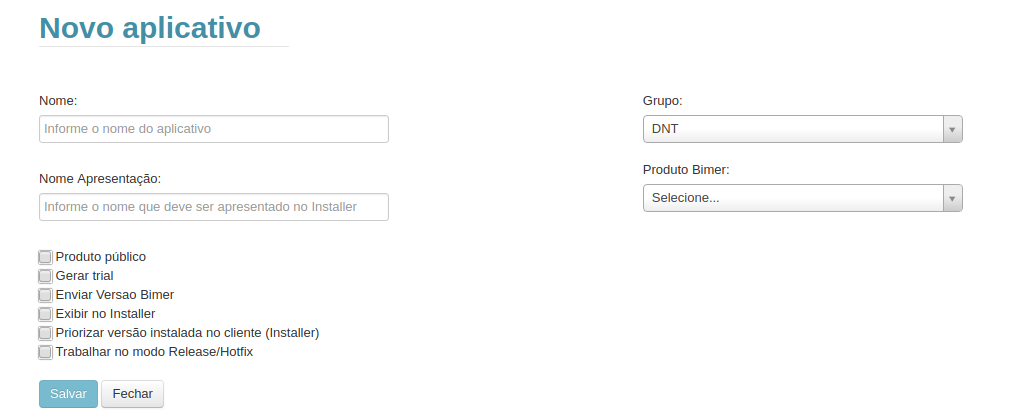
|
Campo |
Descrição |
|---|---|
|
Nome |
Informar o nome do aplicativo |
|
Nome Apresentação |
Informar o nome que deve ser apresentado no Alterdata Installer |
|
Grupo |
Informar o setor/linha do produto |
|
Produto |
Informar o produto |
|
Produto público |
Opção deve ser marcada para o aplicativo que for público, ou seja, que não necessita estar na licença do cliente para que possa ser utilizado. (Exemplo: Updater, Installer, BackUp, etc) |
|
Gerar trial |
Opção deve ser marcada para o aplicativo que puder rodar como trial. |
|
Enviar versão bimer |
Opção deve ser marcada para o aplicativo deve ter suas versões gravadas no Bimer. Geralmente as versões dos módulos não devem ser gravados no Bimer. |
|
Exibir no Installer |
Opção deve ser marcada para que o aplicativo seja apresentado no Installer do cliente. |
|
Priorizar versão instalada no cliente (Installer) |
Opção deve ser marcada para que o Installer priorize a versão já instalada na rede do cliente antes de baixar uma atualização. |
|
Trabalhar no modo Release/Hotfix |
Essa opção deve ser marcada se a versão dos aplicativos em questão trabalharem com a entrega de Release/Hotfix, ou seja onde é enviado apenas uma correção e não um instalador inteiro. A marcação dessa opção influenciará diretamente no cadastro da versão/release, pois se ela estiver marcada e for efetuado o cadastro de uma versão ou seja tiver o final .0 automaticamente será marcado como versão, e se o final for diferente de 0 então será setado como release. Caso essa opção não seja marcada o cadastro será considerado sempre de versão. |
Sempre que a opção Trabalhar no modo Release/Hotfix estiver marcada os cadastros de versões (final .0) serão considerados Essenciais.
Para saber mais sobre os conceitos de versão e release/Hotfix
clique aqui