Autor do Artigo: Yago.sup.pack
Configuração para utilização do módulo Carnê Leão
O Carnê Leão é um imposto mensal obrigatório do IRPF - imposto de renda das pessoas físicas, que deve ser pago pelo contribuinte residente no Brasil, que recebe rendimentos de outra pessoa física ou do exterior.
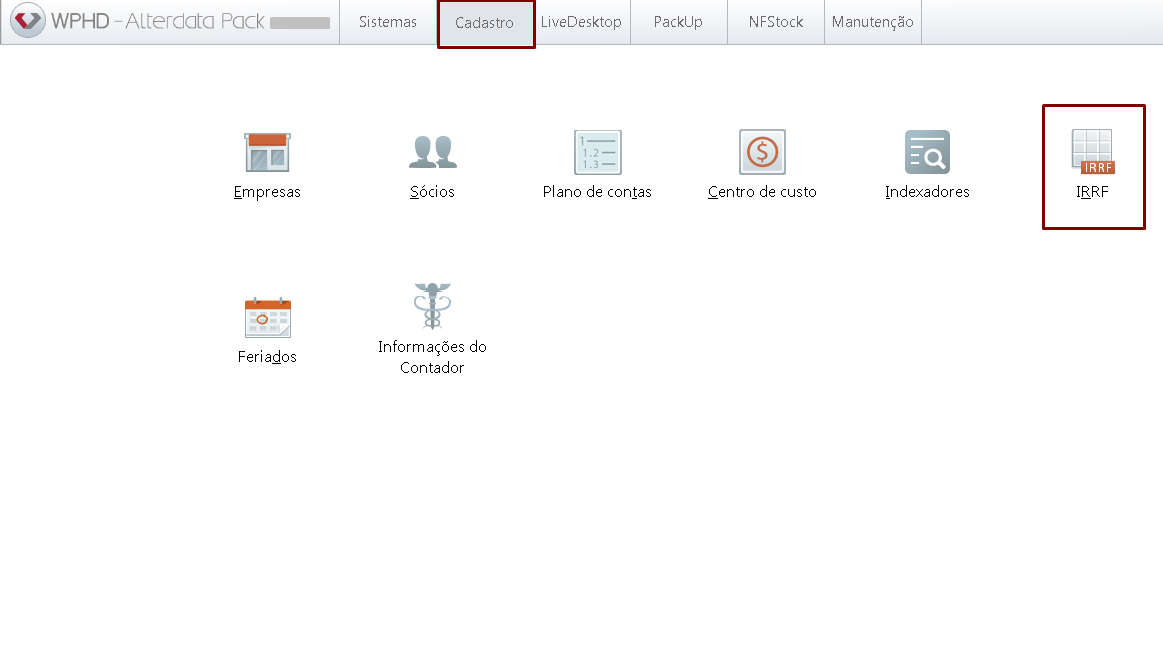
Para que o valor do Imposto de Renda seja calculado corretamente, é necessário verificar a tabela vigente do IRRF, para isso acesse:
-
Acesse Alterdata Pack (PHD) / Cadastro / IRRF.
-
Verifique se os dados estão preenchidos corretamente.
Ao abrir o módulo Carnê Leão pela primeira vez, será exibida uma tela informando os cadastros que ainda precisam ser realizados para que se possa utilizar o módulo.
O sistema opera de acordo com a Lei N°15.270, de 26 Novembro de 2025, que determina que a partir de Janeiro de 2026, a apuração do Carnê Leão passa a fazer o cálculo de acordo com a nova tabela de IRRF com a isenção de impostos para os valores até R$ 5.000.00 e redução de imposto nas faixa entre R$ 5.000,01 e R$ 7.350,00. Para mais informações de como é feito o cálculo de IRPF - Clique aqui.
Plano de Contas
-
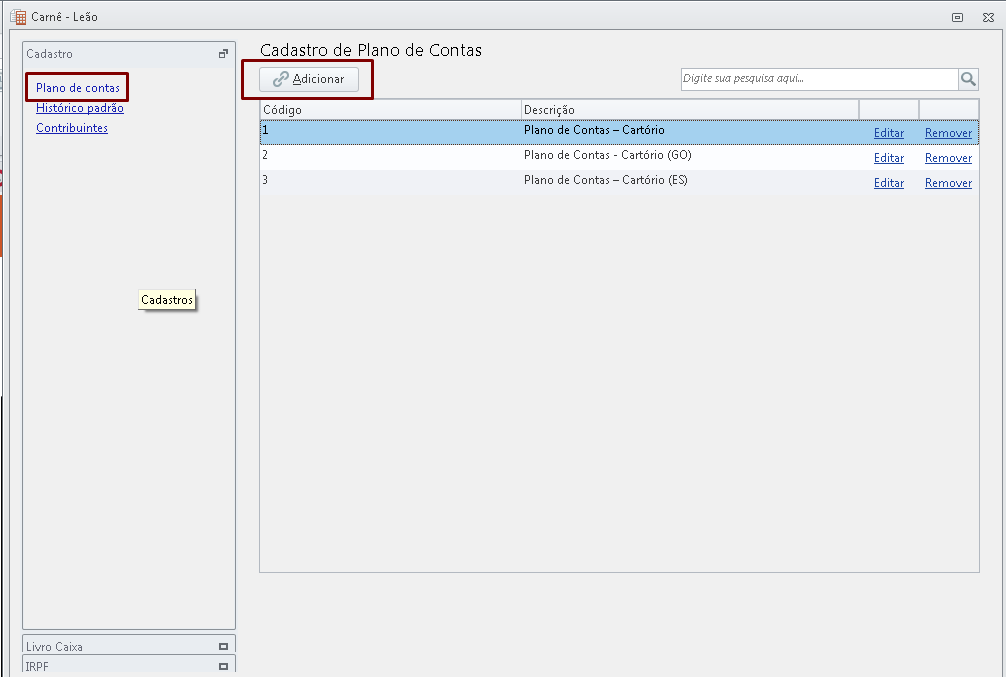
Ao cadastrar o plano de contas será exibida a janela de diálogo relativa ao plano de contas do cartório;
Sendo digitada a palavra CONFIRMO será cadastrado o plano de contas padrão utilizado para cartórios
-
Clicando em Cancelar, será apresentada a tela para o cadastro de um novo plano de contas;
-
Informe os dados e clique em Gravar;
-
Após gravar, será permitido cadastrar as contas.
As contas de entradas são as receitas e as contas de saídas, as despesas.
Histórico Padrão
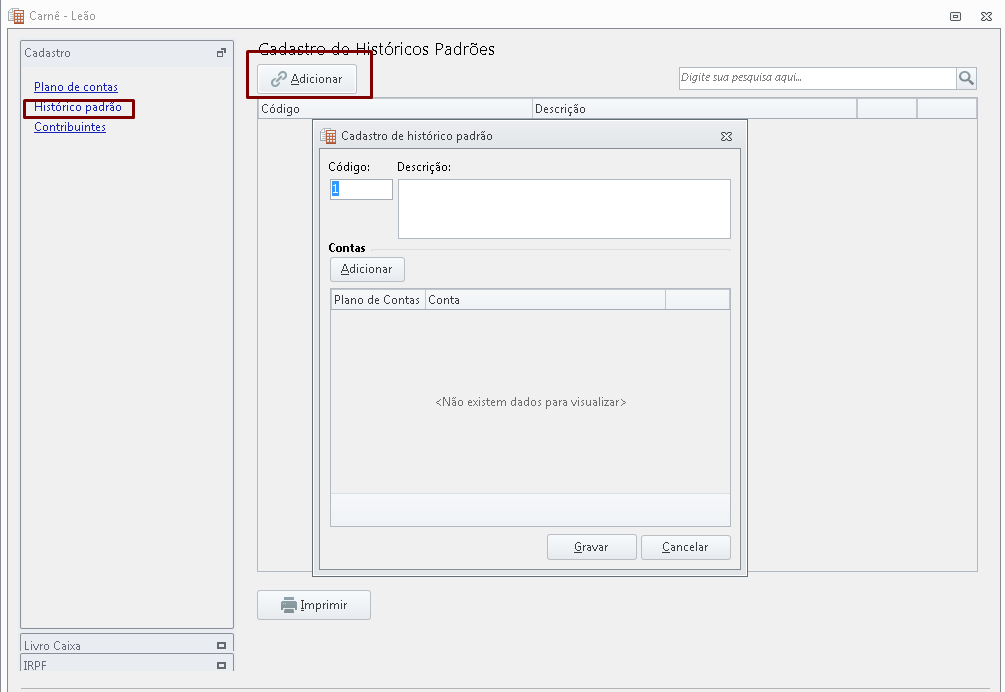
O módulo do Carnê leão tem um cadastro próprio de histórico padrão, estes cadastros serão utilizados nos laçamentos realizados no Livro Caixa. Neste cadastro é permitido incluir as contas que terão o histórico padrão vinculado.
-
Para isso acesse o módulo Carnê leão > Histórico padrão.
Contribuintes
Nesta tela serão inseridas as informações dos contribuintes (pessoa física). O contribuinte deverá ser cadastrado inicialmente na opção de Cadastro de Empresas do WPHD - Alterdata Pack.
Serão exibidos para seleção no módulo Carnê Leão apenas os cadastros realizados no PHD - Altedata Pack, que possuírem CPF válido.
Informe os campos:
-
Contribuinte Selecione o contribuinte cadastrado no PHD.
-
Origem dos rendimentos São apresentadas as opções: Trabalho não assalariado, Serviços notariais e de registro, Leilão e Outros. Ao selecionar a opção Serviços notariais e de registro, a caixa de texto Código de serventia será habilitada para inserção do código que será utilizado para importação do arquivo no formato XML, para as demais opções deverá preencher o campo Registro profissional.
-
Código de Serventia Só será habilitado quando no campo 'Origem dos Rendimentos' for selecionado a opção Serviços notariais e de registro.
-
Ocupação principal O preenchimento é obrigatório, ao clicar na busca serão listadas as ocupações conforme tabela da RFB.
-
Registro Profissional Será informado o número do registro de acordo com a ocupação informada.
-
Plano de Contas Será possível selecionar o plano de contas, utilizado pelo contribuinte.
-
Previdência Oficial Será informado o valor do desconto do INSS que esse contribuinte teve no período.
-
Pensão Alimentícia Será informado o valor da pensão, caso o Contribuinte efetue o pagamento da mesma.
-
Dependentes Será informada a quantidade de dependentes que o contribuinte possui. De acordo com a quantidade o sistema multiplica pelo valor cadastrado no PHD, na tabela do IRRF.
O campo Deduções, no momento do cadastro, estará desabilitado, será possível efetuar o cadastro das deduções após a finalização do cadastro inicial.
-
Clique em Gravar.
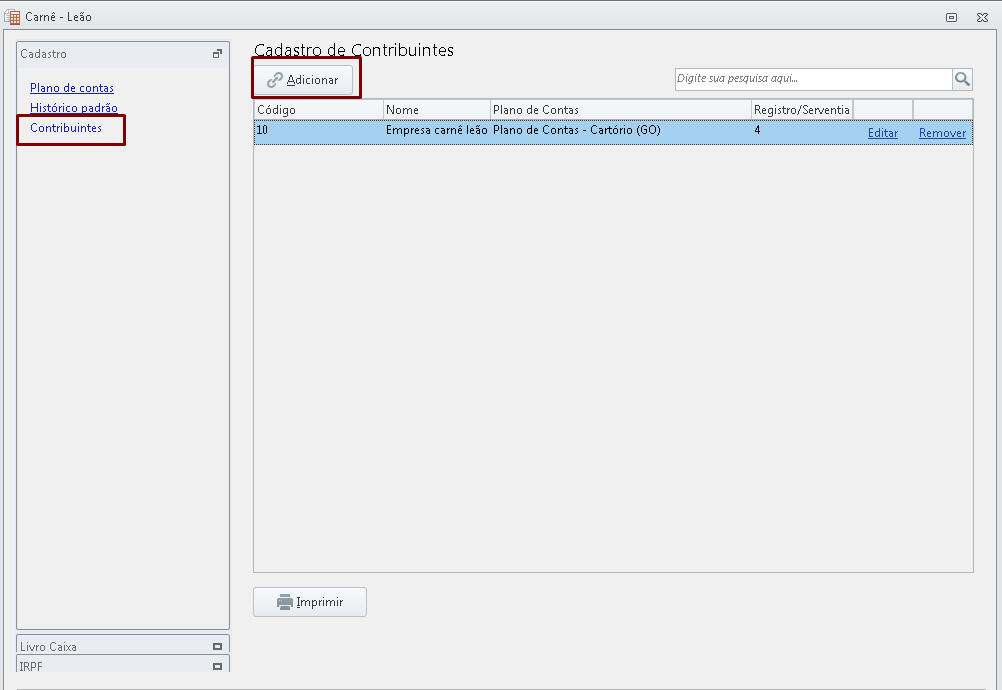
Tela Principal do Carnê Leão Parte 1
-
Após realizar o cadastro básico, o sistema apresentará a tela principal, dividida em 3 etapas.
-
Em Cadastro temos a possibilidade de incluir outras informações como o Plano de contas, Histórico e Contribuintes.
-
Em livro caixa, constam as opções: 'Lançamentos' e 'Importação'.
-
Ao selecionar um contribuinte e o período serão habilitados os botões 'Novo lançamento' e 'Importar lançamento'.
-
Após realizar os lançamentos das entradas e saídas, o sistema irá atualizar os valores e apresentar o resumo do IRRF, de acordo com as informações que foram cadastradas.
-
Em 'imprimir' podemos gerar o relatório do livro caixa e o Balancete com os lançamentos realizados.
-
Nessa última etapa temos, as informações do Importo de renda, onde podemos consultar os demonstrativos e as Guias.
-
Clicando em Demonstrativos, iremos informar o contribuinte e o ano desejado. O sistema irá puxar os valores de recebimentos, deduções, base de cálculo e o valor do IRRF. Será permitido editar os valores por dentro dessa consulta.
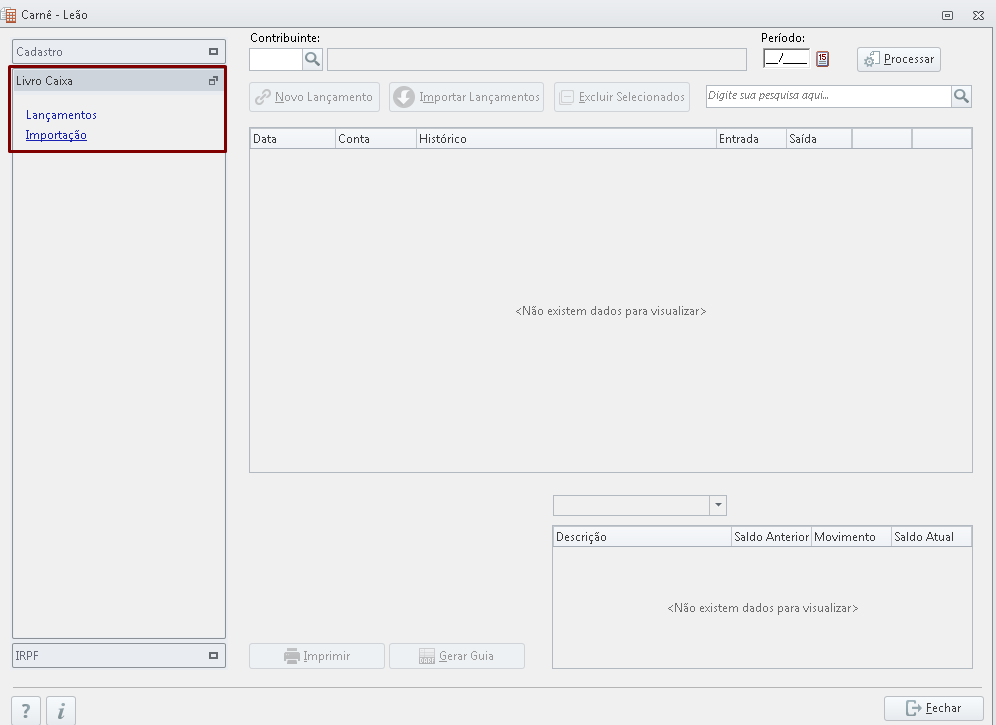
Tela Principal do Carnê Leão Parte 2
-
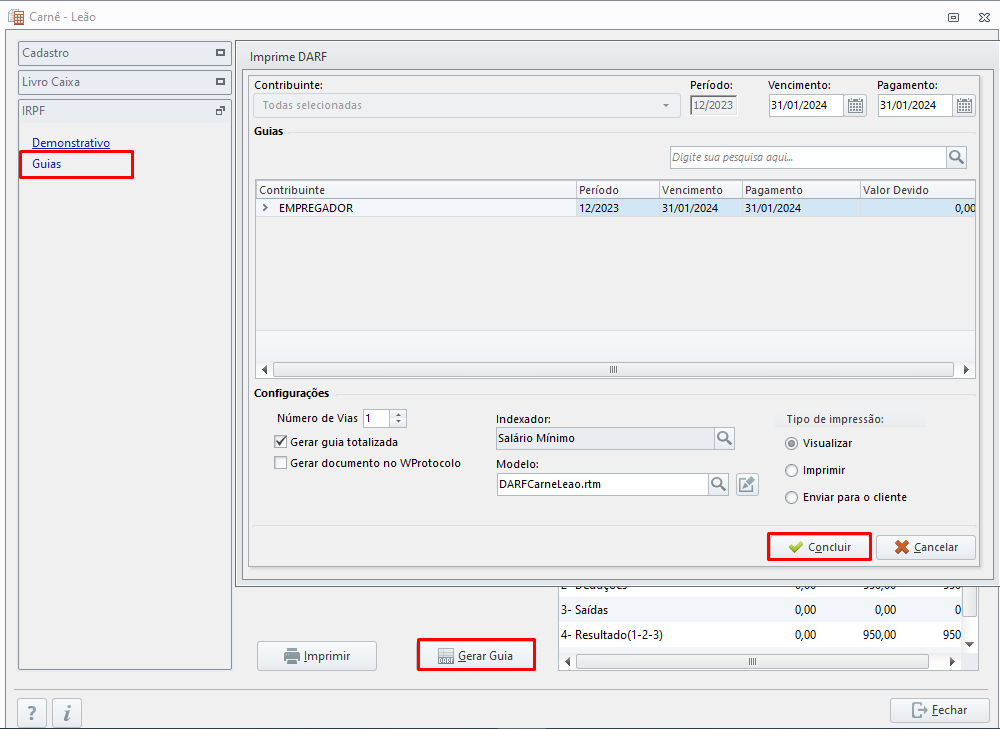
Em 'Gerar Guia' iremos imprimir o DARF para o pagamento do imposto. Nessa tela podemos informar o vencimento do documento e alterar o indexador para cálculo dos valores de juros e multa do IRPF.
-
Após as verificações basta visualizar o documento para o recolhimento do imposto.
-
Ao clicar em 'Importar Lançamentos', será apresentada a tela para realização da importação de lançamentos.
-
Na tela de Importação de Lançamentos, deverá ser selecionada a opção 'Selos Digitais'. Abaixo, deverá ser informado o diretório do arquivo XML de retorno de selos do estado de Goiás (GO) ou o 'Selo Digital Notarial' e "Registral do Estado do Espírito Santos'.
-
Ao clicar em Importar será realizada a importação dos selos existentes no arquivo XML para o movimento de Livro Caixa do contribuinte.
A importação do arquivo XML de selos eletrônicos do estado de Goiás (GO) será efetuada, apenas, pelo caminho Livro Caixa - Lançamentos – Importar Lançamentos. Este arquivo não será importado pelo caminho Livro Caixa – Importação.
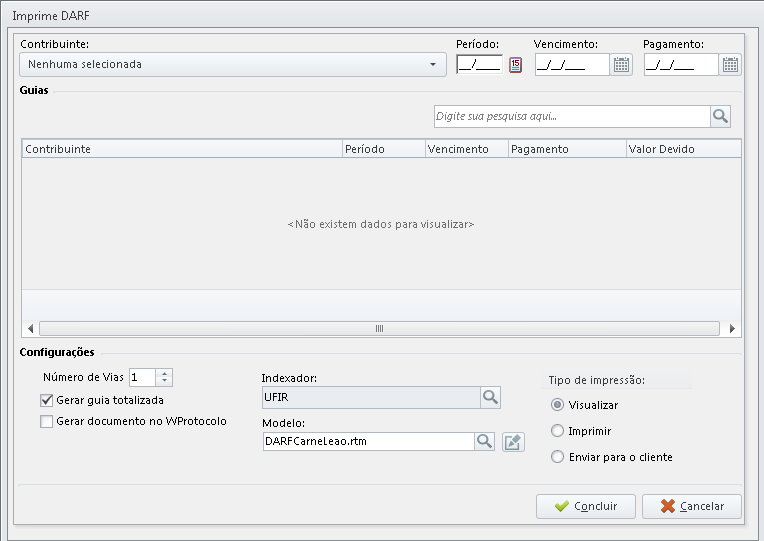
Como gerar a guia DARF no Carnê Leão
Para gerar a guia DARF do Carnê Leão siga o passo a passo abaixo:
-
Acesse o sistema Contábil;
-
Clique na aba Lançamentos e depois no botão Carnê Leão;
-
Acesse a aba IRPF e clique na opção Guias;
-
Informe o Contribuinte, Período, Vencimento e Pagamento;
-
Em Configurações marque as opções desejadas e informe o Indexador e o Modelo;
-
Na opção Tipo de impressão selecione uma das opções e clique em Concluir.