
Processando dissídio
-
Acesse WDP - aba Funcionário - Reajuste Salarial;
-
Selecione a opção Dissídio Coletivo e clique em Avançar;
-
Informe a Empresa e se desejar, informe o departamento e/ou funcionário e clique em Avançar;
-
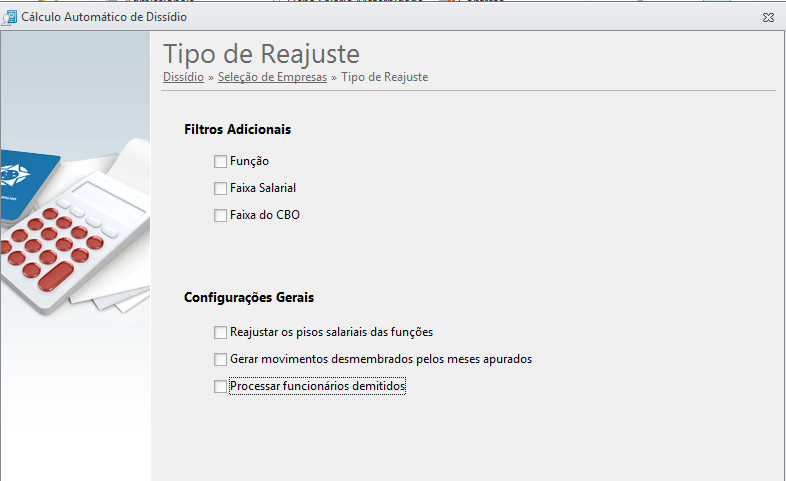
Em Filtros adicionais o sistema irá relacionar as seguintes opções:
-
Em Configurações Gerais temos as opções:
-
Reajustar os Pisos Salariais das Funções - Marcando essa opção o sistema irá reajustar o piso das Funções com base nos valores informados na tela de processo do Dissídio;
-
Gerar Movimentos Desmembrados pelos Meses apurados;
-
Processar Funcionários Demitidos - Marcando essa opção o sistema irá considerar os funcionários Demitidos para o cálculo do Dissídio, preparando assim o cadastro do mesmo para a geração da Rescisão Complementar.
-
-
Após realizar as configurações, clique em Avançar;
-
Na tela seguinte, clique no ícone

Informações para o cálculo do dissídio
-
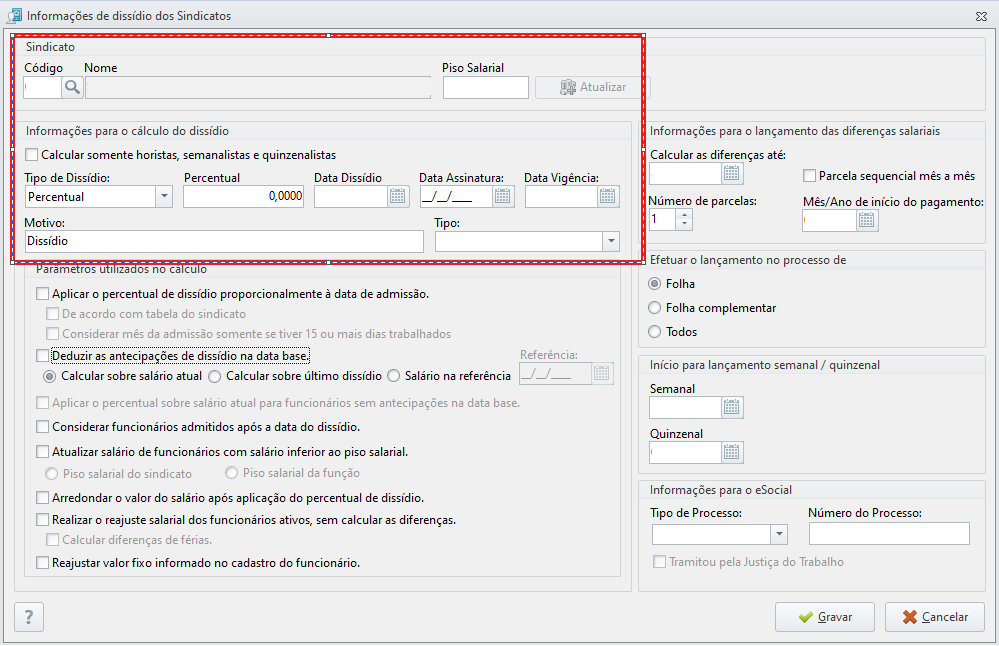
No quadro Sindicato, selecione o Sindicato no qual deseja processar o dissídio. O campo Piso Salário será utilizado para ser informado o piso do Sindicato para o reajuste do Piso das funções (Esse campo só será considerado caso tenha marcado a opção: Reajustar os Pisos Salariais das Funções)
Piso Salarial do Sindicato:
Essa informação vem do cadastro do sindicato. Pode ser localizada em:
-
Aba Empresa > Sindicato, aba Dados;
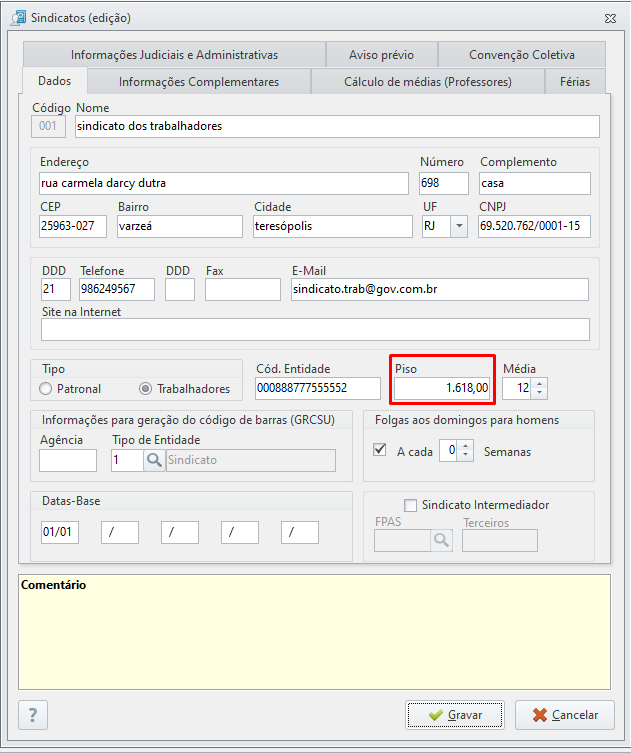
Caso o sindicato não tenha piso, o campo dentro do sindicato deve estar como 0,00!
-
No quadro Informações para o cálculo do Dissídio o sistema irá demonstrar as seguintes opções:
-
Calcular somente horistas e informar novo Salário em Hora/Aula - Marcando essa opção o sistema irá reajustar apenas os funcionários configurados como horistas;
-
Data Dissídio - Neste campo deve ser informado o mês da data base do Sindicato, ou seja, em qual mês o sindicato inicia as negociações junto a empresa (Essa informação normalmente já em pré-definida conforme o informado no cadastro do sindicato selecionado);
-
Data Assinatura - Neste campo deve ser informado a data em que o dissídio foi assinado;
-
Data Vigência - Neste campo deve ser informada vigência deste dissídio.
-
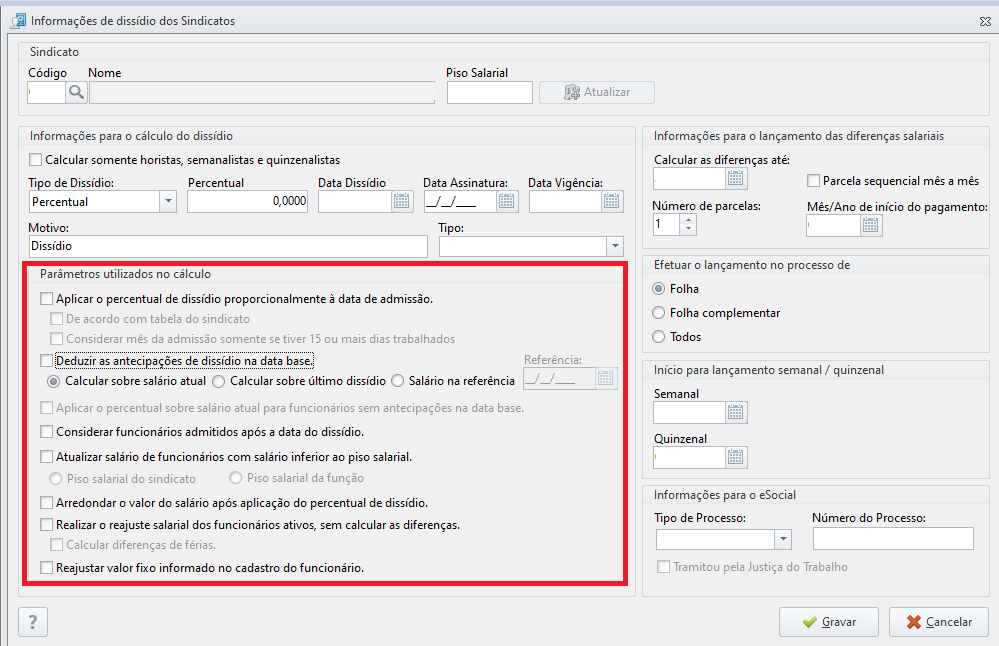
Parâmetros utilizados no cálculo
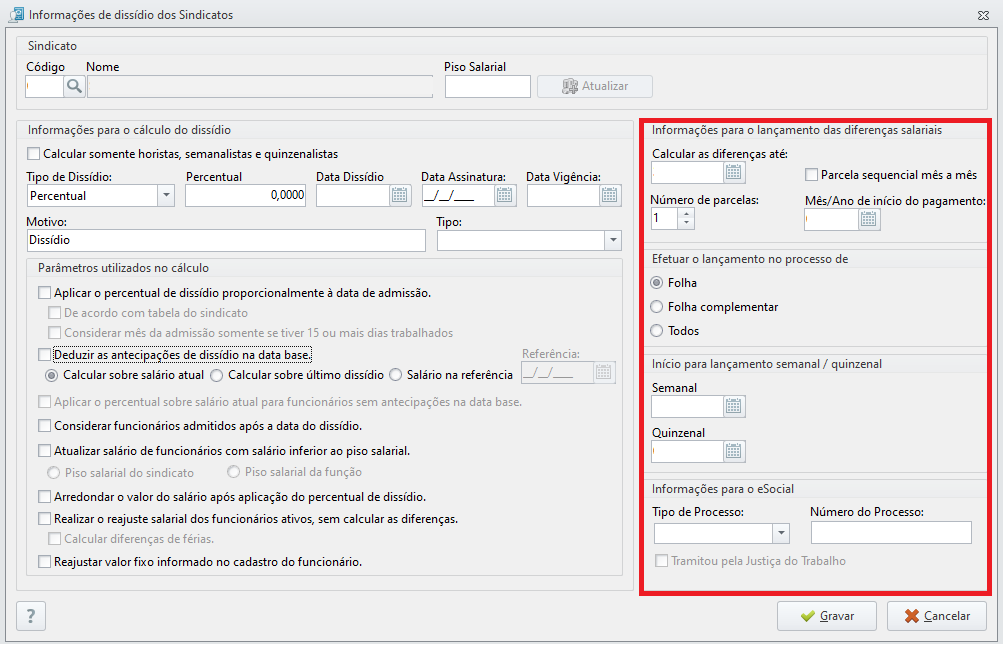
Informações para o lançamento das Diferenças Salariais
-
Calcular as diferenças até: Neste campo deverá ser informado até qual data deve ser considerada para o cálculo das diferenças salariais;
-
Número de Parcelas - Neste campo deve informar em quantas parcelas o sistema deve efetuar o pagamento das diferenças salariais;
-
Mês/Ano de início do pagamento: Neste campo deve informar em qual mês deve iniciar o pagamento das diferenças Salariais;
-
No quadro Efetuar o lançamento no processo de deverá informar em qual processo deve ser pago a diferença de dissídio;
-
O quadro Inicio para lançamento Semanal/ Quinzenal, será utilizado apenas para funcionários mensalistas e quinzenalistas, este serve para indicar a data de início do pagamento das diferenças;
-
No campo Informações para o eSocial: Caso o dissídio seja derivado de um processo Judicial ou Administrativo, informe o tipo de processo e o número do processo. Caso seja judicial é necessário informar se tramitou pela justiça do trabalho;
-
Após parametrizar as informações do Dissídio clique em Gravar;
-
Em seguida clique em Concluir;
-
Caso apareça a tela de Conciliação do movimento individual é devido o sistema ter detectado eventos que estão no processamento do funcionário, mas não estão lançados no movimento individual, marque os eventos clicando em Marca todos os movimentos dos funcionários e clique em Gravar
-
Em seguida o sistema irá emitir um log informando sobre a conclusão do processo, para efetuar a conferência do cálculo do dissídio clique em: Visualizar o Resultado dos Cálculos.
Links relacionados