
Autor do artigo: FilipeRosa.sup.pack com a colaboração da Jessica.dsn.pack e do LucasAlves.sup.pack
Integração Ponto x eContador
A partir da versão 7.1016.0 do sistema Ponto eletrônico será possível buscar dados do eContador para o Ponto.
Onde é possível fazer a importação das informações dos funcionários das bases do contator através do eContador além de poder realizar a exportação de movimento para o eContador.
Somente bases que não utilizam a integração com sistema WDP podem ser integradas com eContador.
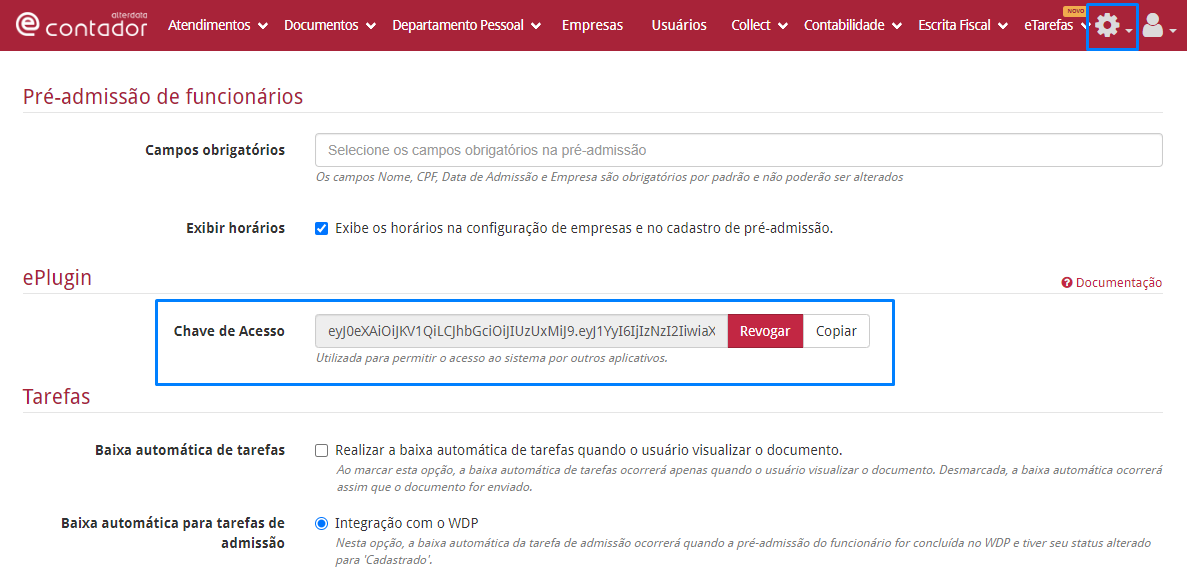
ePlugin o Token do eContador
O Token do eContador é a chave que permite o acesso ao sistema por outros aplicativos, siga o passo a passo para localiza-la.
-
No eContador Web clique sobre o Ícone da engrenagem e em seguida clique em configurações;
-
Role a barra até o tópico ePlugin;
-
Copie a Chave de acesso para informá-la no sistema de Ponto no campo Token eContador.
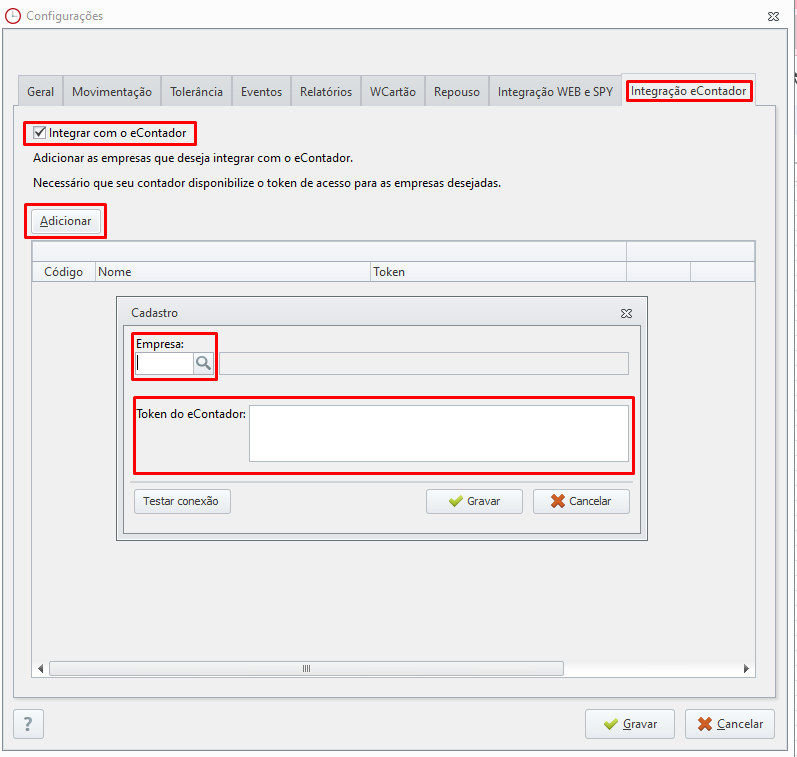
Configurações para iniciar a integração do eContador com o Ponto eletrônico.
-
Acesse o Menu do sistema clicando sobre o ícone

-
Selecione Configurações Opções e clique sobre a aba Integração eContador;
-
Selecione a opção Integrar com eContador;
-
Clique em Adicionar e informe a empresa e o Token do eContador.
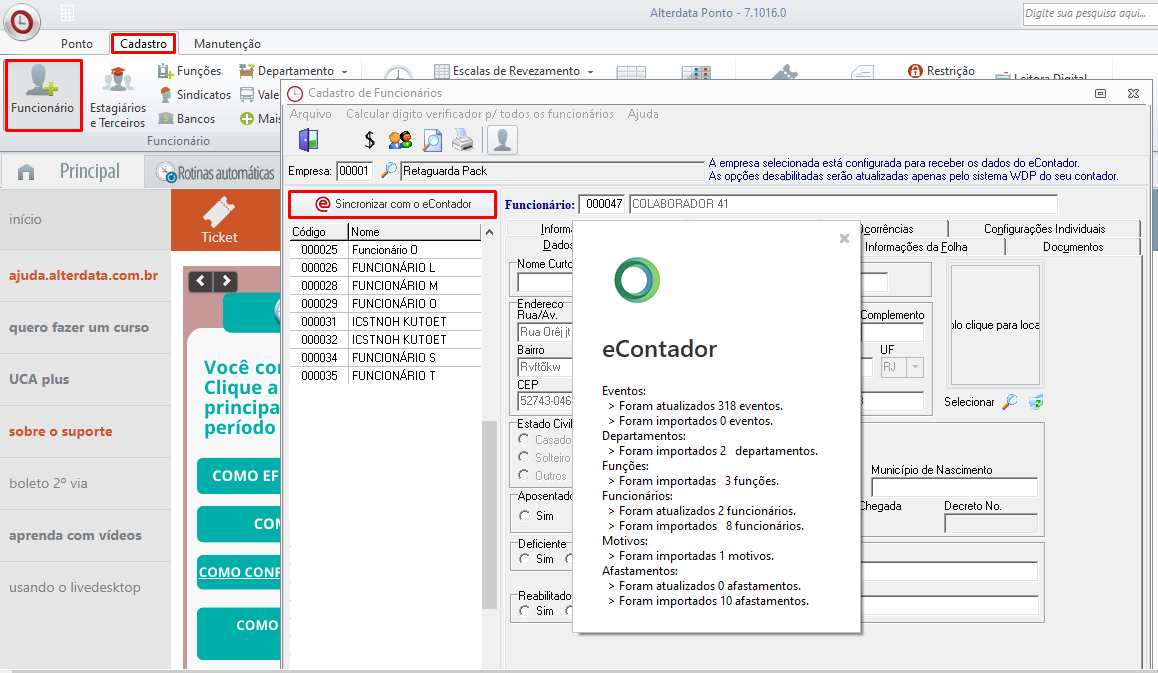
Como integrar os dados dos Funcionários do eContador para o Ponto eletrônico
-
Acesse a aba Cadastro clique sobre o ícone Funcionários;
-
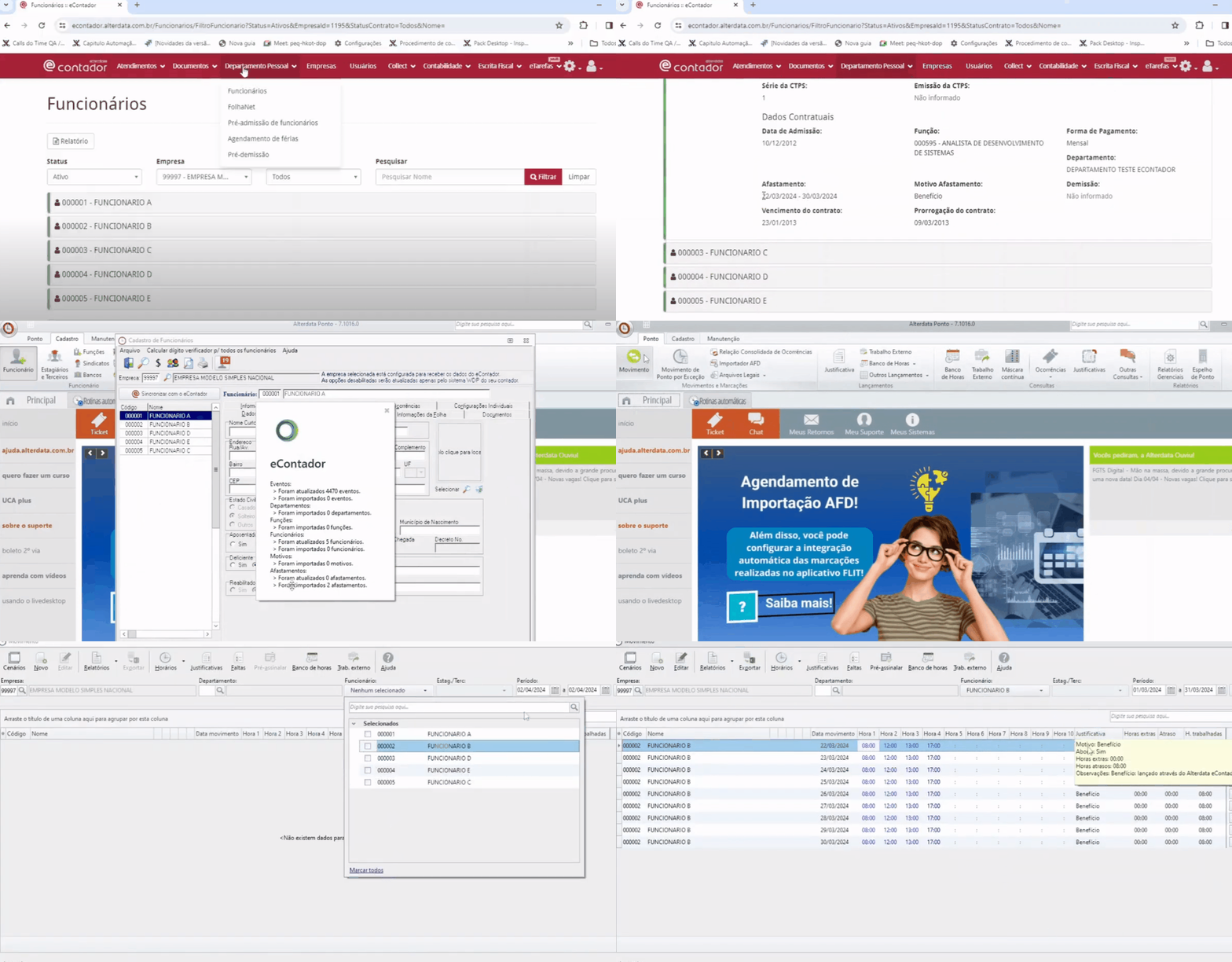
Selecione a Empresa e clique sobre a opção Sincronizar com o eContador.
Pendências cadastrais
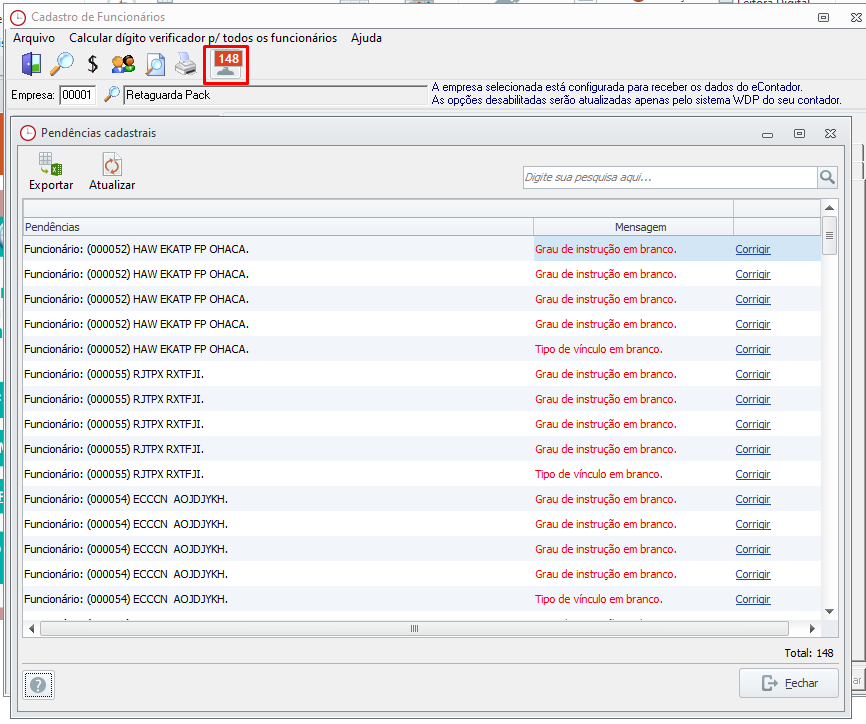
O Ponto eletrônico fará a integração buscando os dados dos funcionários disponíveis no eContador. Para facilitar a conferência cadastral foi criada a opção que permite de forma rápida e prática a correção dos campos em branco no cadastro dos funcionários. Serão demonstradas as informações cadastrais importantes para o correto controle da movimentação do funcionário, mas que ainda não foram informadas no cadastro.
-
Acesse a aba Cadastro clique sobre o ícone Funcionários;
-
Selecione a Empresa e clique sobre o ícone

-
Selecione a pendência e clique em corrigir para ser direcionado para o campo em branco.
Como integrar os dados de afastamentos dos Funcionários do eContador para o Ponto eletrônico
Além de integrar os cadastros dos funcionários também é possível realizar a integração de afastamentos que estão no eContador .
-
Acesse a aba Cadastro clique sobre o ícone Funcionários;
-
Selecione a Empresa e clique sobre a opção Sincronizar com o eContador.
Quando houver afastamentos, após baixados eles serão integrados para o sistema de ponto na primeira abertura do sistema no dia, o sistema irá lançar afastamentos de até 30 dias retroativos e serão posteriormente feitos complementos diários casos o afastamento não tenha data fim. Afastamentos que tem data início e fim serão lançados de até 30 dias retroativos até a data fim informada.
Configurações de eventos no Ponto eletrônico para integração com eContador
-
Acesse o Menu do sistema clicando sobre o ícone,
-
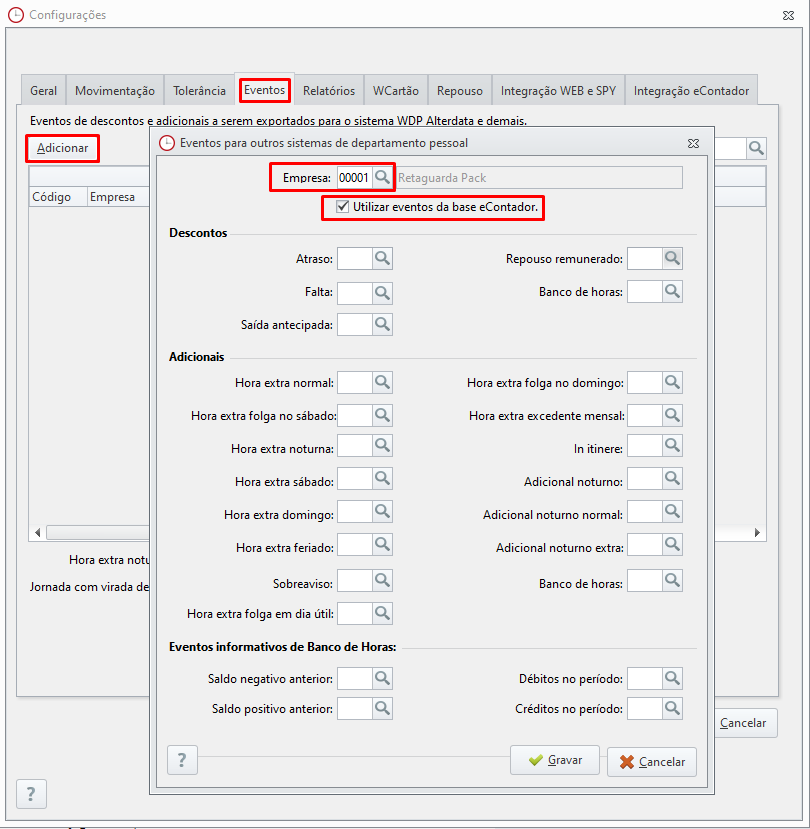
Selecione Configurações Opções e clique sobre a aba Eventos;
-
Clique em Adicionar, selecione a Empresa;
-
Marque a opção Utiliza eventos da base do eContador;
-
Selecione os eventos de acordo com a ocorrência.
Os eventos demonstrados serão os mesmo configurados no eContador para o lançamento em folha, para saber mais clique aqui.
Verifique com seu contador os eventos utilizados em folha para que as ocorrências sejam levadas corretamente.
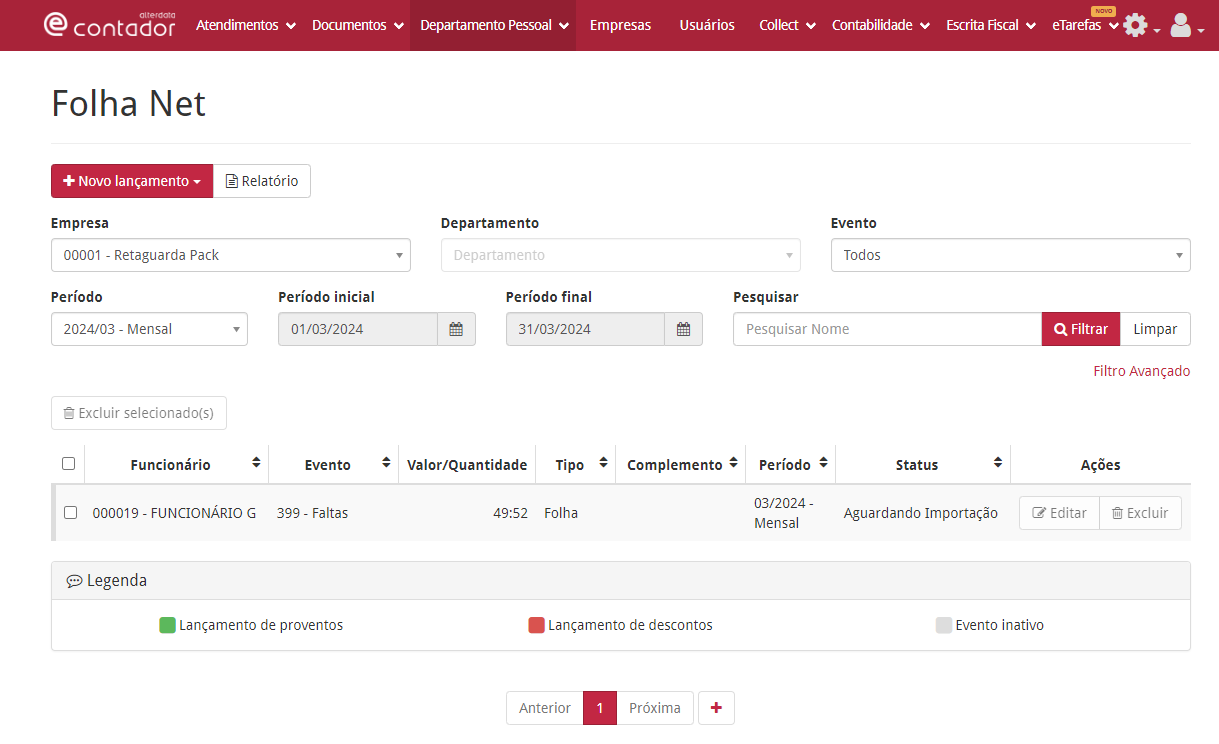
Como exportar o movimento do Ponto para o eContador
-
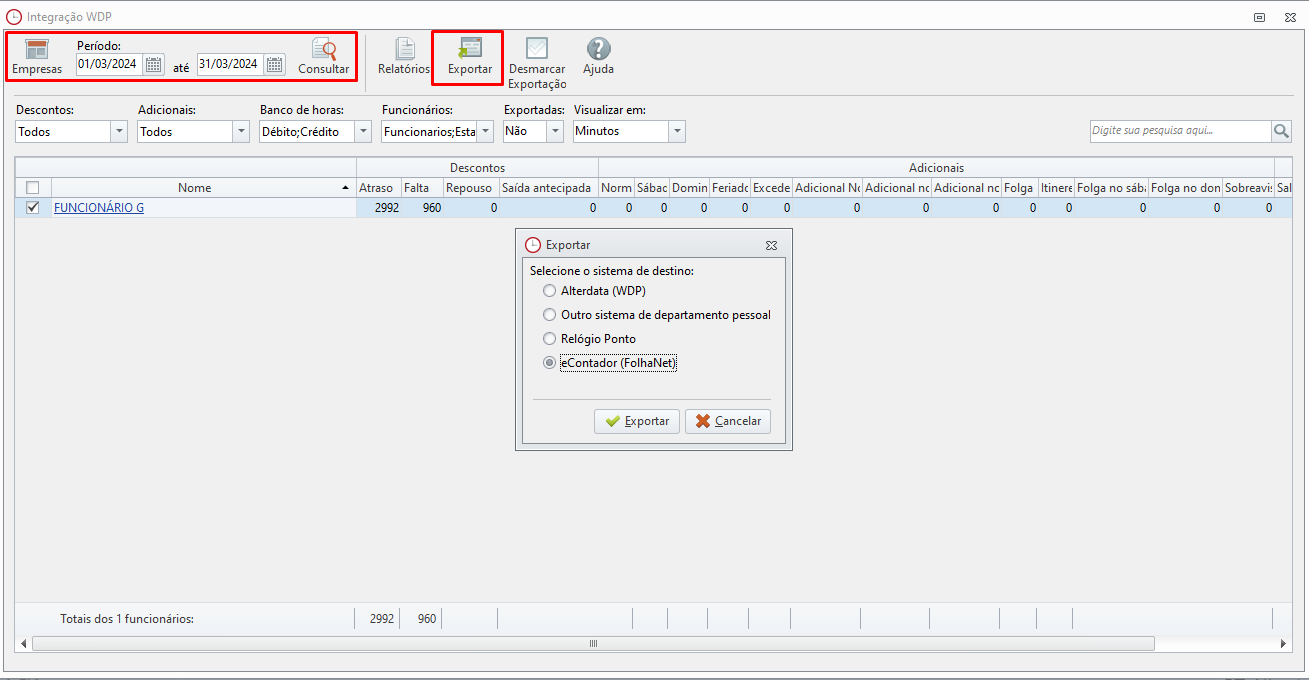
Acesse a aba Ponto, clique sobre o ícone Relação Consolidada de Ocorrências;
-
Selecione a Empresa clicando sobre o ícone Empresa;
-
Selecione também o Período e clique em Consultar;
-
Cliente em Exportar e selecione a opção eContador (Folha net).
-
No eContador Web clique sobre o Departamento Pessoal;
-
Selecione Folha net;
-
Selecione a Empresa e o Período.
Para exportar o movimento para o eContador e necessário que tenha sido feita a configurações de eventos no Ponto descrita no tópico anterior.