
O que é o LCDPR?
-
A partir de 2019, os produtores Rurais Pessoas Físicas deverão enviar o LCDPR. Nele serão enviadas as receitas, despesas de custeio, os investimentos e demais valores que integram a atividade.
Qual o período deve ser gerado e qual a data de entrega?
-
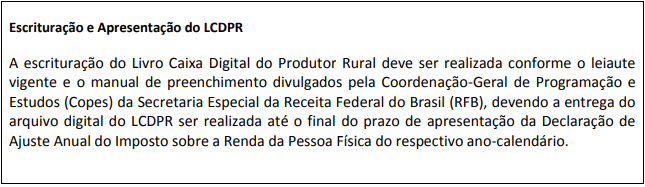
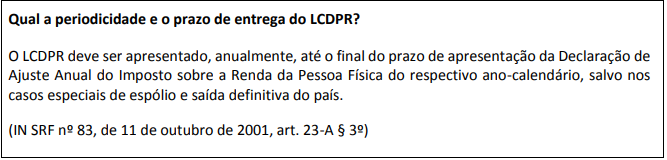
O produtor rural que teve uma receita, durante o ano de 2019, superior a R$ 4.800.000,00 deverá entregar arquivo digital que contém o LCDPR até o último dia de entrega da declaração do Imposto de Renda da Pessoa Física. Esse valor de receita bruta deve abranger todas as unidades rurais do contribuinte.
Como deve ser o arquivo?
-
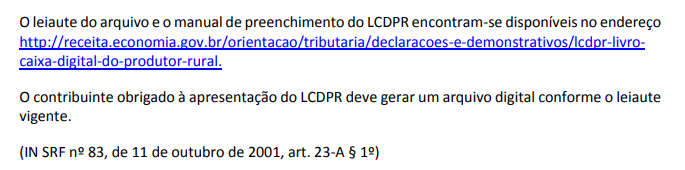
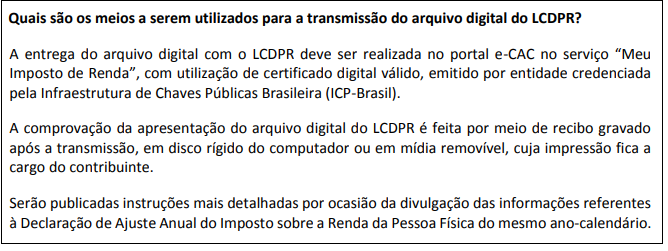
Será gerado um arquivo em formato texto e deverá ser assinado por meio de certificado digital. A entrega do arquivo digital com o LCDPR deverá ser realizada no portal e-CAC no serviço “Meu imposto de Renda”.
Há limite de 5 anos para o contribuinte retificar o arquivo digital do LCDPR.
Como efetuar o envio do arquivo?
-
-
Poderá ser utilizado o certificado de seu procurador;
-
O produtor rural que durante o ano teve uma receita bruta total inferior ao limite estabelecido, poderá entregar a declaração opcionalmente;
-
Não será possível fazer a declaração manualmente no portal e-CAC.
-
Como vincular o cadastro da empresa no módulo LCDPR
-
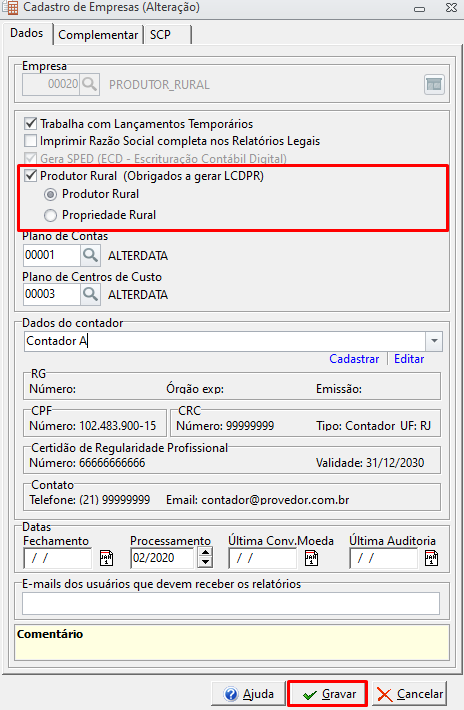
No sistema Contábil selecione a aba Cadastro;
-
Em seguida selecione a opção Empresas;
-
Dê dois cliques sobre a empresa;
-
Marque a opção Produtor Rural (Obrigados a gerar LCDPR);
-
Em seguida selecione a opção Produtor Rural;
-
Após clique em Gravar.
A opção só estará habilitada no cadastro da empresa ou estará disponível no módulo LCDPR do sistema Contábil se ela for cadastrada com CPF no sistema WPHD.
Como cadastrar um imóvel no módulo LCDPR
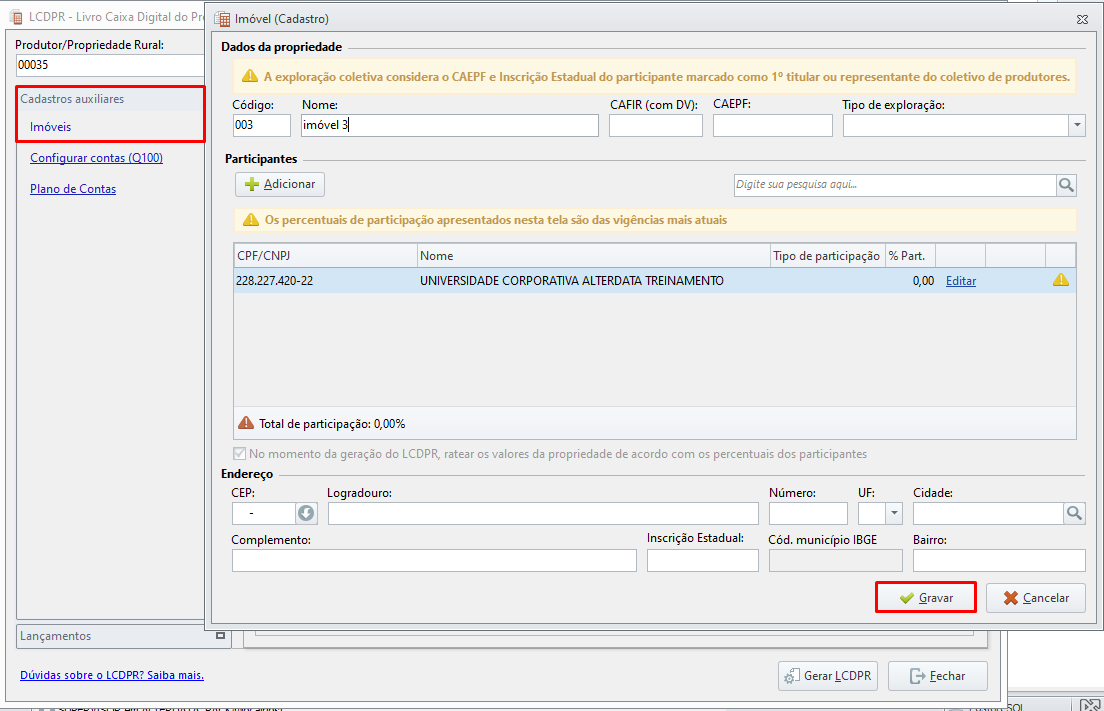
Para cadastrar um imóvel siga o passo a passo abaixo:
-
No módulo LCDPR clique na aba Cadastros Auxiliares;
-
Após selecione a opção Imóveis;
-
Clique na opção Adicionar;
-
Informe os dados de cadastro do imóvel;
-
Clique em Gravar.
Na parte de Exploração, se o campo % Participação for preenchido com valor diferente de 100 irá habilitar a opção de Cadastro de Terceiros.
Na parte de Exploração, se o campo Tipo de Exploração for diferente de '1 - Exploração Individual (Imóvel próprio)' e o % Participação for preenchido com valor diferente de 100, é obrigatório o cadastro de terceiro.
Como realizar a configuração do Registro Q100 no módulo LCDPR
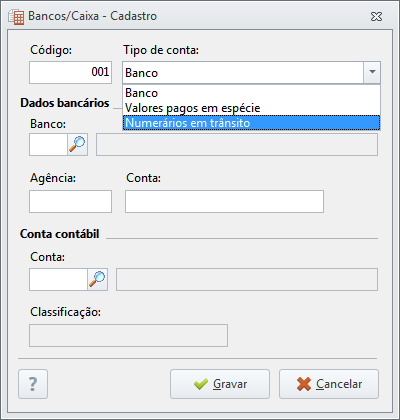
Realize a configuração do Registro Q100 conforme passo a passo a seguir:
-
No módulo LCDPR clique na aba Cadastros Auxiliares.
-
Selecione a opção Configurar contas (Q100);
-
Clique no botão Adicionar

-
Informe os dados de cadastro da conta.
Como realizar a configuração do Plano de Contas no módulo LCDPR
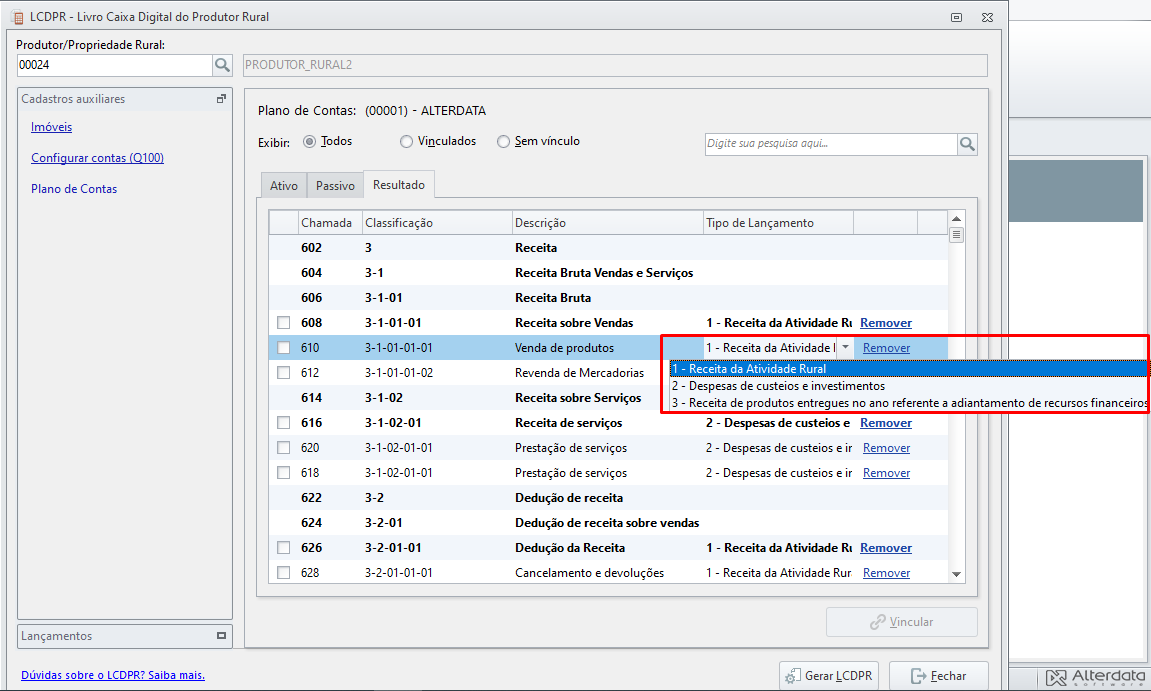
Para realizar o cadastro do Plano de Contas siga o passo a passo:
-
No módulo LCDPR clique na aba Cadastros Auxiliares;
-
Selecione a opção Plano de Contas;
-
Selecione o Produtor Rural;
-
Na coluna Tipo de Lançamento, informe a conta referencial.
Para vincular mais de uma conta ao mesmo tempo, selecione as contas que deseja vincular e clique na opção Vincular.
Para vincular um grupo de contas específico, vincule a classificação na conta sintética superior às analíticas, assim trazendo a vinculação para as analíticas do grupo.
Como realizar lançamentos no módulo LCDPR
Realize os lançamentos conforme passo a passo a seguir:
-
No módulo LCDPR clique na aba Lançamentos;
-
Após clique em Lançamento;
-
Selecione o produtor rural, informe o Período e clique em Consultar;
-
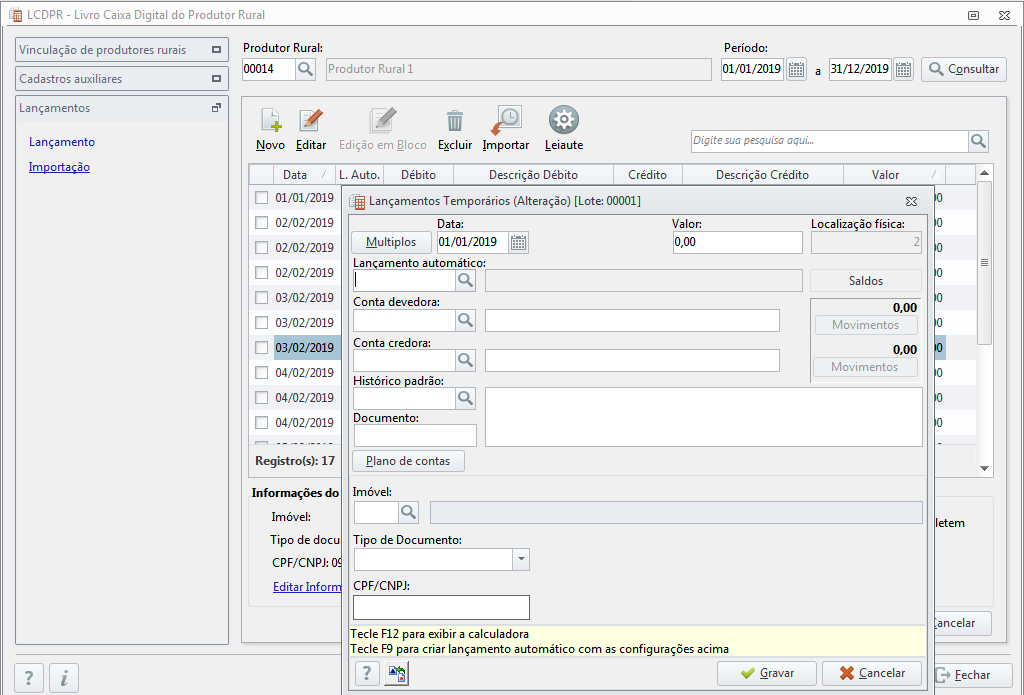
Clique em Novo;
Se desejar criar um novo lote, selecione a opção Novo e informe o nome do lote, mas caso deseje criar um lançamento em um lote já existe selecione Abrir e pela lupa selecione o lote desejado.
-
Na tela que se abrirá, informe os dados de seu lançamento, como a data, valor, débito, crédito, histórico, imóvel, tipo de documento e CPF/CNPJ.
Todos os lançamentos realizados neste módulo, vão diretamente para o movimento contábil.
É possível realizar a importação de movimento no módulo LCDPR. Para saber mais sobre como importar os lançamentos, clique aqui.
Como realizar Edição em Bloco no módulo LCDPR
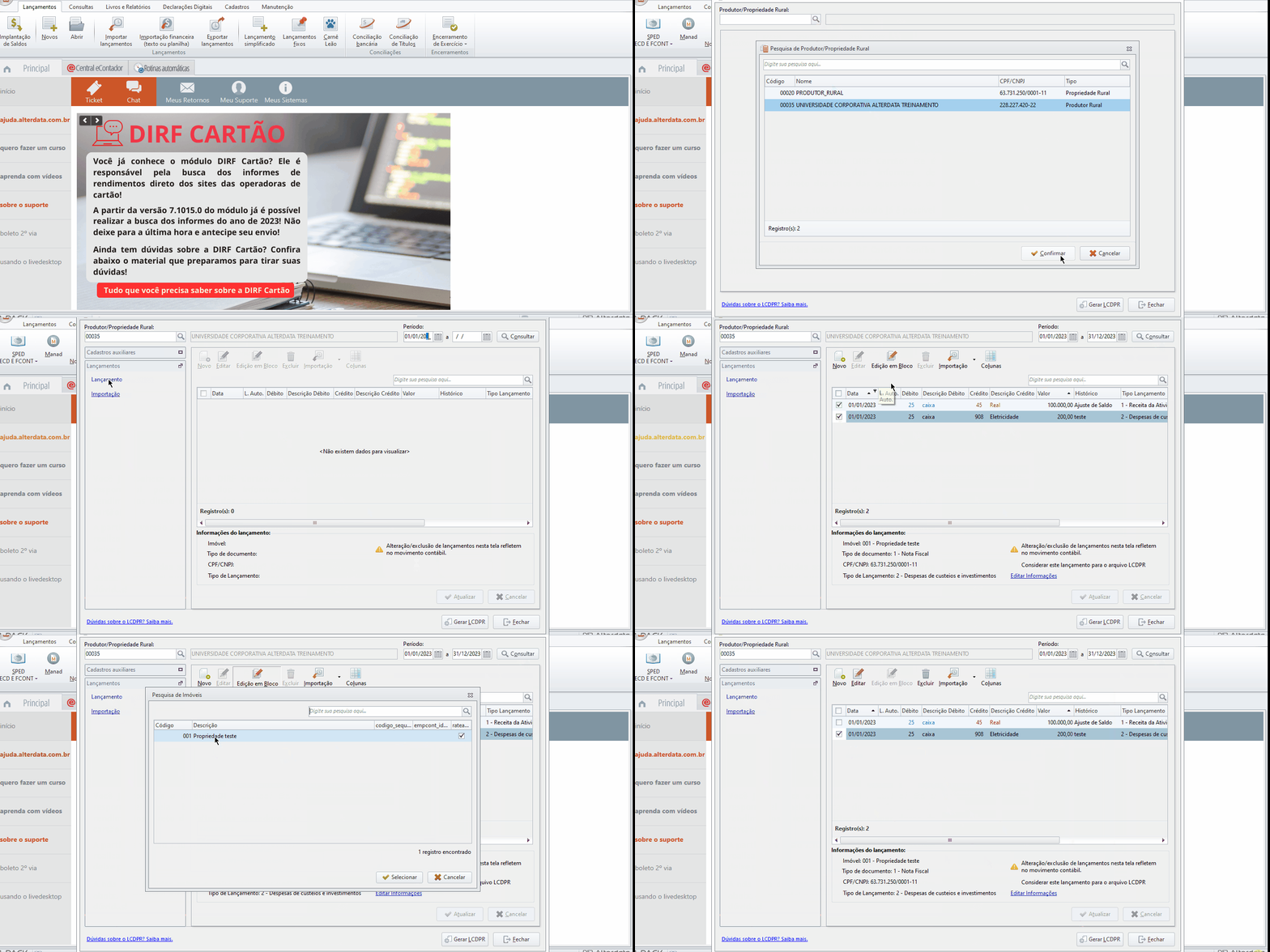
Verifique a seguir como realizar Edição em Bloco nos lançamentos:
-
No módulo LCDPR clique na aba Lançamentos;
-
Depois clique na opção Lançamento, informe o Período e clique em Consultar;
-
Selecione os lançamentos desejados;
-
Clique no botão Edição em Bloco;
-
Selecione o campo que deseja alterar e clique no botão

-
Preencha as informações nas opções escolhidas e clique em Gravar.
Exportação das Notas Fiscais com CNPJ/CPF dos Participantes
Para exportar notas fiscais com as informações de CNPJ/CPF dos participantes, siga as etapas abaixo:
-
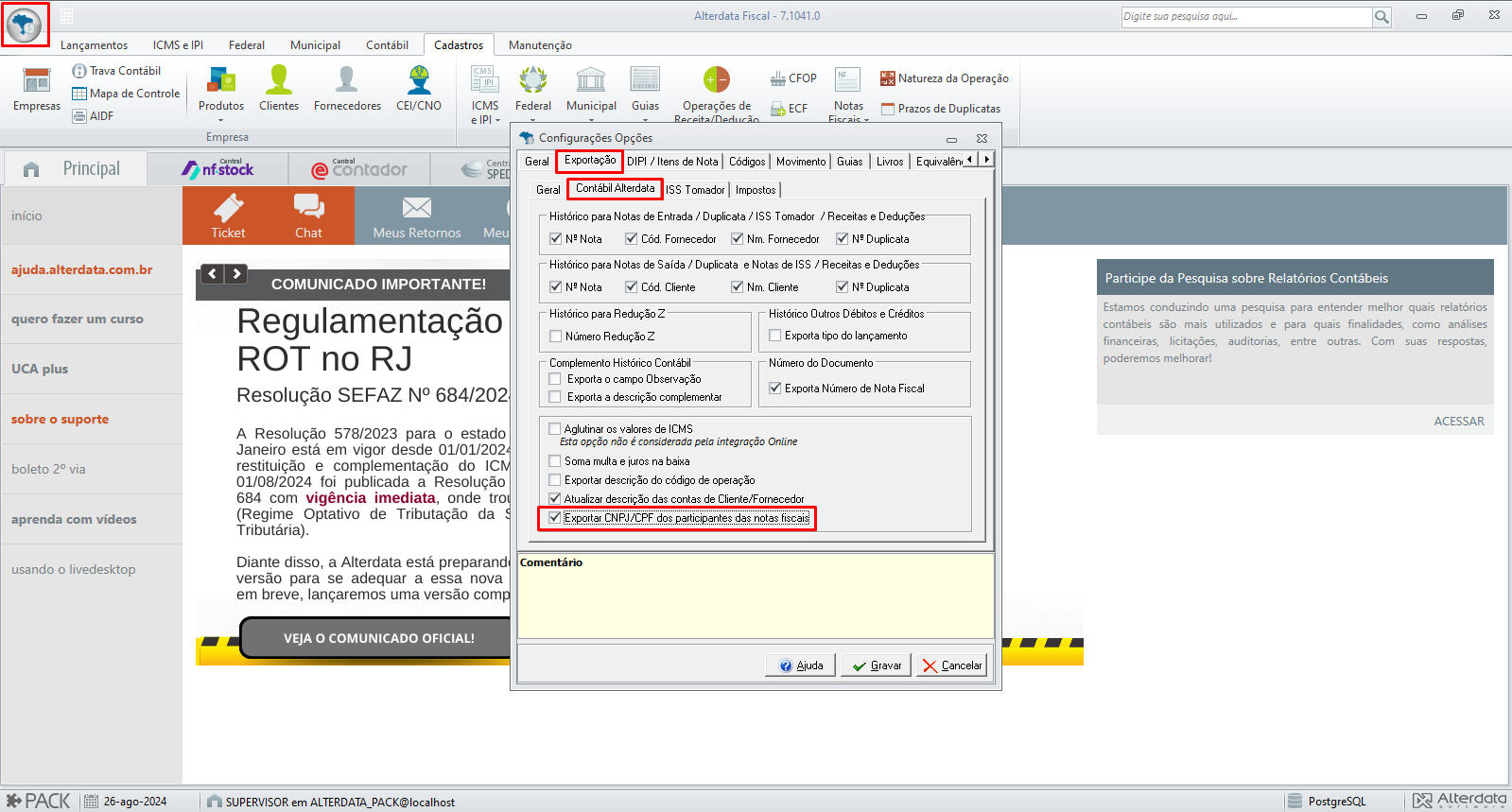
Clique no ícone de Fiscal localizado no canto superior esquerdo

-
Selecione a opção Configurações e Opções.
-
Acesse a aba Exportação.
-
Selecione a aba Contábil Alterdata.
-
Marque a opção "Exportar CNPJ/CPF dos participantes das notas fiscais".
É fundamental marcar essa opção para exportação. Caso contrário, as informações dos participantes não serão incluídas e você precisará inseri-las manualmente no LCDPR.
Como Importar Notas do Fiscal no LCDPR
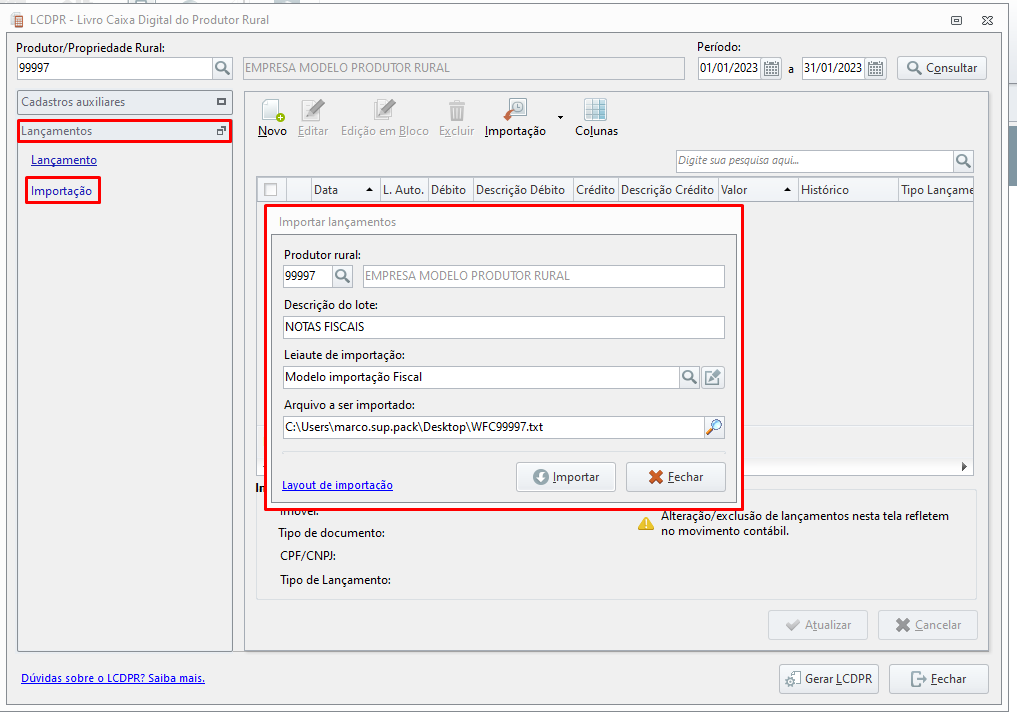
Para importar notas fiscais no módulo LCDPR, siga estes passos:
-
Abra o LCDPR e vá para a aba Lançamentos.
-
Selecione a aba Importação.
-
Informe o Produtor Rural e insira a Descrição do Lote.
-
Escolha o leiaute Modelo Importação Fiscal para importar as notas fiscais.
-
Localize o diretório do arquivo que deseja importar e clique em "Importar" para finalizar o processo.
Para gerar as notas fiscais no formato TXT, Clique Aqui para obter mais detalhes.