
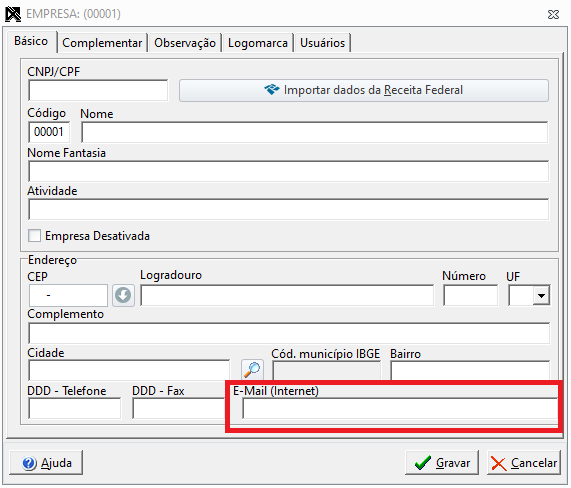
1º Passo: Configurar o e-mail no cadastro da empresa
-
Acesse o sistema PHD e clique na aba Cadastro;
-
Selecione a opção Empresas;
-
Localize a empresa e abra o seu cadastro;
-
No campo E-Mail (Internet), informe o e-mail;
-
Clique em Gravar.
2º Passo: Configurar a integração com o eContador
-
Acesse o sistema PHD e clique na aba Manutenção;
-
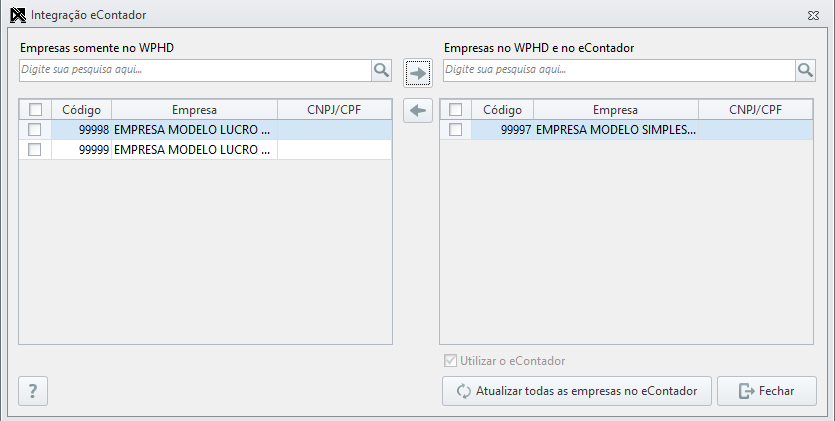
Clique em Integração eContador;
-
Marque a opção Utilizar o eContador;
-
Selecione a empresa do campo Empresas somente no WPHD;
-
Clique na

-
Clique em Atualizar todas as empresas no eContador;
-
Clique em Fechar.
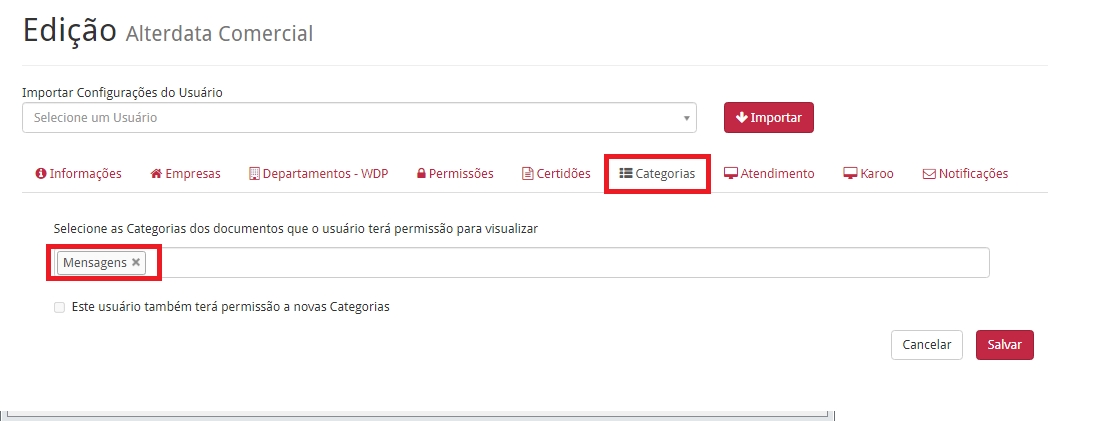
3º Passo: Configurar permissão do Usuário na Categoria Mensagens
-
Acesse o site do eContador e clique na aba Usuários;
-
Selecione o usuário e clique em Editar;
-
Clique na aba Categorias;
-
Selecione a categoria Mensagens;
-
Clique em Salvar.
4º Passo: Envio para o eContador
-
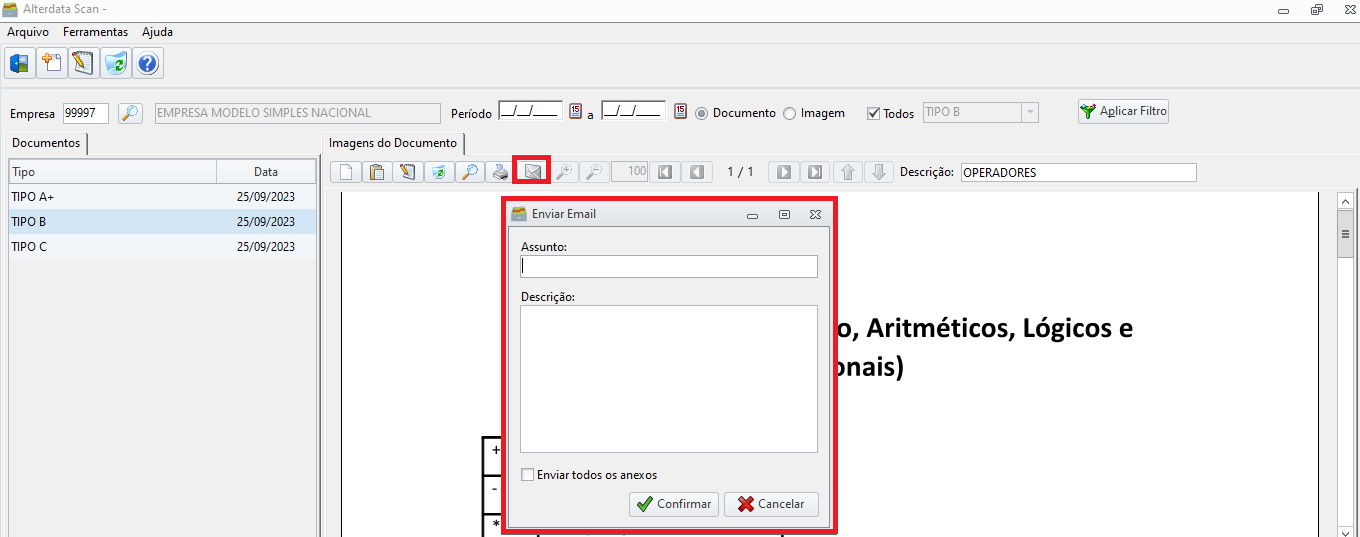
Acesse o sistema Scan;
-
Informe a Empresa e Período;
-
Clique em Aplicar Filtro;
-
Localize o documento que deseja enviar para o eContador;
-
Clique em Enviar e-mail

-
Preencha os dados necessários e clique em Confirmar.
Ao clicar em Confirmar, o sistema irá enviar o documento para o eContador e enviar a notificação para o cliente.