Pesquisa anual do IBGE
A Pesquisa Anual do IBGE tem por objetivo identificar as características estruturais básicas do segmento empresarial da atividade de serviços no País e suas transformações no tempo, contemplando, entre outros aspectos, dados sobre pessoal ocupado, salários, receitas, despesas e valor adicionado. A Pesquisa Anual de Serviços - PAS constitui referência para a análise das atividades que compõem esse setor, e a Pesquisa Anual de Comércio - PAC constitui uma importante fonte de dados para compreender o comportamento do mercado sob a lógica da oferta.
O sistema está apto para gerar a Pesquisa Anual de Serviços - PAS e a Pesquisa Anual de Comércio - PAC.

Configurando a empresa no sistema
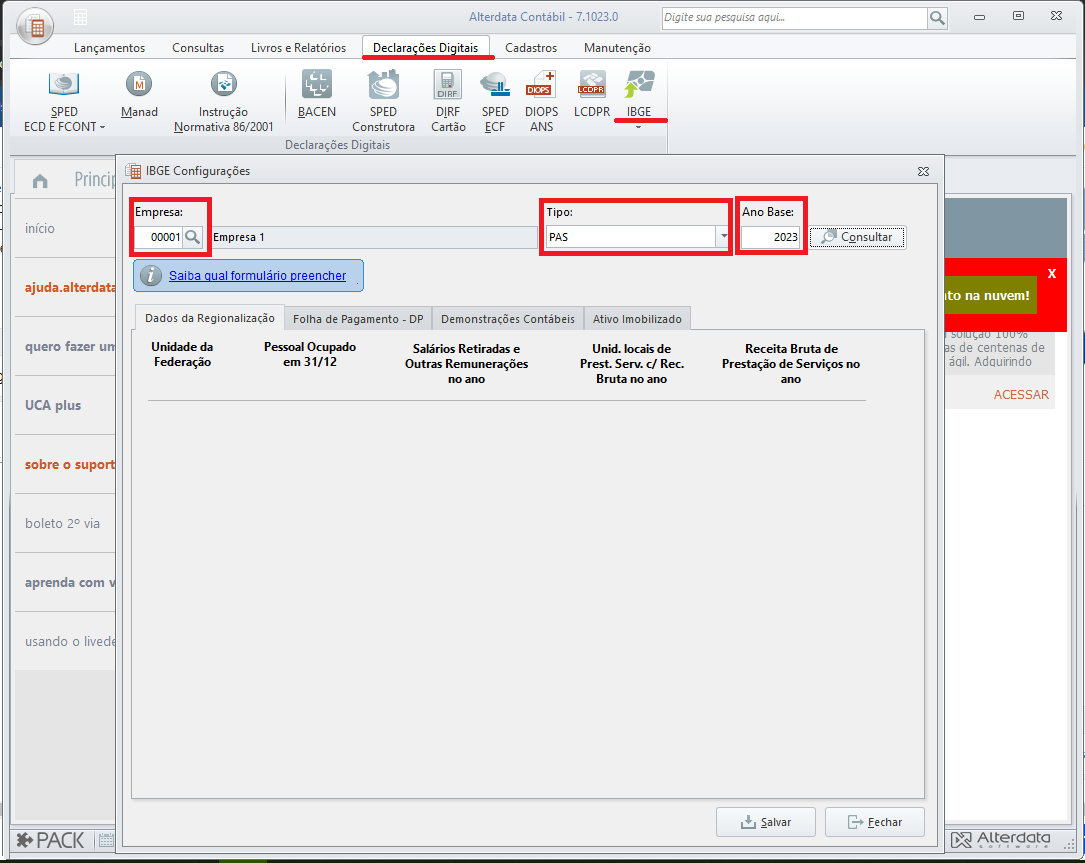
Para fazer os primeiros cadastros da empresa para gerar a Pesquisa Anual do IBGE, pode seguir o seguinte caminho:
-
Acesse o sistema Contábil e vá para a aba Declarações Digitais;
-
Abra a opção IBGE;
-
Clique em Configurações IBGE;
-
Filtre a Empresa, o Tipo de pesquisa e o Ano Base.
-
Clique em Consultar.
Caso não saiba o Tipo, pode consultar pelo número do CNPJ direto pelo site do IBGE neste link.
Pesquisa Anual de Serviço - PAS: regionalização e folha de pagamento
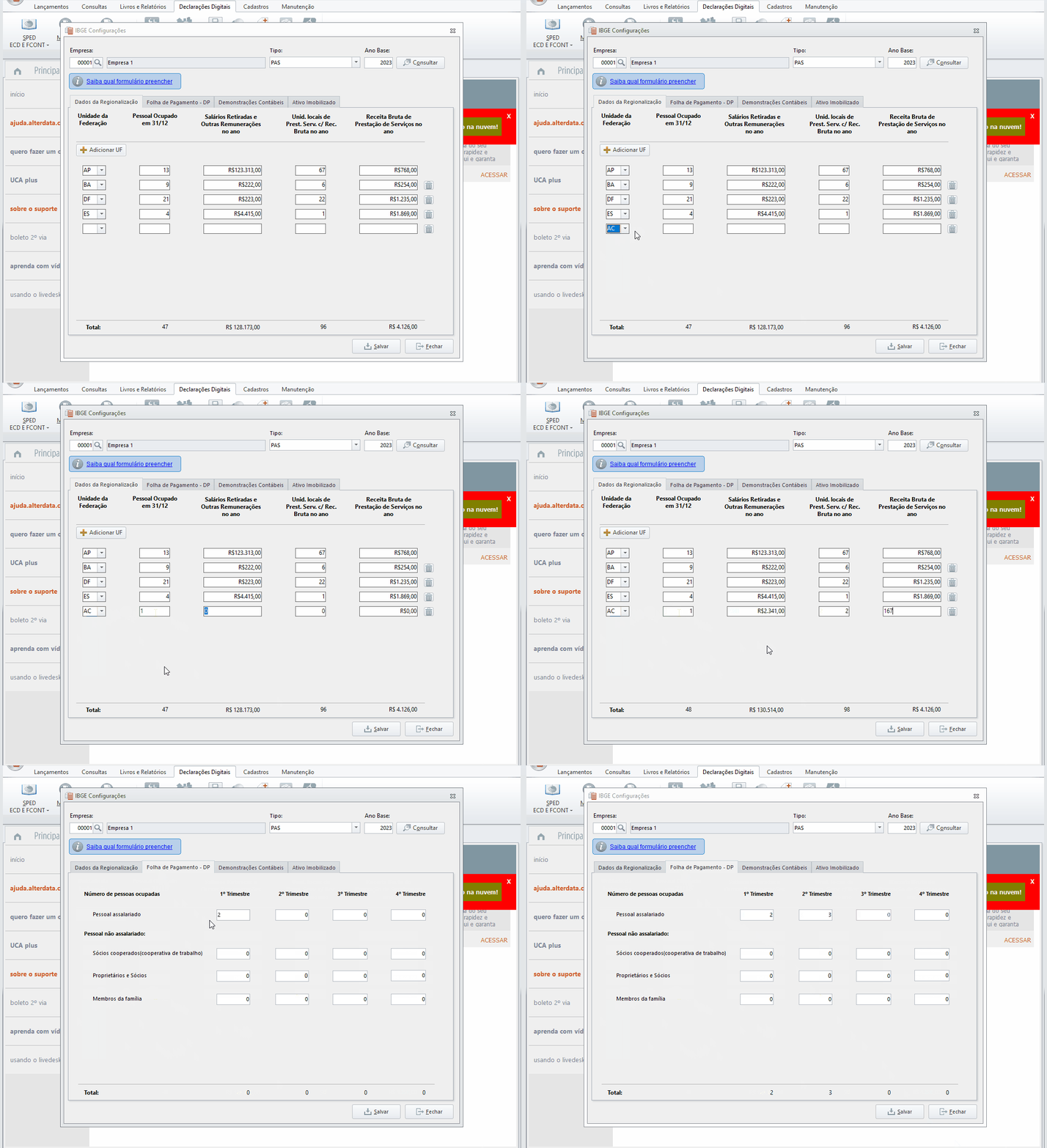
Para as empresas que estão elencadas no PAS, terão quatro abas para o preenchimento: dados da regionalização; folha de pagamento; DRE; e ativo. Na tela de configurações IBGE:
-
Acesse a aba Dados da Regionalização;
-
Preencha as informações correspondentes para cada Estado;
-
Clique na aba Folha de Pagamento;
-
Preencha com os dados dos funcionário;
Na aba Dados da Regionalização, apresenta cinco linhas por padrão, para acrescentar uma nova é pela opção Adicionar.
Pesquisa Anual de Serviço - PAS: DRE e ativo imobilizado
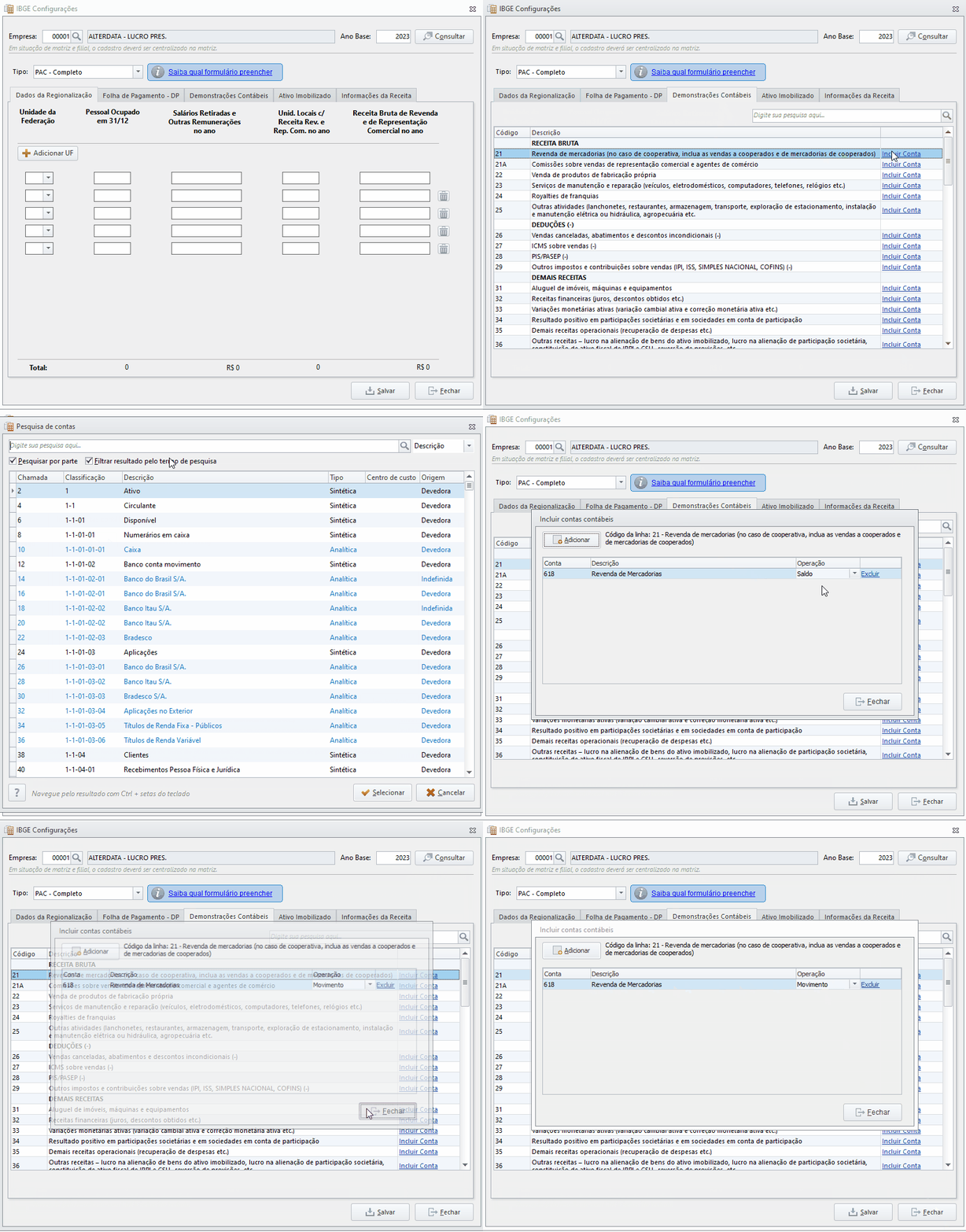
O cadastro da DRE e do Ativo imobilizado funciona por meio da vinculação das contas contábeis.
-
Acesse a aba Demonstrações contábeis;
-
Clique em Incluir Conta nas linhas correspondentes à movimentação da empresa;
-
Escolha a opção Adicionar na tela Incluir Contas Contábeis;
-
Filtre a conta no plano e aperte gravar;
-
Selecione se quer levar os valores de saldo, movimento, débito ou crédito;
-
Acesse a aba Ativo Imobilizado após ter configurado a DRE;
-
Vincule as contas pelo mesmo procedimento da DRE.
Pesquisa Anual de Serviço - PAC
Para as empresas que estão elencadas no PAC, terão cinco abas para o preenchimento: dados da regionalização; folha de pagamento; DRE; ativo; e informações da receita. Tanto o PAS quanto o PAC seguem a mesma configuração das quatro abas inicias, podendo ser conferido nos tópicos Pesquisa Anual de Serviço - PAS: regionalização e folha de pagamento e Pesquisa Anual de Serviço - PAS: DRE e ativo imobilizado.
-
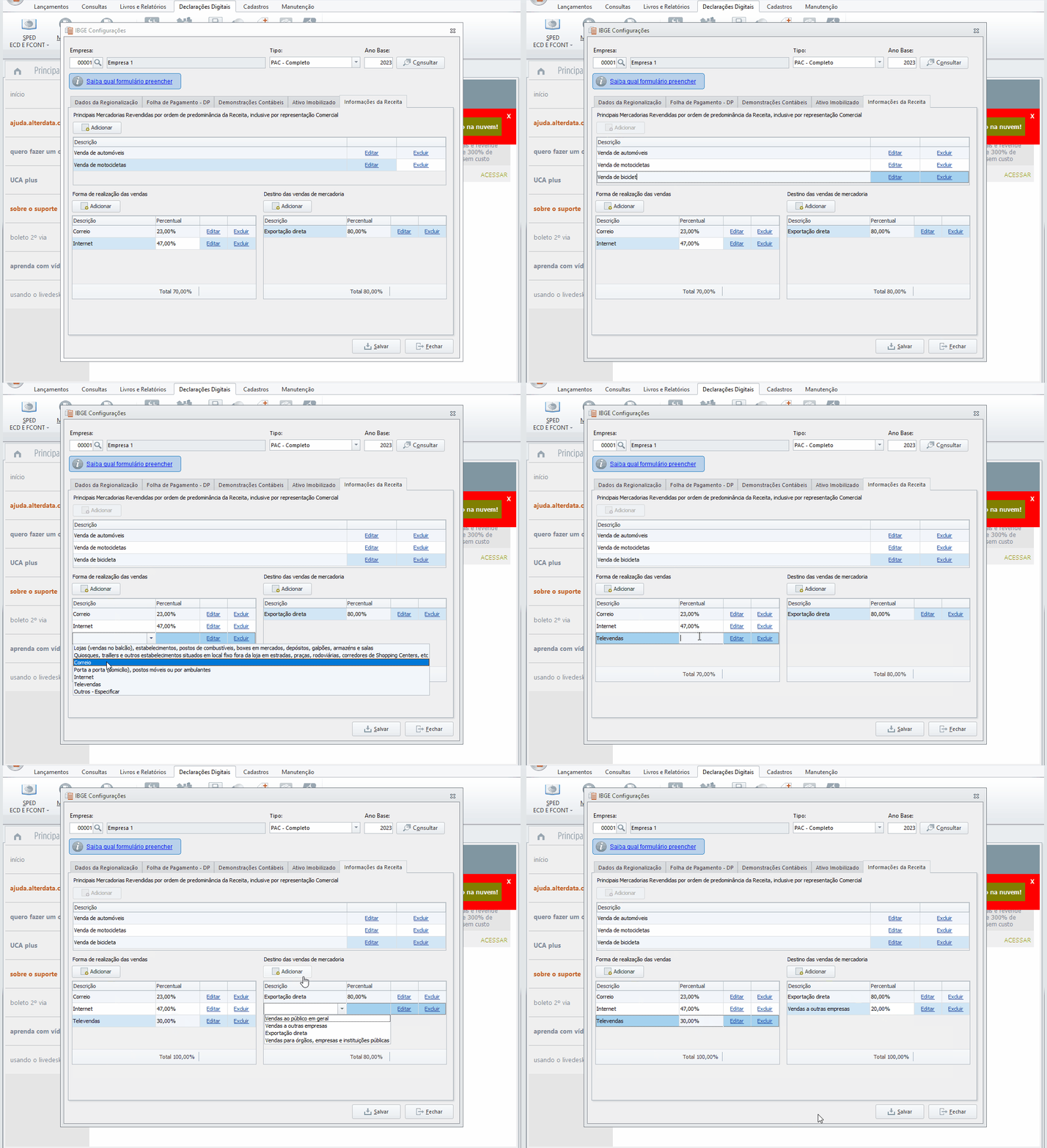
Acesse a aba Informações da receita após o preenchimento das quatro abas iniciais;
-
Clique em Adicionar no campo de Principais Mercadorias Revendidas;
-
Preencha a descrição das três mercadorias mais vendidas no ano base;
-
Use a opção Adicionar no campo de Forma de realização das vendas;
-
Selecione a Descrição e o percentual.
-
No PAC Completo, há uma opção a mais na aba informações da receita, que deverá ser adicionado o destino das vendas das mercadorias. Já o PAC Simplificado, há a seleção da Classe principal do comércio.
Geração do arquivo do IBGE - Início
Feito toda a configuração inicial, pode-se, agora, começar a geração do IBGE.
-
Acesse o sistema Contábil e vá para a aba Declarações Digitais;
-
Abra a opção IBGE;
-
Clique em Geração IBGE;
-
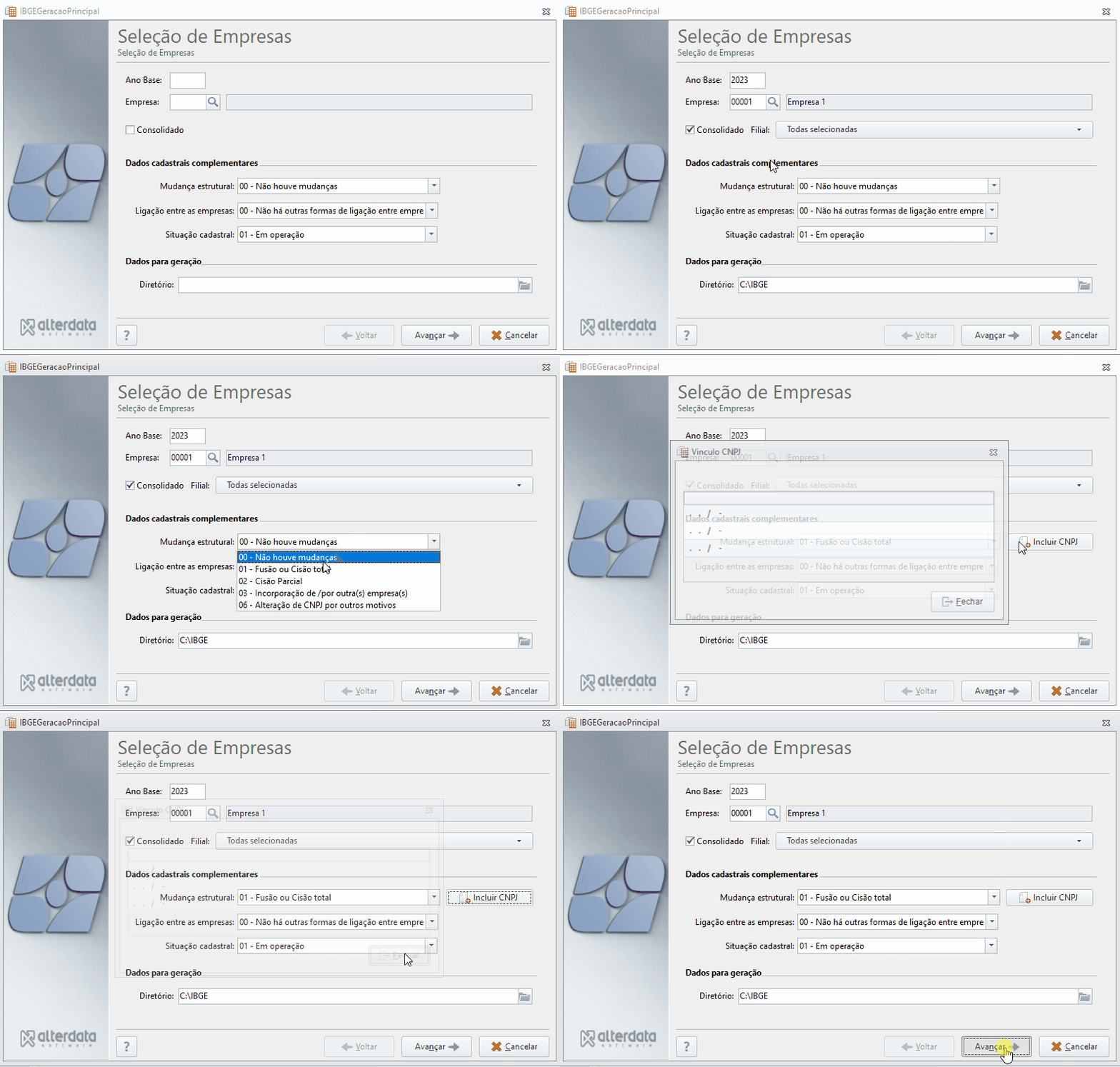
Filtre o Ano Base e a Empresa;
-
Verifique se a empresa se enquadra em alguma situação especial: mudança estrutural; ligação entre as empresas; e situação cadastral;
-
Confirma o diretório que será salvo o arquivo;
-
Clique em avançar.
Ao selecionar quaisquer opções em mudança estrutural, aparecerá uma opção para informar o CNPJ da mudança que deve ser obrigatoriamente preenchido.
Geração do arquivo do IBGE - Final
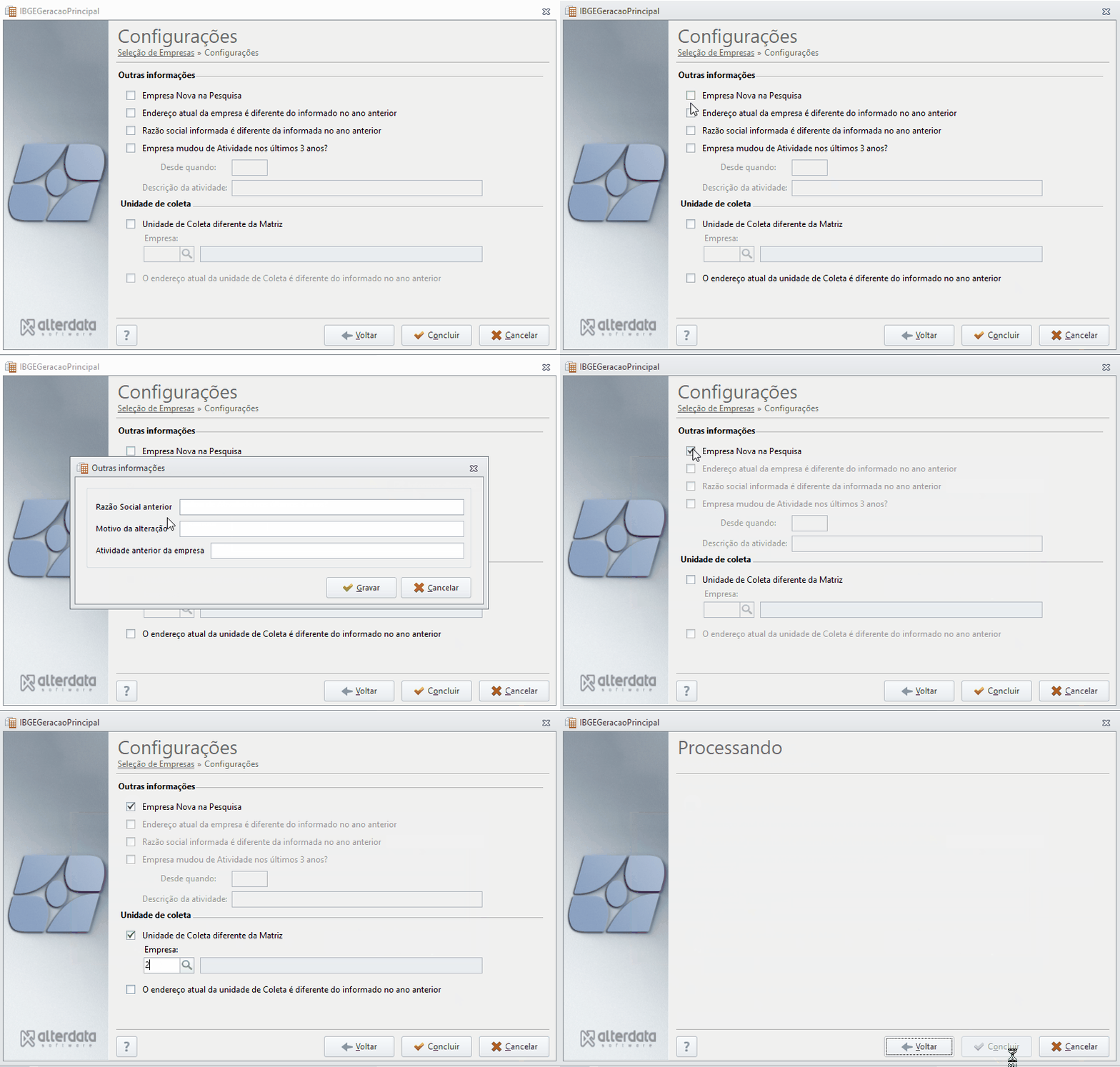
Ao seguir para a próxima tela de configuração, pode-se seguir esse passo a passo:
-
Confira se a empresa é nova na pesquisa ou se tem alguma alteração em relação aos relatórios enviados nos anos anteriores nos campos outras informações;
-
Marcar a opção Unidade de Coleta diferente da matriz caso tenha optado pela consolidação da empresa e a matriz não é a unidade coletora.
-
-
Clique em concluir;
-
Será gerado o arquivo em formato CSV para usar no validador do IBGE na pasta que foi selecionada no início da geração.
Ao marcar a opção Razão social informada é diferente da informada no ano anterior, aparecerá uma opção para informar o razão, motivo e atividade anterior da empresa.