C1294 - LCDPR - Livro Caixa: Importar Lançamentos Excel
Resolução
O presente artigo tem o intuito de detalhar os procedimentos para importar para o LCDPR - Livro Caixa do Produtor Rural, arquivos Excel com os lançamentos de atividade Rural extraídos de outros sistemas.
Importante: Essa funcionalidade foi desenvolvida para importar lançamentos de atividade rural, logo, não importa dados cadastrais (Imóveis, C/Bancárias, Produtores etc.).
1 - Acesse Contábil > Livro Caixa > Processamentos > LCDPR – Lançamentos de Atividade Rural
-
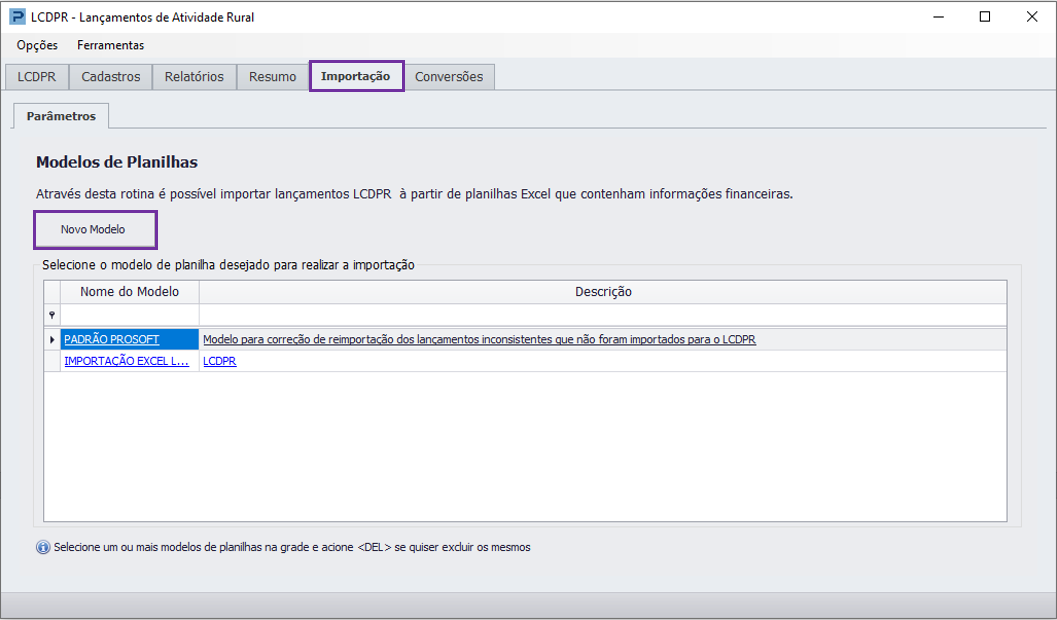
Acesse a aba "Importação", para realizar parametrização da planilha, deve ser feita apenas uma vez e ficará gravada para a realização de outra importações.
-
Clique no botão "Novo Modelo"
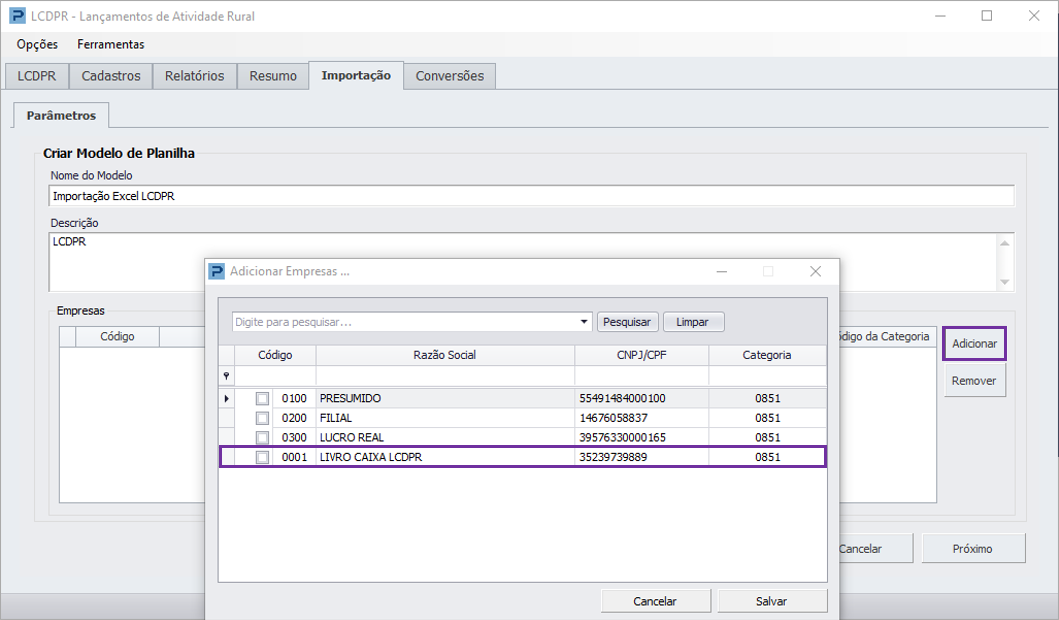
2- Criação do Modelo de Planilha – Campos Obrigatórios:
-
Nome do Modelo: Informe o nome do modelo da planilha
-
Descrição: Este campo é opcional, nele poderá detalhar mais informações à respeito do modelo da planilha.
-
Empresas: Clique no botão adicionar para selecionar a(s) empresa(s) que irão usar esse modelo de planilha para importação. Logo após, clique no botão 'Próximo'
Importante: Verificar se a empresa cadastrada tem a Personalidade definida como Pessoa Física e possui informação no campo Inscrição de Produtor Rural no Cadastro de Empresas > Aba Básicos.
É possível selecionar mais de uma empresa com o mesmo plano de Categorias, ou seja, o plano com as contas de Despesas/Receitas de Atividade Rural.
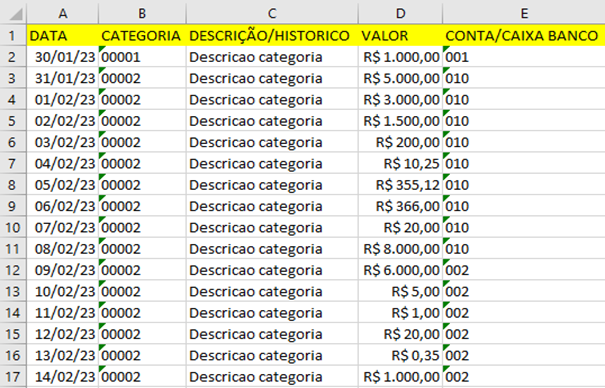
3- Preencha os campos obrigatórios: Data, Categoria (Receitas ou Despesas), Histórico, Valor Total do Lançamento (sem rateio), Conta (Caixa/Banco) - Esta opção pode ser parametrizada de três formas diferentes, que serão exemplificadas nos tópicos correspondentes desse artigo.
Importante: o VALOR dos lançamentos a serem importados precisam corresponder ao TOTAL da atividade rural (100%) e, havendo rateio, a distribuição dos percentuais será realizada automaticamente pelo sistema, durante a importação. Logo, se o valor do lançamento constante na planilha não corresponder à 100% da atividade rural, a importação ficará incorreta.
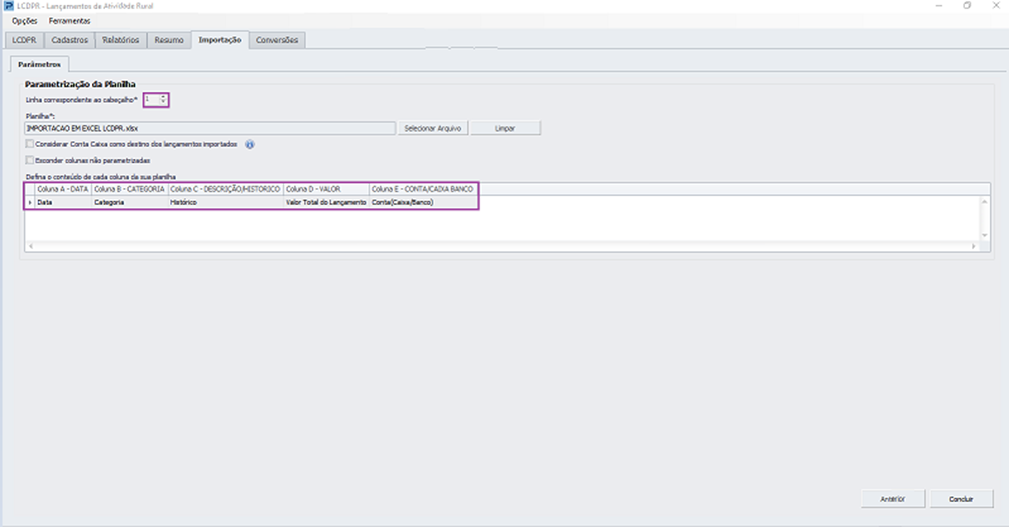
Exemplo de modelo de planilha:
4- Parâmetros para importação
-
Informe no campo Linha correspondente ao cabeçalho quantas linhas possuem no cabeçalho da sua planilha, no exemplo a planilha possui apenas 1 linha.
-
Clique no botão ‘Selecionar Arquivo’ e selecione a planilha cujo modelo está sendo parametrizado.
-
Considerar Conta Caixa como destino dos lançamentos importados: todos os lançamentos do nosso exemplo, deverão ser importados para a conta Caixa, logo esse parâmetro deve ser marcado. Pois quando habilitado esse checkbox, o sistema irá considerar a primeira conta ‘Caixa’ existente no Cadastro de Contas.
-
Definia o conteúdo de cada coluna da planilha: de acordo com as colunas da planilha.
Coluna A – Data: parâmetro selecionado = Data
Coluna B – Categoria: parâmetro selecionado = Categoria
Coluna C – Descrição da Categoria: parâmetro selecionado = Complemento de Histórico 1
Coluna D – Valor: parâmetro selecionado = Valor Total do Lançamento
Coluna E – Histórico: parâmetro selecionado = Histórico
-
Logo após clique em Concluir para salvar o modelo e concluir importação.
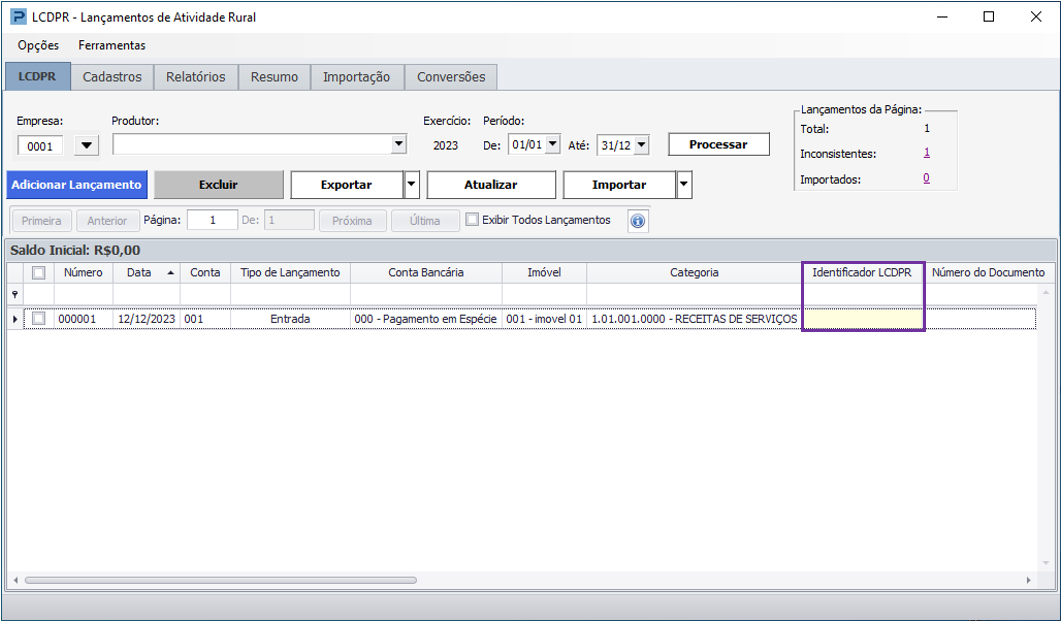
5- Ao importar os lançamentos dessa planilha para o LCDPR, eles serão apresentados da seguinte forma:
Os campos que ficaram em branco devem ser preenchidos diretamente na grade de lançamentos na opção ‘Mais Ações’
6 - Criação do Modelo de Planilha – com DE/PARA
Quando a planilha tiver dados que ainda não estão cadastrados no sistema, poderá ser utilizado o recurso de DE/PARA para realizar a importação, conforme o exemplo:
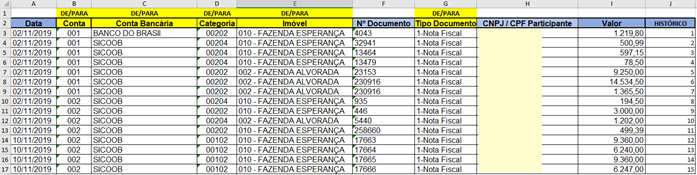
Importante: É possível usar DE/PARA de: Conta, C/Bancária, Categoria, Imóvel, e Tipo de Documento
-
Usando o exemplo acima, podemos parametrizar os seguintes itens:


Observe acima que:
-
Coluna A – Data: parâmetro selecionado = Data
-
Coluna B – Conta: parâmetro selecionado = DE/PARA
-
Coluna C – Conta Bancária: parâmetro selecionado = DE/PARA.
-
Coluna D – Categoria: parâmetro selecionado = DE/PARA
-
Coluna E – Imóvel: parâmetro selecionado = DE/PARA
-
Coluna F – Nro do Documento: parâmetro selecionado = Número do Documento
-
Coluna G – Tipo do Documento: parâmetro selecionado = DE/PARA
-
Coluna H – Participante: parâmetro selecionado = CNPJ/CPF Participante
-
Coluna I – Histórico: parâmetro selecionado = Histórico
-
Coluna J – Valor: parâmetro selecionado = Valor Total do Lançamento
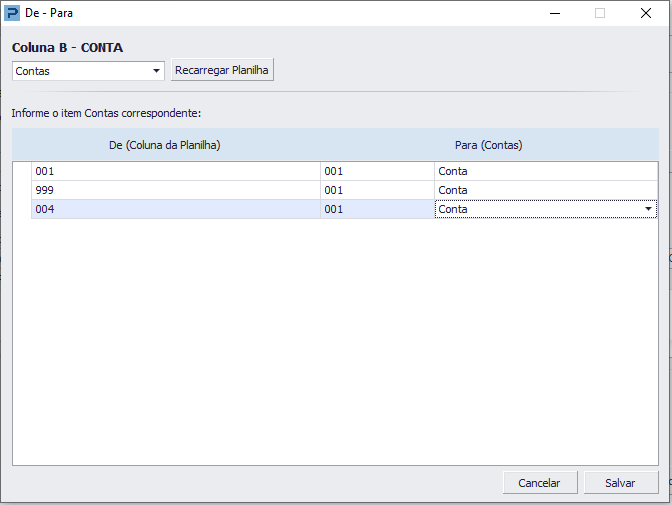
7 - Para os itens definidos como ‘DE/PARA’, será aberta uma nova tela de parametrização:
-
Contas > Informe na área ‘Para’ as contas Caixa/Banco que deverão ser substituídas no momento da importação, conforme Cadastro de Contas da empresa.
-
Imóvel > Informe na área ‘Para’ os Imóveis que deverão ser substituídos no momento da importação, conforme Cadastro de Imóveis.
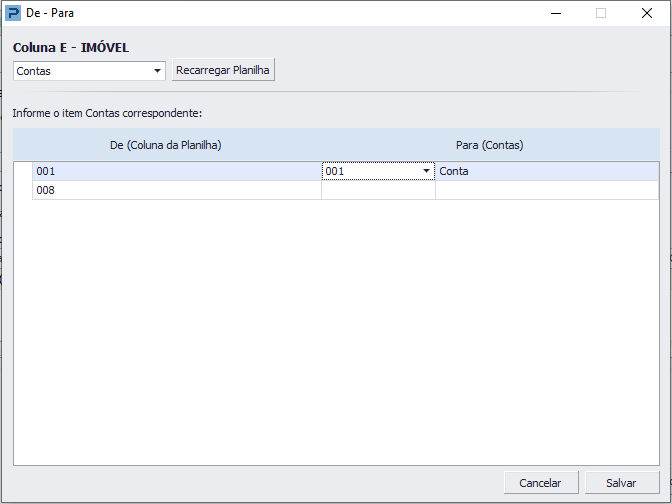
-
Conta Bancária > Informe na área ‘Para’ as C/Bancárias que deverão ser substituídas no momento da importação, conforme Cadastro de Bancos.
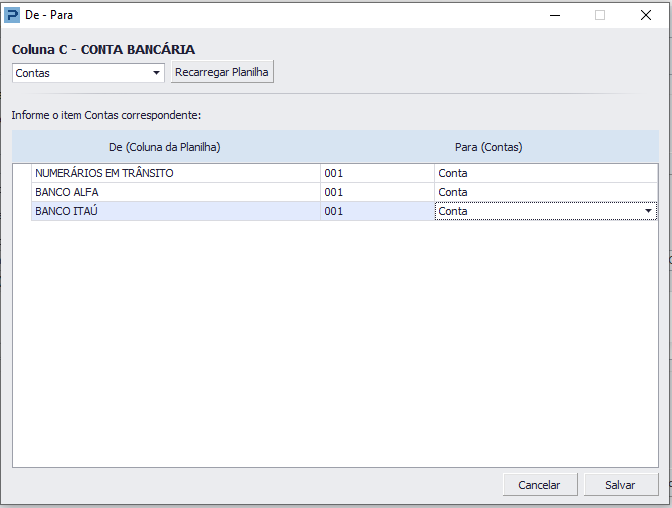
-
Categorias > Informe na área ‘Para’ as Categorias (Despesas/Receitas) que deverão ser substituídas no momento da importação, conforme Cadastro de Categorias.
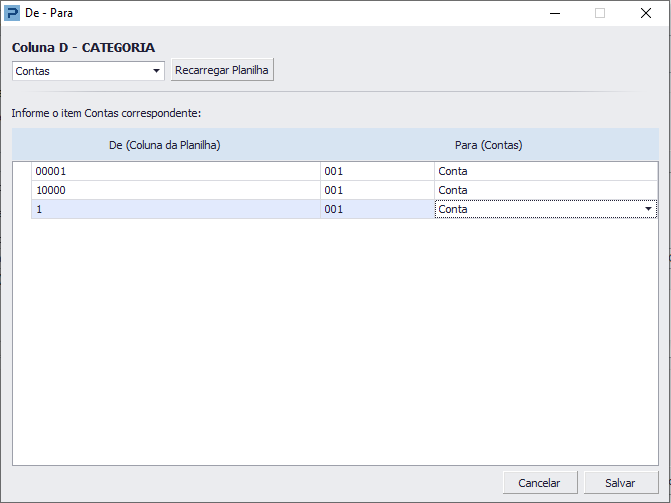
-
Documentos > Informe na área ‘Para’ os Tipos de Documentos que deverão ser substituídos no momento da importação, conforme lista de tipos do layout LCDPR.
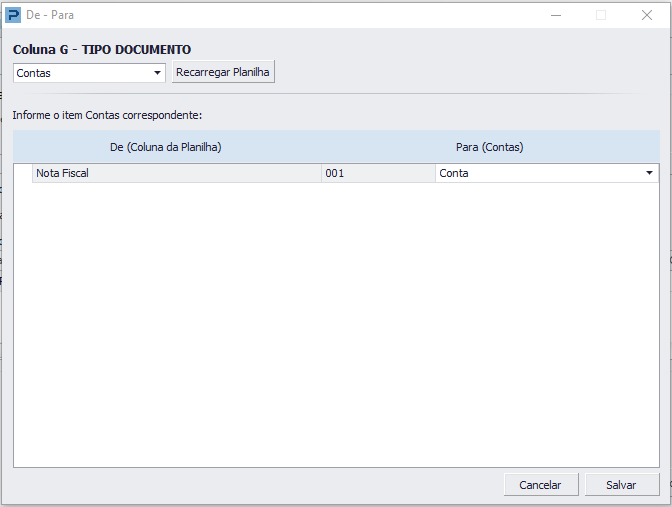
Observações: Não é possível efetuar esse tipo de DE/PARA quando a planilha tiver sido parametrizada para mais de uma empresa, pois o Cadastro de Contas é específico, por empresa.
Depois da planilha ter sido parametrizada, caso precise incluir/atualizar os dados de DE/PARA, basta clicar no botão ‘Recarregar Planilha’ para que a lista de itens seja atualizada e então possa ajustar a parametrização.
8 – Regras para Importação:
Para que a importação ocorra com sucesso, é importante se atentar aos seguintes detalhes da planilha:
-
Data: formatação dd/mm/aaaa
-
CNPJ/CPF Participante: busca pelo CPF ou CNPJ, que pode estar com ou sem formatação (ponto e barra), no Cadastro de Terceiros.
São lidas as primeiras posições numéricas do campo. Logo, se o conteúdo da planilha estiver, por exemplo, como ‘111.111.111/0001-11 – Empresa ABC’, será obtido o CNPJ ‘111.111.111/0001-11’.
-
Categoria (despesas/receitas): busca pelo código reduzido (cinco caracteres) ou pelo classificador (10 caracteres) do Cadastro de Categorias.
São lidas as primeiras posições numéricas do campo. Logo, se o conteúdo da planilha estiver, por exemplo, como ‘00103 – Venda de Milho’ ou ‘1010010000 – Venda de Milho’, será obtida a categoria ‘Venda de Milho’.
-
Imóvel: busca pelo código, com três caracteres, do Cadastro de Imóveis.
São lidas as três primeiras posições numéricas do campo. Logo, se o conteúdo da planilha estiver, por exemplo, como ‘001- Fazenda Esperança’, será obtido o imóvel com código ‘001’.
-
Conta Caixa/Banco: busca pelo código, com três caracteres do Cadastro de Contas (Caixa/Bancos).
São lidas as três primeiras posições numéricas do campo. Logo, se o conteúdo da planilha estiver, por exemplo, como ‘001- Caixa’, será obtida a conta com código ‘001’ existente do cadastro.
-
Valor Total do Lançamento: ideal que tenha duas casas decimais. A coluna precisa ter formatação 'Moeda' na planilha.
-
Tipo de Documento: busca conforme lista padrão do LCDPR:
-
Nota Fiscal
-
Fatura
-
Recibo
-
Contrato
-
Folha de Pagamento
-
Outros
-
Nro documento: até 30 caracteres - alfanumérico.
-
Formatação das células: ideal que estejam formatadas como ‘Texto’.
-
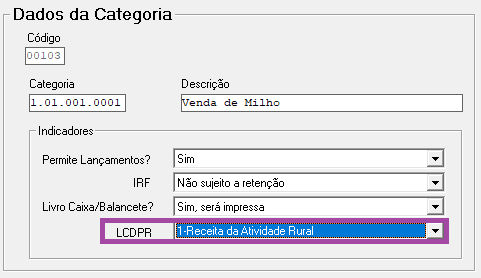
Identificador LCDPR: não precisa constar na planilha. Esse indicador será obtido automaticamente pelo sistema, no momento da importação, por meio da parametrização do indicador ‘LCDPR’ do Cadastro de Categorias.
OBSERVAÇÕES:
-
Se durante a importação, o sistema não conseguir interpretar o conteúdo dos campos não obrigatórios (relacionados ao LCDPR), os lançamentos correspondentes serão importados com estes campos em branco, podendo ser atualizados diretamente na grade de lançamentos, através da opção ‘Mais Ações’.
-
E se o sistema não conseguir interpretar o conteúdo dos campos obrigatórios, estes NÃO serão importados mas, conforme já mencionado, serão gerados à parte, na planilha modelo ‘Padrão Prosoft’, com a descrição do motivo da inconsistência, possibilitando a correção.
-
Importante ressaltar que se possui alguma coluna que inicia com zero, deve inserir um ífem antes do zero para o sistema reconhecer o numero por completo. Válido para todas as colunas numéricas, incluindo CPF/CNPJ.
8 - Importação da planilha
-
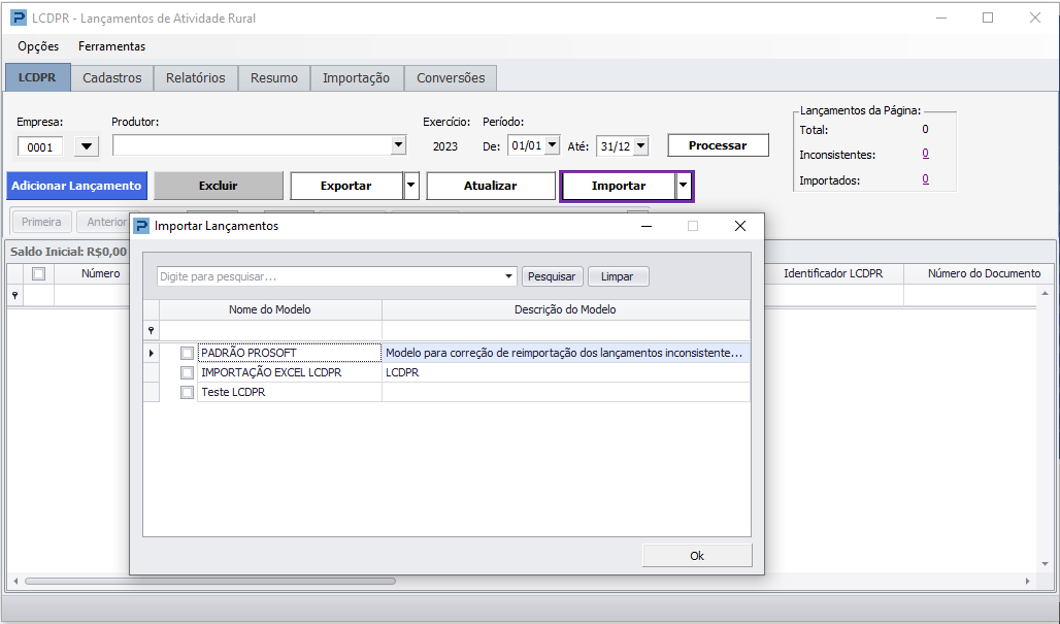
Para Importar, acesse a guia LCDPR, e clique em importar, logo após em lançamentos.
-
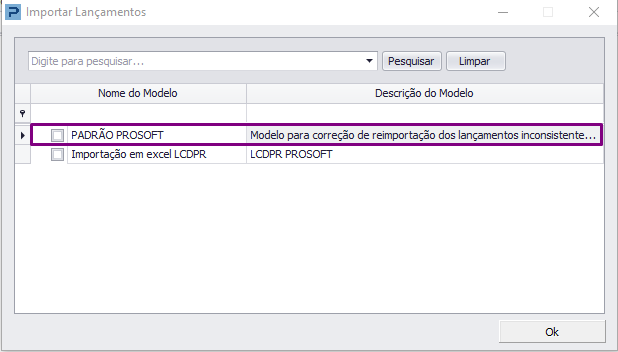
Selecione o modelo que desejar, e clique em ok.
Importante: Modelo padrão é usado apenas em casos de correção de reimportação dos lançamentos inconsistentes.
-
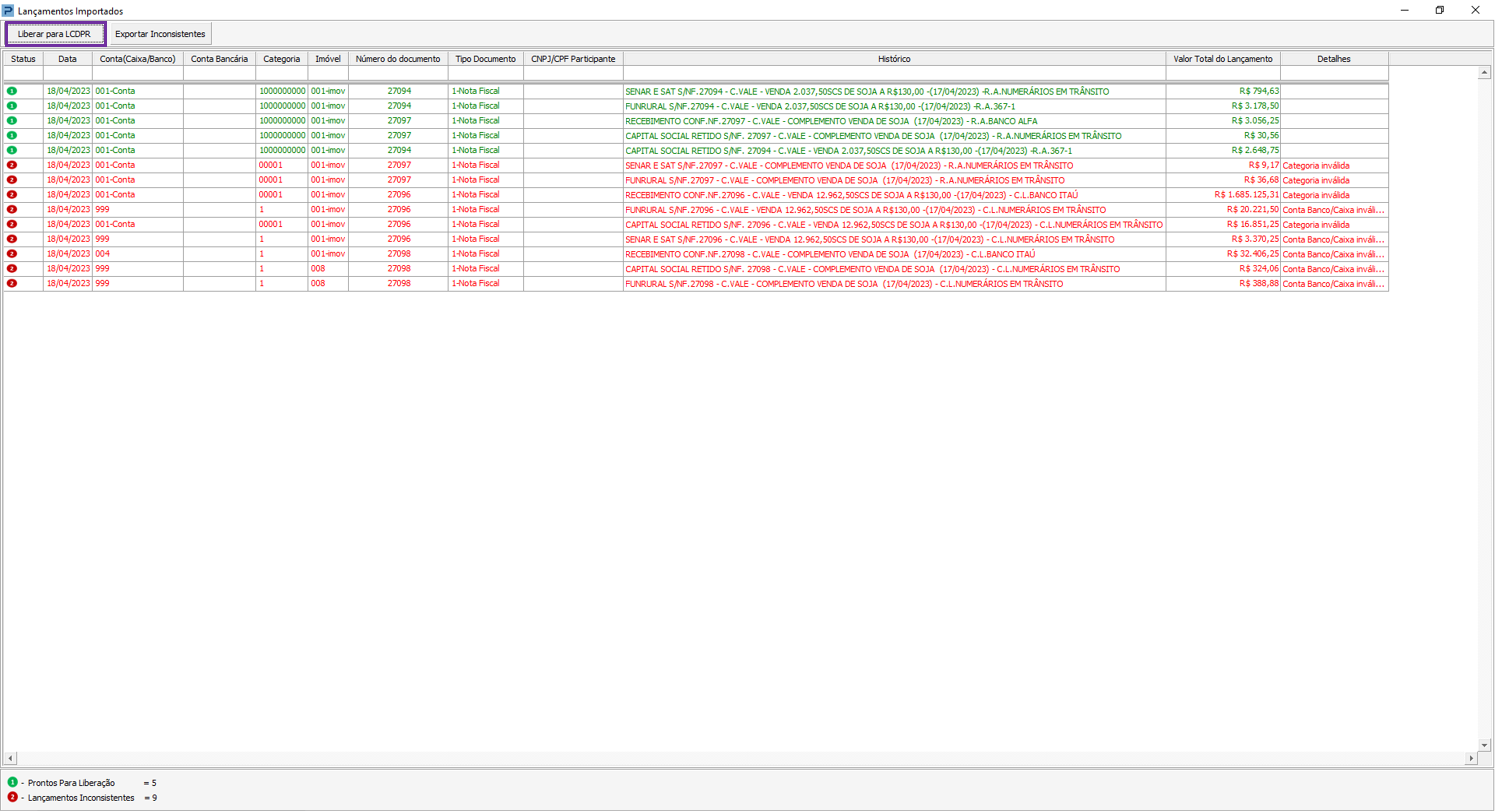
Os lançamentos que aparecem na cor verde são os que podem ser liberados na contabilidade
-
Os lançamentos na cor vermelha são lançamentos Inconsistentes, precisam ter as informações ajustadas.
-
Ao clicar no botão libera para LCPDR ficará no grid apenas os lançamentos inconsistentes para que o mesmo possa ser exportado para que o cliente efetue os respectivos ajustes.
9 - Ajustando Lançamentos Inconsistentes:
-
Para os lançamentos que apresentaram inconsistências, é exportada uma planilha em Excel, que possibilita identificar por meio da coluna ‘Detalhes’, qual o erro apresentado e efetuar as respectivas correções.
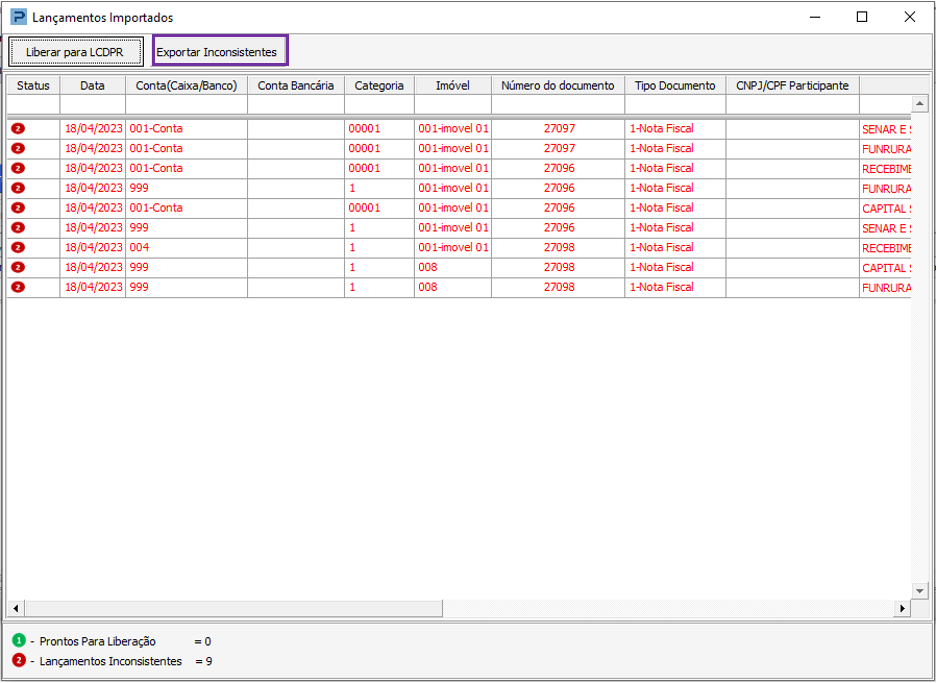
Para importar novamente usando a opção 'Modelo padrão'.