C1306 - LCDPR - Livro Caixa Importar Lançamentos Origem Contábil (Conversão para Excel)
Resolução
A conversão pode ser utilizada em empresas que fazem lançamentos contábeis das empresas que possui atividade Rural na Contabilidade, e precisam gerar a obrigação do LCDPR para RFB.
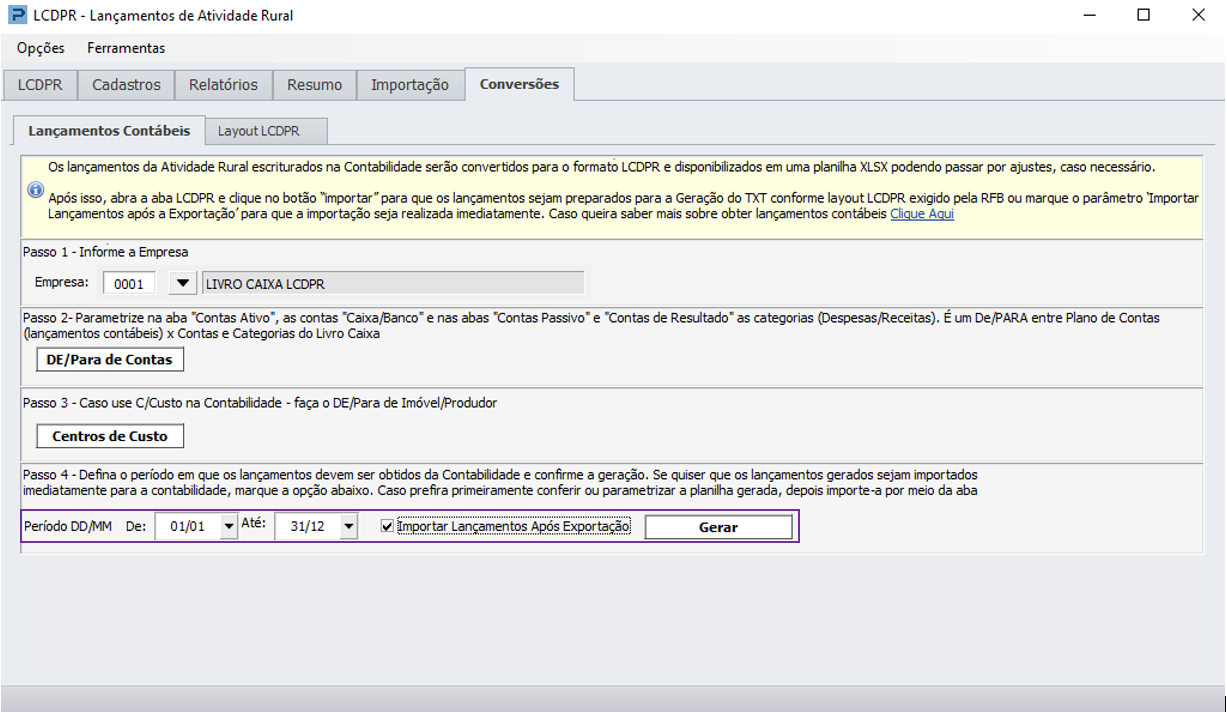
Foi incluído na rotina do LCDPR a aba "Conversões" onde é possível efetuar a conversão dos lançamentos contábeis em lançamentos no LCDPR.
LCDPR - Lançamentos de Atividade Rural.
1 - Acesse: Contábil> Livro Caixa> Processamentos> LCDPR - Lançamentos de Atividade Rural.
2 - Clique na aba Conversões e informe a empresa que deseja exportar os lançamentos contábeis.
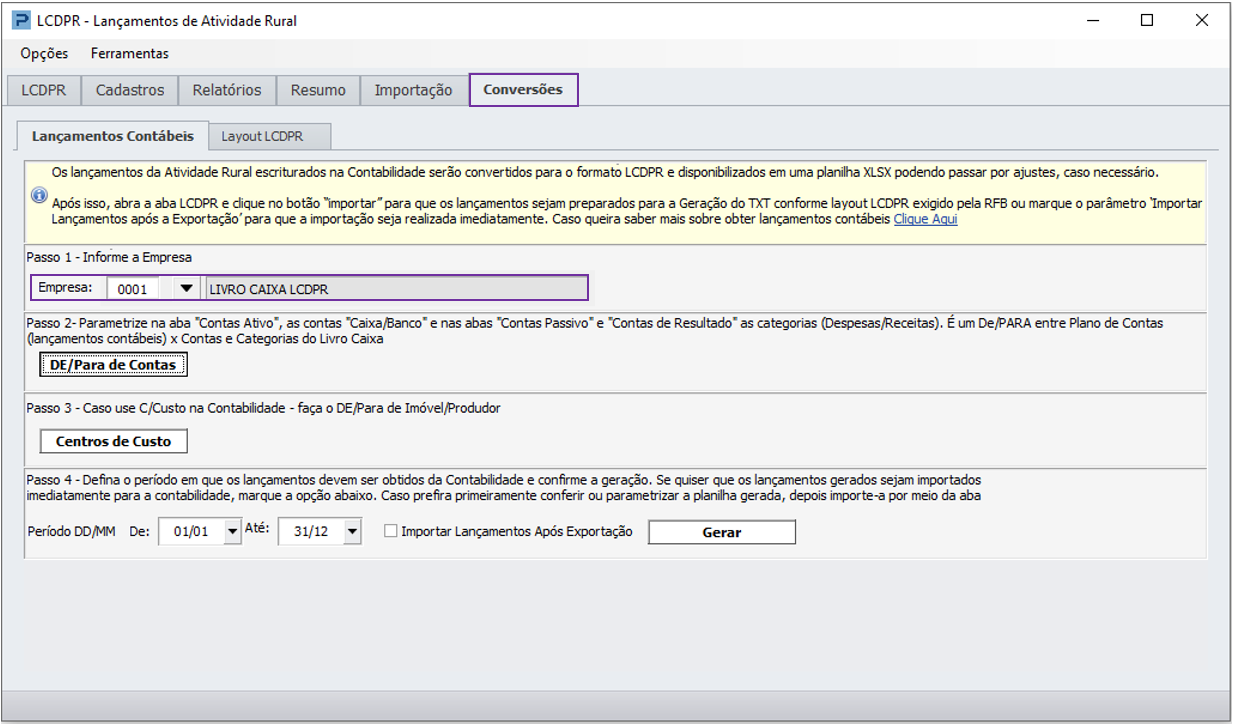
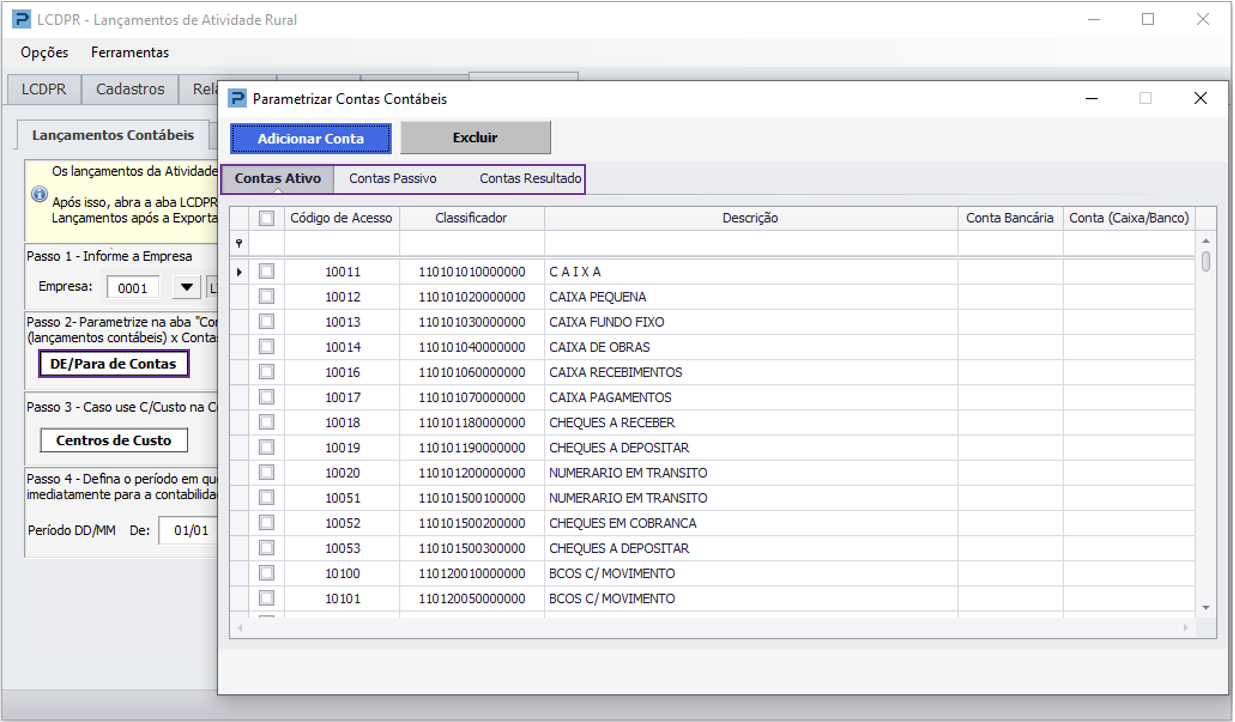
3 - Clique no campo: DE/Para de Contas.
4 - Parametrize na aba ‘Contas Ativo’ as contas “Caixa/Banco" , e nas abas "Contas Passivo" e "Contas Resultado” as Categorias (Despesas/Receitas).
-
É um De/PARA entre Plano de Contas (lançamentos contábeis) x Contas e Categorias do Livro Caixa.
Importante: Se a conta do ativo parametrizada possui uma conta de contrapartida que também faz parte do grupo do ativo o lançamento não vai ser lida na conversão,
pois o conceito do Livro caixa é registrar as transações que alterem os saldos das contas Caixas e Bancos, ou seja, as receitas (entradas) e despesas (saídas).
A contra partida em grupo do ativo não configura mudança nos saldos de Caixa e Banco, sendo considerada apenas uma transferência.
5 - Se a empresa possuir, pode parametrizar as contas com CEntro de custo
6 - Selecione o campo: Centro de Custo, onde é possível vincular o C/Custo ao Produtor ou Imóvel.
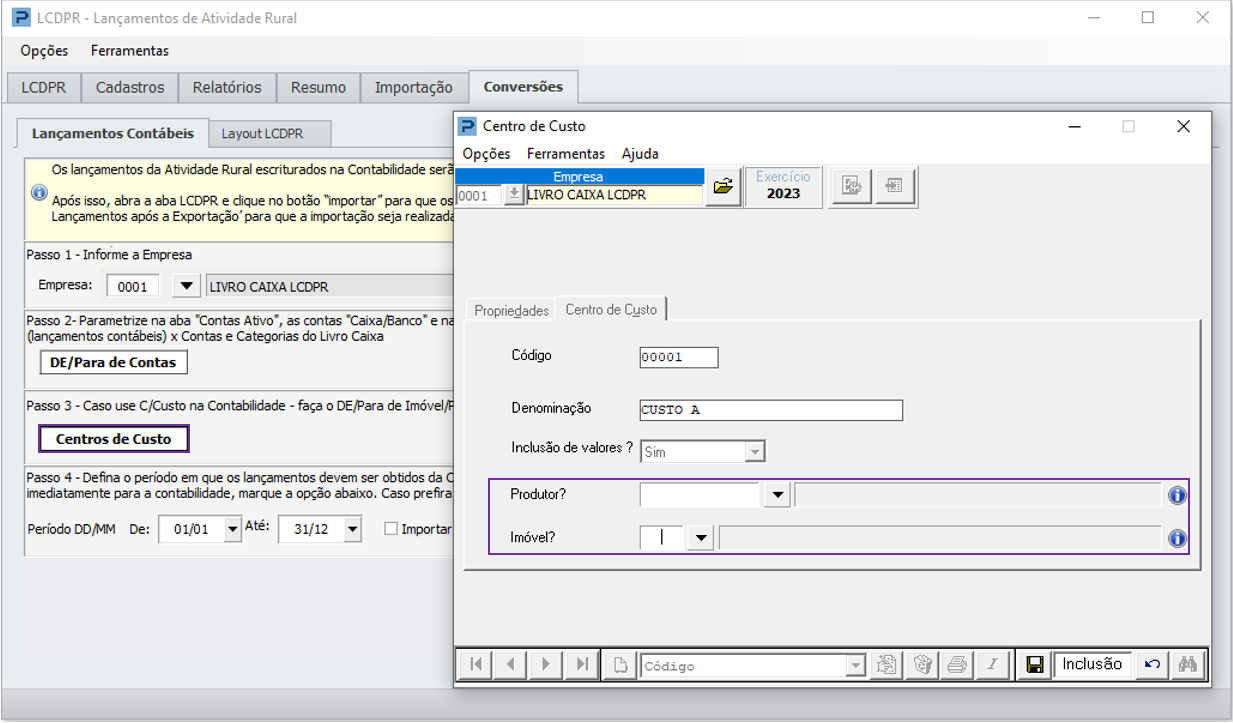
Atenção: Se optar por fazer, não será necessário parametrizar na Importação.
7 - Selecione o período em que os lançamentos devem ser obtidos na Contabilidade e confirme a geração.
-
O sistema irá exportar para uma planilha Excel para que possam ser conferidos.
-
Caso não queira conferir a planilha exportada para o Excel, selecione o Checkbox “Importar Lançamentos Após Exportação” e clicar em Gerar para que os lançamentos transforme em Excel
Informações sobre a Geração da Planilha
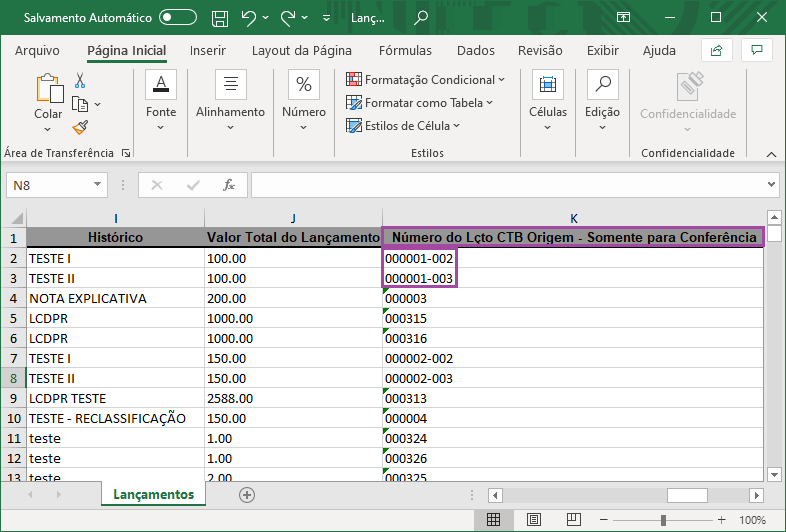
1 - Na geração da planilha a informação de Número do Lançamento CTB Origem estará disponível para facilitar a conferência.
2 - Para lançamento Mod-2, será apresentado o número do lançamento e com o complemento o número da C/Partida do modo-2.