
C684 - LALUR - Integração Contábil
Sumário
Sistema: Gerenciador de Aplicativos Prosoft (GAP)
Contexto: Este artigo contém as instruções para parametrizar a rotina Integração Contábil no Livro Lalur.
Informações Adicionais: Não se aplica.
Resolução
Integração Contábil
Acesse: Contábil > Livro Lalur > Cadastro e Tabelas > Integração Contábil
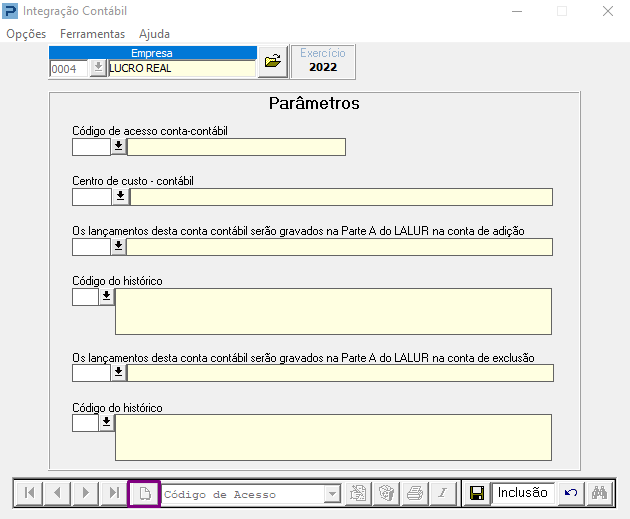
A finalidade desta tabela é possibilitar a importação dos lançamentos contábeis. Nela, é feito o vínculo entre a conta contábil e a conta do Livro Lalur. A tabela será de adição ou exclusão.
-
Código de Acesso da Conta Contábil: O cadastro do código de acesso contábil é realizado por meio da rotina Plano de Contras. Para cadastrá-lo, acesse a rotina que está disponível em: Contábil > Contabilidade > Cadastros > Plano de Contas.
-
Centro de Custo Contábil: Caso a empresa trabalhe com C/C – no cadastro da empresa, a opção contábil deve estar: Centro de Custo? Sim. Crie os Centros de Custos por meio da rotina - Contábil > Contabilidade > Cadastro >Cadastro de Centro de Custo.
-
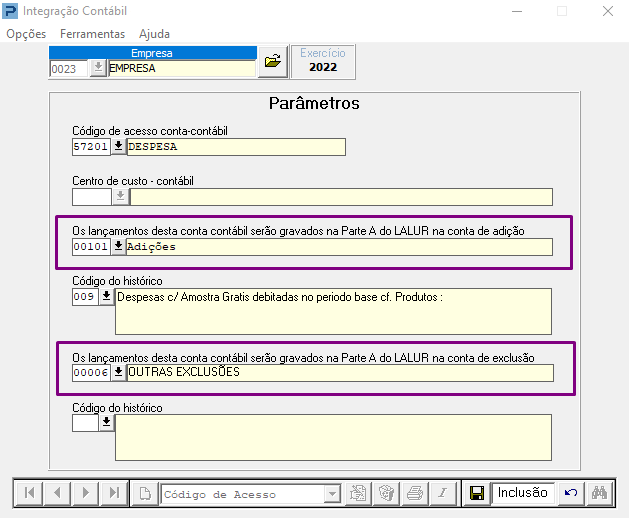
Os Lançamentos desta Conta Contábil Serão Gravados na Parte A do LALUR na Conta de Adição: Informe somente se for conta de adição (Conta Débito).
-
Os Lançamentos desta Conta Contábil Serão Gravados na Parte A do LALUR na Conta de Exclusão: Informe somente se for conta de exclusão (Conta Crédito).
Os valores são importados conforme a natureza contábil, desta forma, se no lançamento a conta contábil for a débito, o valor será gravado na conta de adição e ser for a crédito, na conta de exclusão.
Exemplo:
Manutenção dos Cálculos da Emissão
1- Acesse: Contábil > Livro Lalur > Processamentos > Manutenção dos Cálculos da Emissão
2- Consulte as contas dos lançamentos que deseja importar para Lalur.
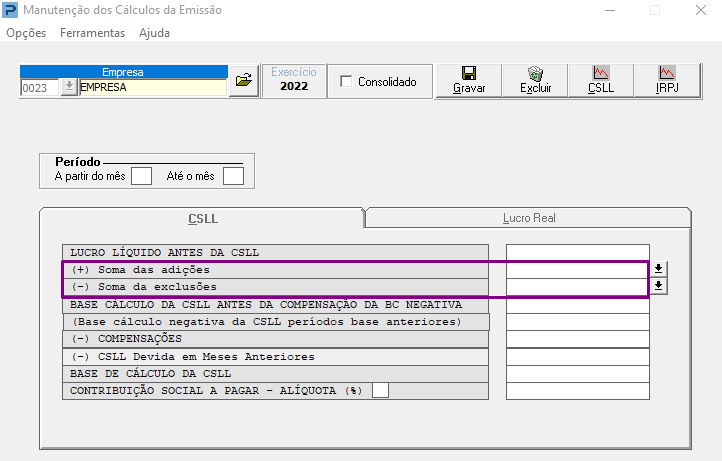
Importante: Se em uma mesma conta contábil, for vinculada uma conta de adição e outra de exclusão, após a importação, os saldos devedores entrarão positivos na coluna de adição e os credores, entrarão como negativos na coluna de exclusão.
Se uma conta contábil com saldo somente devedor for vinculado a uma conta de adição ou de exclusão, o seu saldo sempre apresentará positivo.
Se uma conta contábil com saldo somente credor for vinculada a uma conta de exclusão, o mesmo será importado com saldo negativo, obedecendo ao mesmo critério descrito no item 1.
Se uma conta contábil com saldo somente credor for vinculada à uma conta de adição, o mesmo será importado com saldo positivo.
Enfim, se a conta contábil tem saldo positivo e negativo, ao parametrizar a Integração Contábil, devem ser informadas as contas de adição e exclusão. No entanto, para uma conta de resultado que, por exemplo, seja somente devedora, não justifica que a mesma seja vinculada a uma conta de exclusão, ou seja, se trata de procedimento incorreto.
Importação de Lançamentos Contábeis
1- Acesse: Contábil > Livro Lalur > Processamentos > Importação de Lançamentos Contábeis
2- Para a importação dos lançamentos da contabilidade para o Livro Lalur, a Tabela de Importação de Integração Contábil deve ser criada conforme exemplo acima. Para iniciar a importação de lançamentos contábeis, selecione as contas que possuem movimento no módulo Contábil.
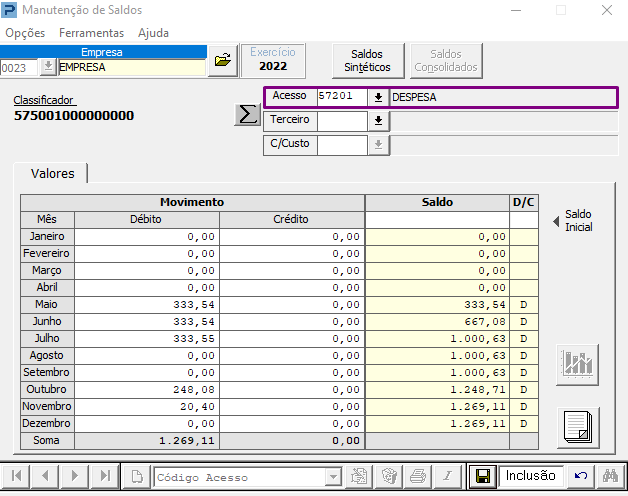
Manutenção de Saldos
1- Acesse: Contabilidade > Processamentos > Manutenção de Saldos
2- Verifique quais contas e os lançamentos serão importados (opcional) e consulte.
Importação de Lançamentos Contábeis
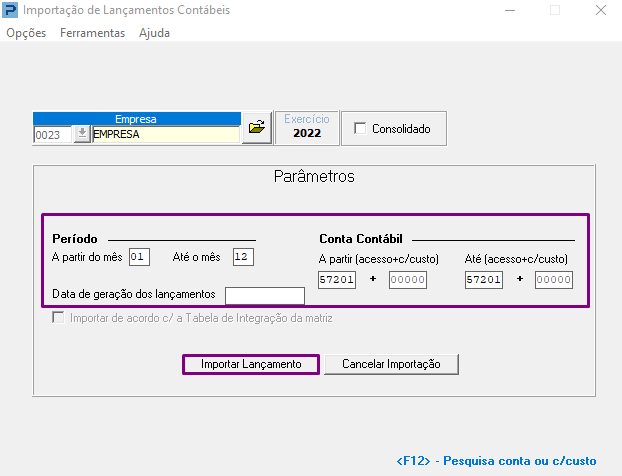
1- Acesse: Contábil > Livro Lalur > Processamentos > Importação de Lançamentos Contábeis
2- Informe a conta contábil da qual deseja importar os lançamentos da contabilidade.
-
Período – A partir do mês / Até o mês: Informe o período a ser importado.
-
Conta Contábil – A partir (acesso + c/custo) / Até (acesso + c/custo): Selecione as contas, das quais os lançamentos serão importados (opcional).
-
Data de geração dos lançamentos: Informe a data em que os lançamentos serão gerados.
3- Ao clicar em Importar Lançamentos, todos os valores lançados serão importados para o Livro Lalur.