C46 - Como utilizar o Livro LALUR
Resolução
Essa base de conhecimento orienta o passo a passo completo para o preenchimento da movimentação do Lalur e emissão do Livro. Iniciaremos com os Dados cadastrais.
Cadastros e Tabelas
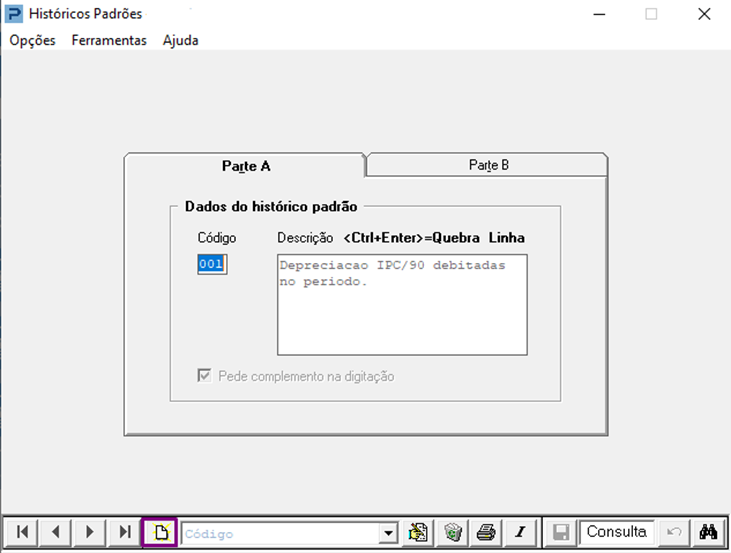
1 - Históricos Padrões
-
Acesse: Contábil > Livro Lalur > Cadastros e Tabelas > Históricos Padrões.
-
Criar os Históricos Padrões a serem utilizados nos lançamentos da Parte A (Adições e Exclusões) e Parte B (Compensações) do Livro Lalur
2 - Contas
-
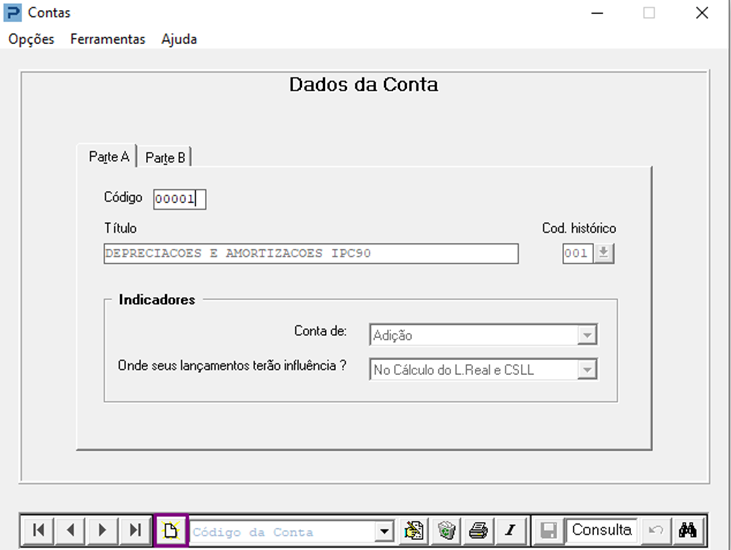
Acesse: Contábil > Livro Lalur > Cadastros e Tabelas > Contas
-
Criar as contas que serão movimentadas no Livro Lalur
-
Parte A: Deverão ser cadastradas as contas para utilização na digitação dos lançamentos de Adição e Exclusão.
-
Parte B:Deverão ser cadastradas as contas para utilização na Manutenção de Saldos Parte B.
3 - Integração Contábil
-
Acesse: Contábil > Livro Lalur > Cadastros e Tabelas > Integração Contábil.
-
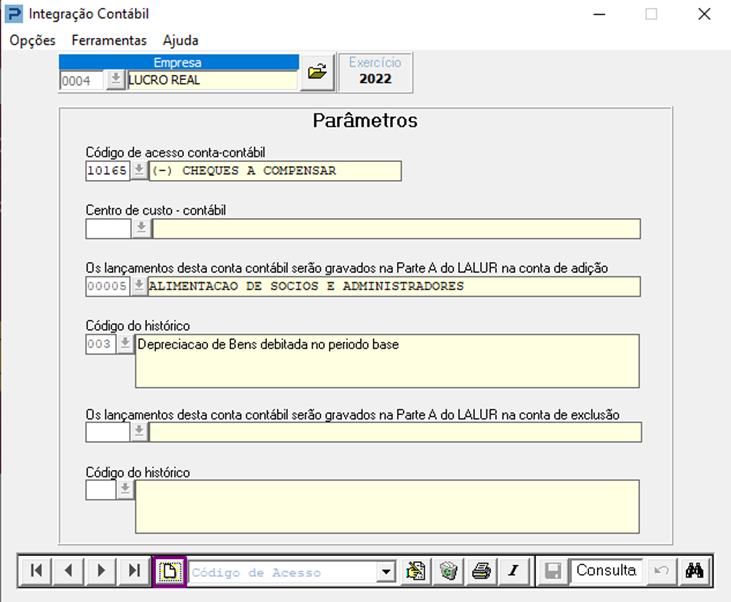
Esta tabela possibilita a importação dos lançamentos contábeis para Lalur 'Adição e Exclusão'.
-
Informe a conta contábil para definir o saldo que será integrado na conta Lalur.
-
Clique no botão Incluir e faça o preenchimento dos campos.
Importante:
-
O Campo Centro de custos não é obrigatório, deve informar apenas se a conta contábil possuir centro de custo.
-
Para o sistema ler apenas o débito da conta informada, deve preencher a conta Lalur do campo da Adição.
-
Para o sistema ler apenas o crédito da conta informada, deve preencher a conta Lalur do campo Exclusão.
-
Para o sistema importar o saldo final da conta contábil deverá preencher os dois campos.
Após os dados cadastrais devidamente preenchidos, iniciaremos o processamento da movimentação.
Processamentos
1- Manutenção de Saldos - Parte B
-
Acesse: Contábil > Livro Lalur > Processamentos > Manutenção de Saldos - Parte B
-
Quando necessário, inclua os saldos iniciais do exercício nas contas controladas na Parte B do LALUR
-
informe a empresa, e acione o botão Incluir.
-
Logo após informe o código da conta (Lalur) cadastrada na rotina 'Contas'. Pode teclar F12 ou clicar sobre o botão de pesquisa
-
O saldo inicial pode ser utilizado quando houver prejuízo no ano anterior
-
Data de criação deve ser preenchida com o período em que iniciou o base negativa (csll) e/ou prejuízo fiscal ( IR) da empresa.
Importante: Segue um exemplo para melhor entendimento do que deve informar no campos data de criação:
-
Ex.: O período que iniciou a base negativa (csll) e/ou prejuízo fiscal ( IR) foi 2021, a data de criação informada na rotina Manutenção de saldos da parte B em 2021 deve ser 31/12/2021.
-
Se na mesma empresa e conta possuir movimento no ano seguinte, exemplo 2022, (compensando ou não esse valor em 2021), a data de criação permanece 31/12/2021.
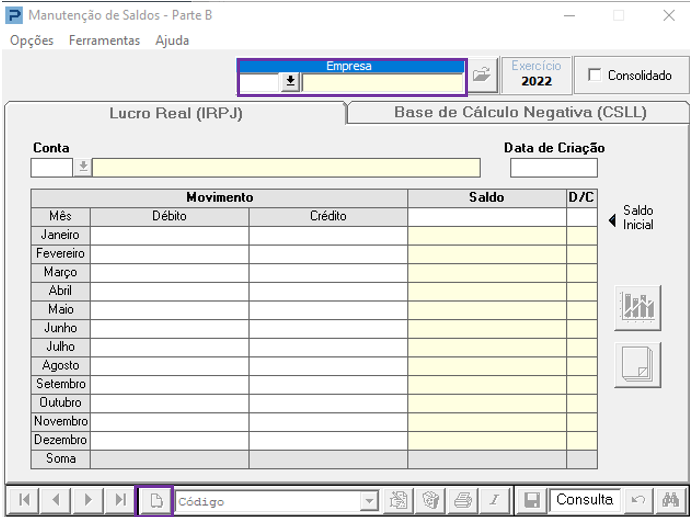
Obs.: Os demais saldos da grade serão atualizados automaticamente pelo sistema, conforme a digitação dos lançamentos.
2- Importação de Lançamentos Contábeis
-
Acesse: Contábil > Livro Lalur > Processamentos > Importação de Lançamentos Contábeis
-
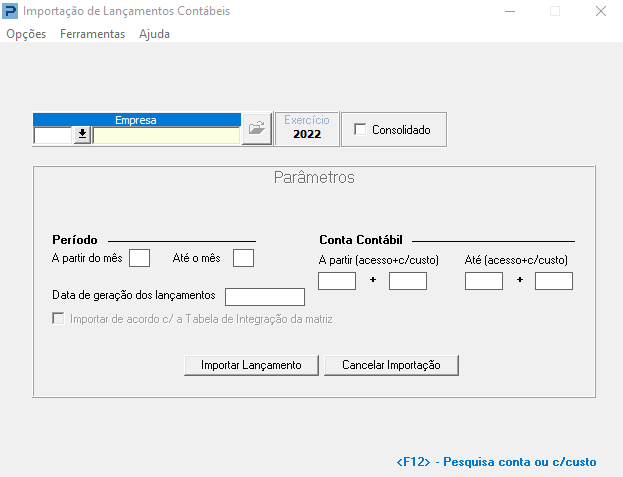
Por meio desta rotina realiza a importação dos lançamentos contábeis para o Livro Lalur.
-
Lembrando que é necessário que a rotina de 'Integração contábil' esteja previamente parametrizada.
-
No campo 'Conta Contábil' Informe o intervalo de contas para importação dos lançamentos, se o campo ficar em branco o sistema buscará todas as contas cadastradas na rotina 'Integração Contábil'.
-
Após preencher os campos, acionar o botão Importar Lançamentos, caso seja necessário cancelar a operação, o botão Cancelar Importação deve ser acionado.
-
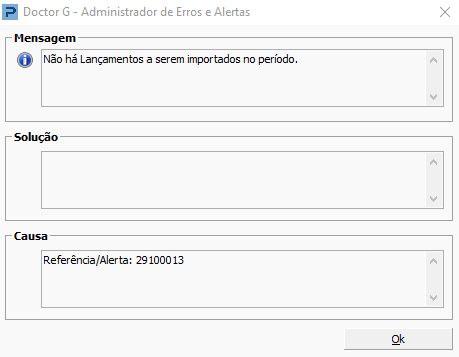
Caso não existam lançamentos ou a Tabela de Integração Contábil não esteja criada corretamente, ao efetuar a importação, será apresentada a seguinte tela:
Obs.: Saiba mais sobre como parametrização a Tabela de Integração acessando o conhecimento
3- Digitação de Lançamentos
-
Acesse: Contábil > Livro Lalur > Processamentos > Digitação de Lançamentos
-
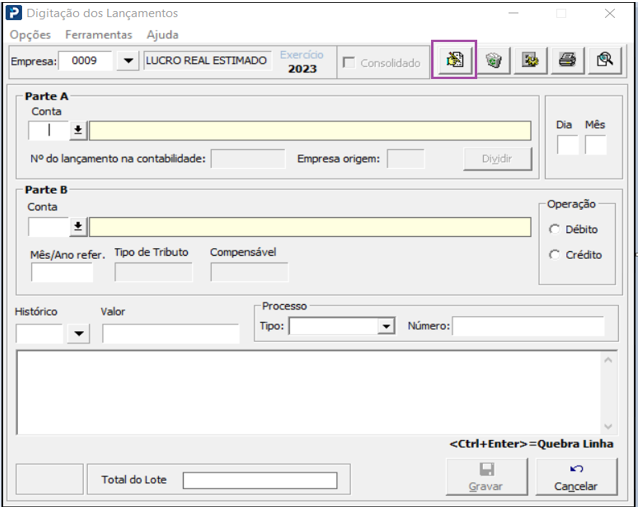
Se preferir digitar os lançamentos ao invés de importar, poderá utilizar essa rotina.
-
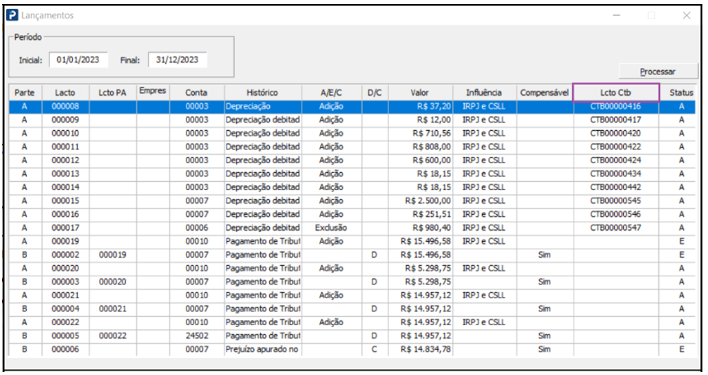
Por meio dela poderá consultar os lançamentos importados e digitados Livro Lalur.
-
Acione o botão "Alterar", para consulta dos lançamentos importados e/ou digitados para o Livro Lalur
-
Os lançamentos importados pela contabilidade estarão com o numero do lançamento informados na coluna Lcto CTB.
-
Os lançamentos com “Status - A” correspondem a lançamentos Ativos, “Status – E” os lançamentos excluídos no Livro Lalur.
4- Manutenção dos Cálculos de Emissão
-
Acesse: Contábil > Livro Lalur > Processamentos > Manutenção dos Cálculos de Emissão
-
Informe o período de apuração para o Cálculo do Lalur. Por Exemplo: Trimestral - Períodos 01 a 03 , 04 a 06 (...), Anual – Período 01 a 12, Mensal – Períodos 01 a 01, 01 a 02 (...)
-
Na linha "LUCRO LÍQUIDO ANTES DA CSLL" busca da contabilidade os valores da conta informada na rotina Tabela de Contas no Campo 'C/ Partida de Encerramento',
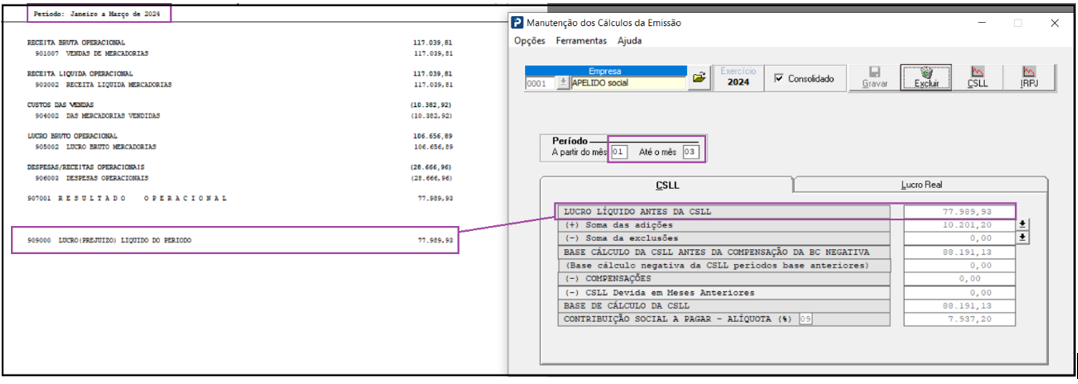
Importante: O saldo da conta contábil somente é carregado na linha “Lucro Líquido Antes da CSLL”, após o encerramento do exercício social, dúvidas como encerrar o exercício verifique a base C44-Encerramento do Exercício Social
-
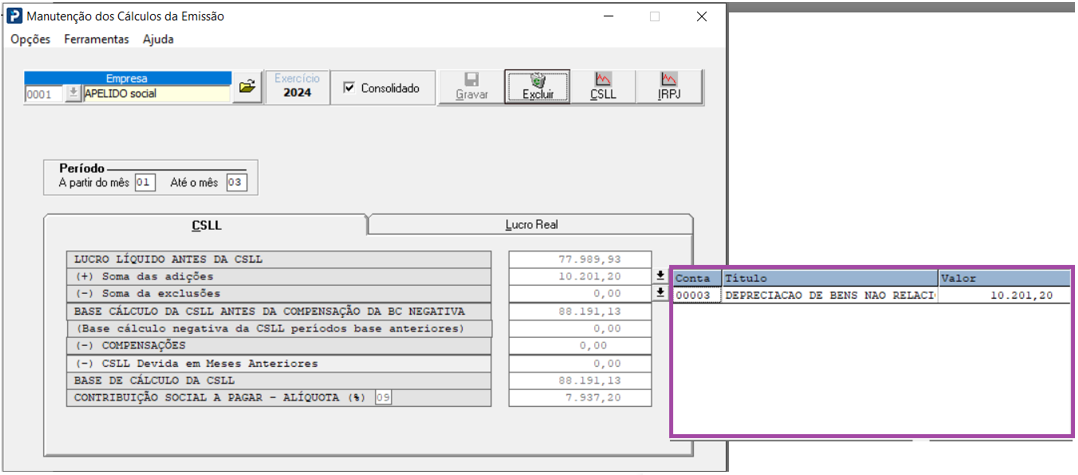
As Linhas (+) Soma das Adições e (-) Soma das Exclusões são exibido os valores dos lançamentos digitados/importados na rotina do Digitação de lançamentos do Lalur.
-
Clique no botão ao lado para consultar.
-
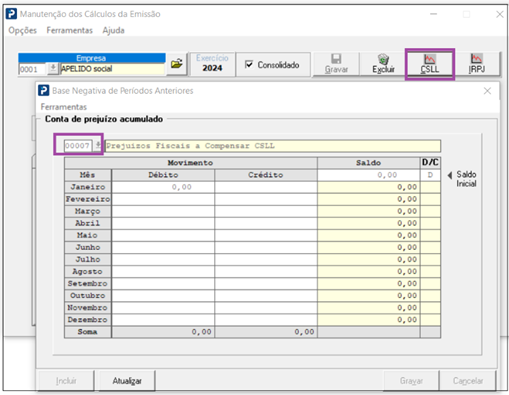
Botão CSLL: Informe o código da conta da base negativa da CSLL.
-
Botão IRPJ: Informe a conta de controle da parte B do prejuízo a compensar.
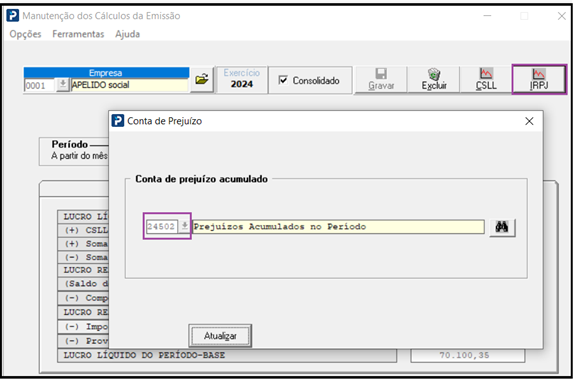
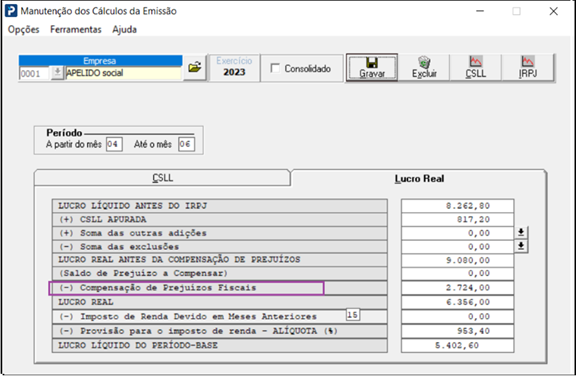
Informações Adicionais: O programa controla o limite de 30% do prejuízo a compensar, desde que tenha feito o cálculo da empresa na manutenção de cálculos da emissão evidenciando o valor do prejuízo na base de cálculo para CSLL e para IRPJ, e se no caso o prejuízo vier de anos anteriores, deve informar o saldo do prejuízo na rotina manutenção de saldos da parte B em saldo inicial. Vale lembrar que o valor da compensação limita-se em 30% da Base de Calculo da CSLL.
Se utilizar a Base Negativa de Períodos Anteriores e informar o saldo de compensação, será apresentado na linha (Base Cálculo Negativa da CSLL período base anteriores)
Observação.: A Compensação é utilizada para reduzir a base de calculo dos impostos IRPJ e CSLL. Para que isso ocorra, informe o saldo nas respectivas linhas de cálculo
Se o mesmo saldo lançado na Base negativa, constar na rotina Manutenção de Saldos Parte B, e o usuário informar Sim para a pergunta, o programa abrirá a janela para geração dos lançamentos referente a compensação efetuada. Conforme Exemplo abaixo:
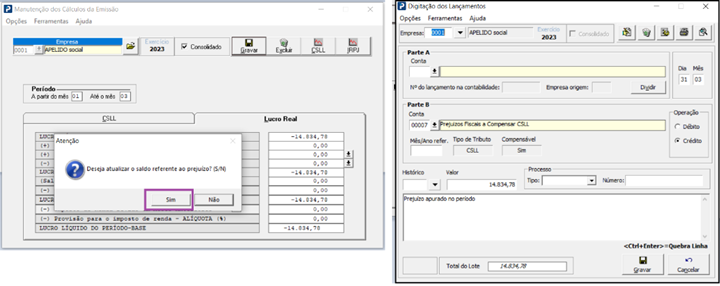
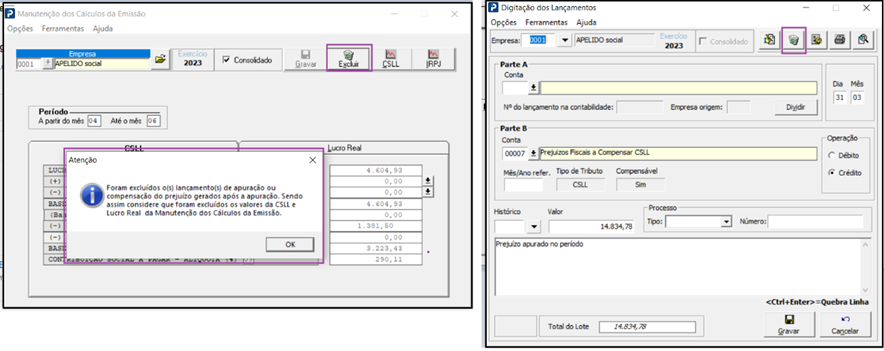
O lançamento será gravado na Parte B da Digitação de Lançamentos e o saldo atualizado na rotina Manutenção de Saldos Parte B, de acordo com o indicador (Débito/Crédito) definido no lançamento.
Exemplo:
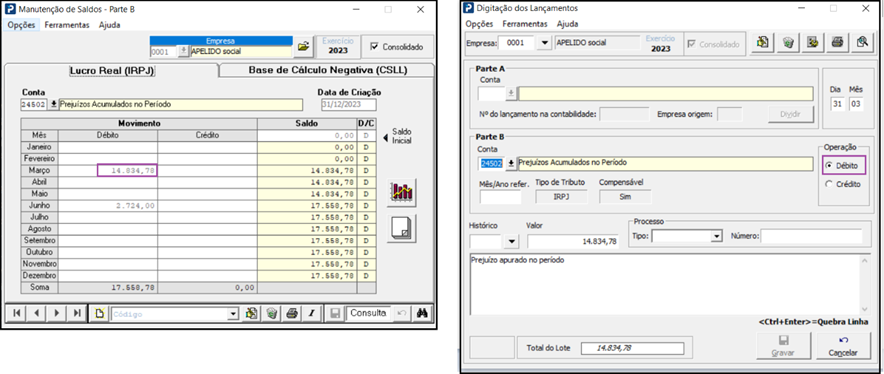
Acione o botão "excluir" caso seja necessário excluir os valores da Manutenção de Cálculos da Emissão, e o lançamento de Prejuízo gerado deverá ser excluído, através da rotina Digitação de Lançamentos, na guia Parte B.
5 - Emissão do Livro Lalur
Acesse: Contábil > Lalur > Processamentos > Emissão do livro Lalur
-
O Livro LALUR é composto pelas Demonstrações do Lucro Real e da Contribuição Social sobre o Lucro Líquido, disponíveis para a emissão em três modelos, sendo modelo I (paisagem) ou modelo II / III (retrato).
-
Os cálculos das respectivas fichas precisam ser efetuados na rotina 'Manutenção dos Cálculos da Emissão'.
-
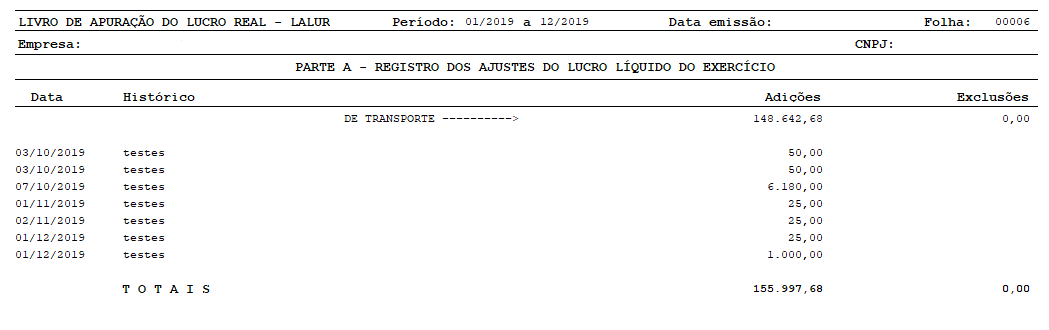
Além das demonstrações, os lançamentos das Adições / Exclusões da Parte A e Compensações da Parte B, também podem ser considerados no Livro, juntos ou individualmente.
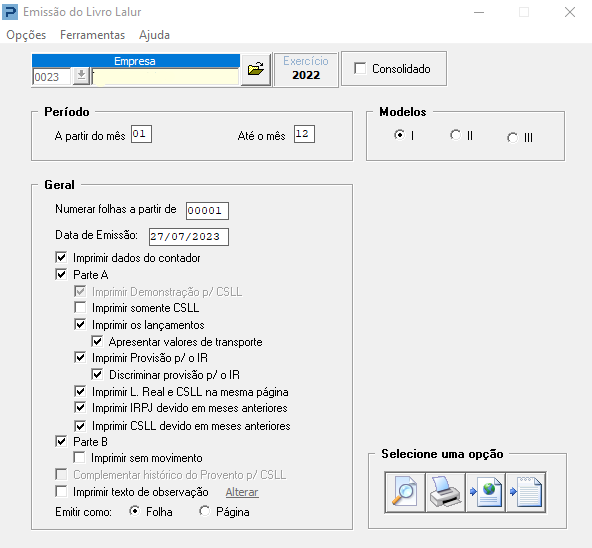
Importante : A impressão do Livro será feita de acordo com o processamento da rotina Manutenção dos Cálculos da Emissão, ou seja, se a rotina foi processada trimestralmente por exemplo o livro deverá ser impresso com esse período.
o botão 'Imprimir dados do Contador' no modelo I, os dados do representante da empresa são impressos após os dados do contador, nos modelos II e III, mostrará um ao lado do outro. Se não existir o arquivo PRGCONTADOR.BTR esse parâmetro fica desabilitado.
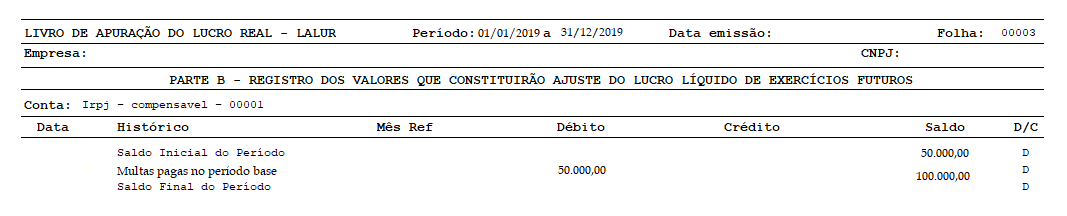
Parte A
Parte B