
1. Introdução
A Central de Documentos centraliza a importação, manutenção, cópia, edição e geração de documentos utilizados nas rotinas funcionais do sistema. A tela atende principalmente equipas de Departamento Pessoal, Recursos Humanos, operadores de folha e gestão, reduzindo retrabalho na preparação de modelos e na emissão de documentos por empresa, trabalhador ou categoria.
2. ✅ Antes de começar
- Ter acesso ao módulo no caminho Social > Folha de Pagamento > Relatórios Funcionais > Central de Documentos.
- Garantir que as empresas e trabalhadores necessários estejam cadastrados e disponíveis para seleção.
- Preparar previamente os modelos de documento quando a ação envolver importação ou manutenção de arquivos.
- Validar as variáveis utilizadas no documento.
3. Guia Passo a Passo
3.1 Acessar a Central de Documentos
-
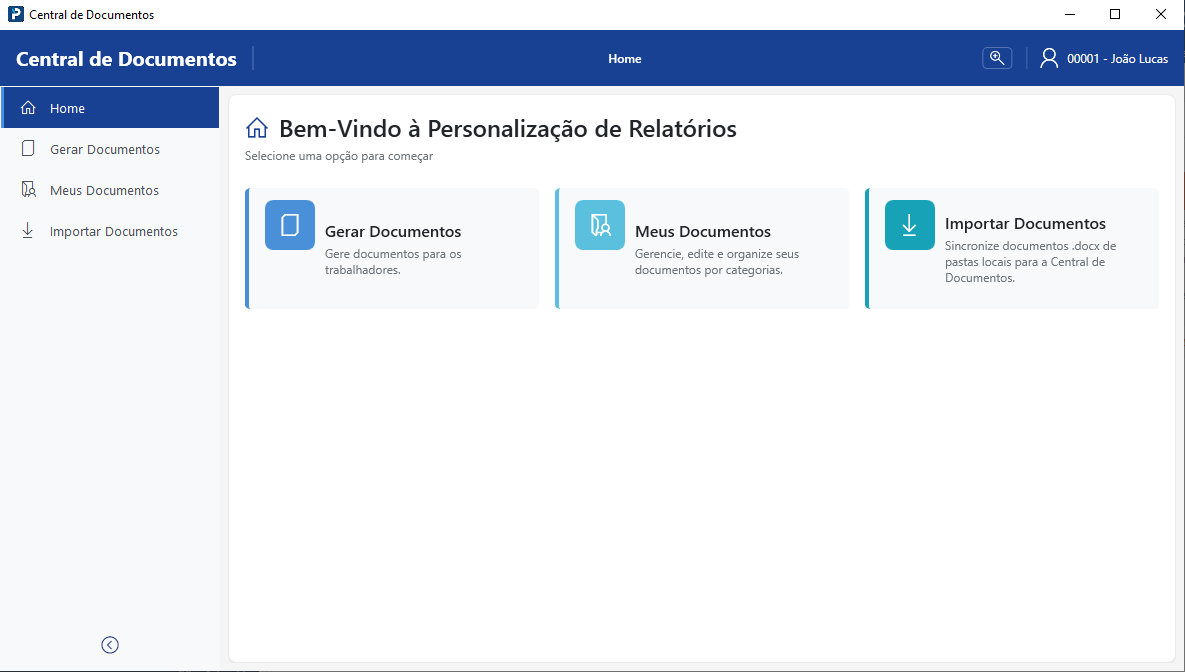
Acesse Social > Folha de Pagamento > Relatórios Funcionais > Central de Documentos.
-
Na tela principal, escolha a aba de trabalho: Importar Documentos, Meus Documentos ou Gerar Documentos.
-
Utilize a aba correspondente ao objetivo da operação: trazer modelos para o sistema, organizar documentos já cadastrados ou emitir documentos para empresas e trabalhadores.
Antes de iniciar uma emissão em grande volume, filtre por empresa e categoria para trabalhar apenas com documentos relevantes ao processo.
3.2 Importar documentos
-
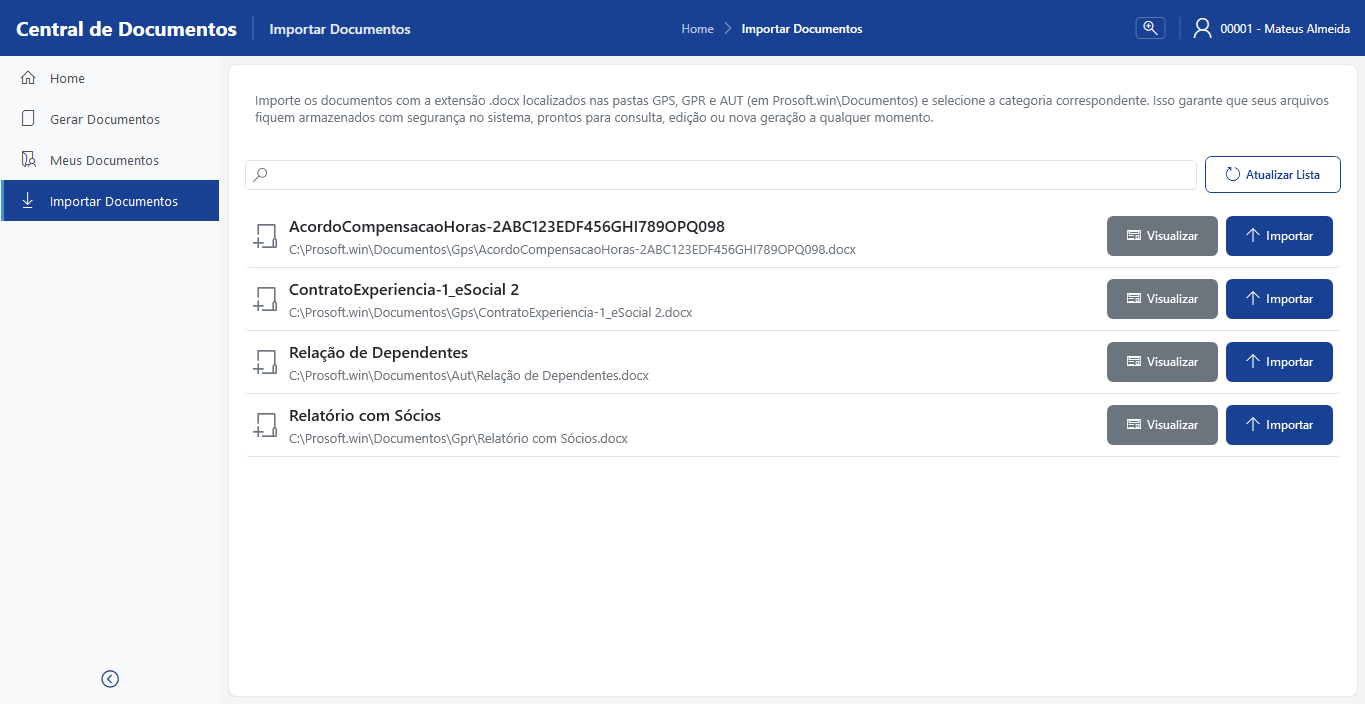
Na Central de Documentos, clique na aba Importar Documentos.
-
Selecione o documento que será incorporado ao sistema.
-
Informe os dados necessários para identificação do documento, como empresa, categoria, título e demais classificações disponíveis.
-
Revise as informações e clique em Importar.
-
Após a conclusão, confira a mensagem de sucesso apresentada pelo sistema.
3.3 Gerenciar documentos em Meus Documentos
-
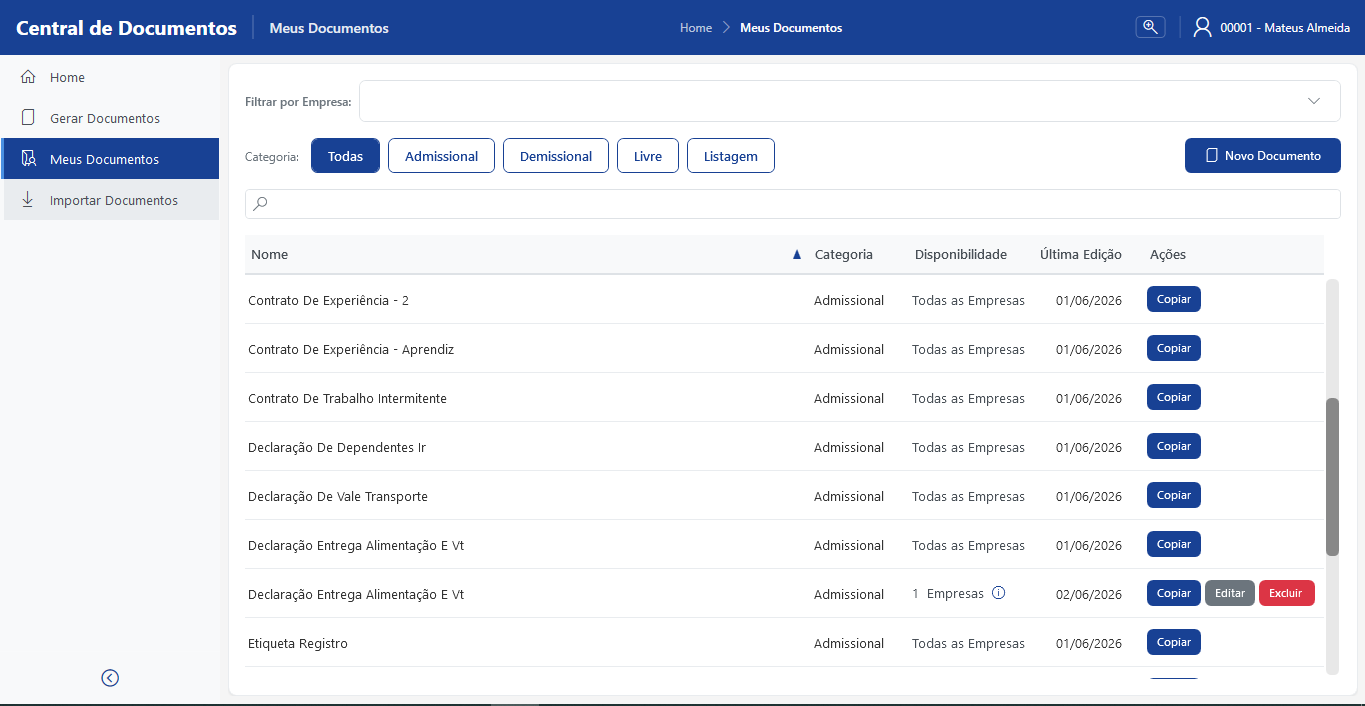
Acesse a aba Meus Documentos.
-
Use o filtro de Empresa para restringir a lista aos documentos aplicáveis à(s) empresa(s) selecionada(s).
-
Clique em Limpar Filtro quando precisar retornar à visão completa disponível para o seu perfil.
-
Selecione a categoria desejada pelos botões de alternância exibidos na tela.
-
Na tabela de dados, identifique o documento pelo título, categoria, empresa e ações disponíveis.
A combinação entre empresa e categoria facilita a localização de modelos específicos, evitando seleção indevida em rotinas de emissão.
3.4 Criar um novo documento
-
Na aba Meus Documentos, clique em Novo Documento.
-
Preencha os campos de identificação e classificação do documento.
-
Inclua ou edite o conteúdo no editor de documentos.
-
Clique em Salvar para gravar o novo modelo.
-
Confirme a mensagem de sucesso para garantir que o documento ficou disponível para uso.
3.5 Copiar documento existente
-
Na aba Meus Documentos, localize o documento desejado na tabela.
-
Acione a opção Copiar.
-
Revise os dados herdados do documento original.
-
Ajuste título, empresa, categoria ou conteúdo conforme a nova necessidade de negócio.
-
Clique em Salvar para disponibilizar a cópia como um novo documento.
Utilize a cópia para criar variações de contratos, comunicados e modelos recorrentes, mantendo consistência e reduzindo o tempo de configuração.
3.6 Editar documento
-
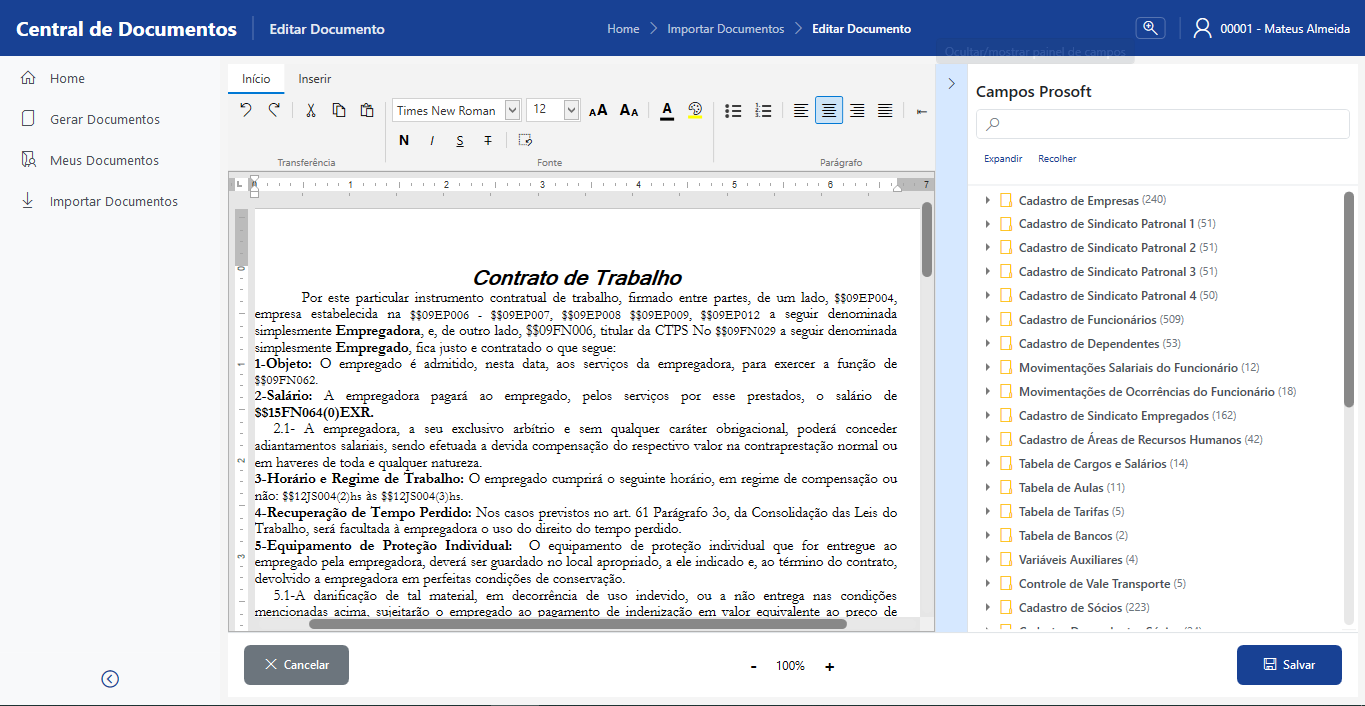
Na aba Meus Documentos, selecione o documento que precisa de atualização.
-
Clique em Editar Documento.
-
Ajuste campos de identificação, classificação ou conteúdo no editor.
-
Salve a alteração.
-
Confira a mensagem de sucesso exibida pelo sistema.
3.7 Gerar documentos
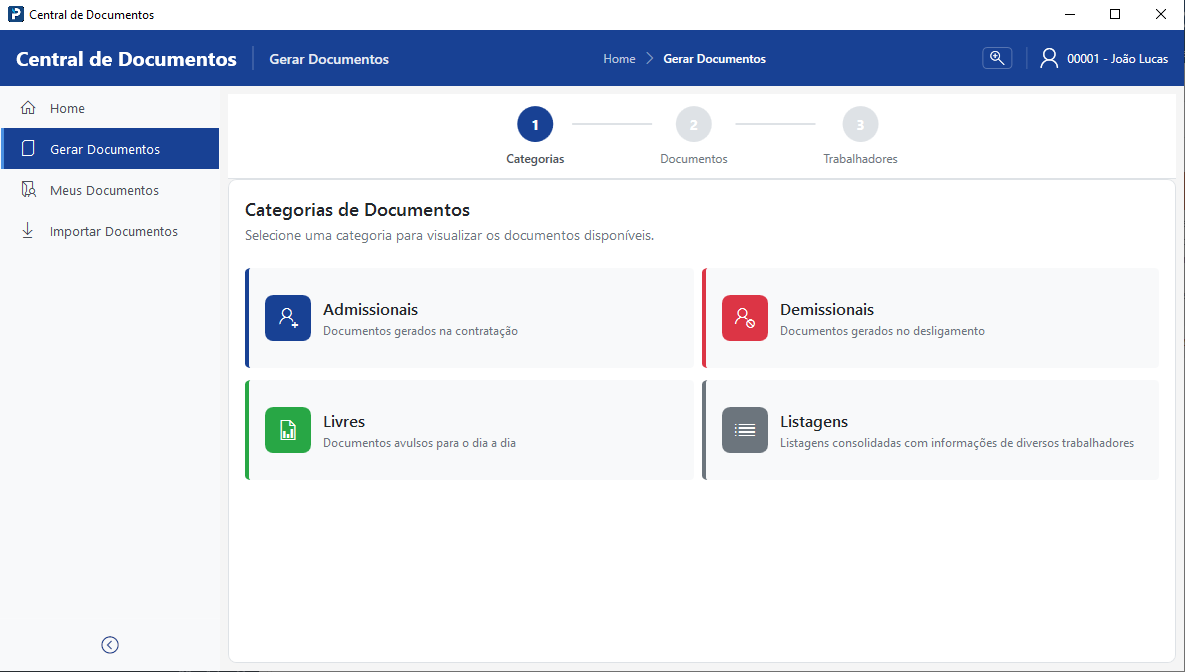
-
Acesse a aba Gerar Documentos.
-
Selecione a categoria ou tipo de documento disponível para emissão.
-
Informe a Empresa quando o sistema solicitar esse filtro.
-
Escolha o(s) documento(s) na tabela apresentada.
-
Avance para a seleção de trabalhadores.
Selecione o modo Individual para gerar um arquivo para cada trabalhador, ou Documento Único, para que todos os trabalhadores sejam considerados no mesmo arquivo.
-
Clique em Gerar Documentos. Após, será possível Visualizar, Imprimir, Baixar ou Exportar para PDF.