
Este guia prático tem por objetivo orientar o usuário sobre como identificar e corrigir a falha de integração no módulo Fiscal referente à mensagem de erro do código 109975.
Informações adicionais: As orientações deste guia são aplicadas à importação e integração de notas fiscais do modelo 99 NFS-e via InTax.
Resolução
1). Diagnóstico do Erro
Ao consultar a rotina de acompanhamento em Fiscal > Integrações > Monitoramento Integrações, as notas fiscais de serviços (modelo 99) vindas do InTax apresentam o status Erro. Ao clicar duas vezes no registro ou consultar a janela de Detalhes dos Erros, é exibida a seguinte mensagem:
Nota fiscal não integrada: 109975 - Período encerrado mas não bloqueado para inclusão!
Reabra o Período antes da inclusão.
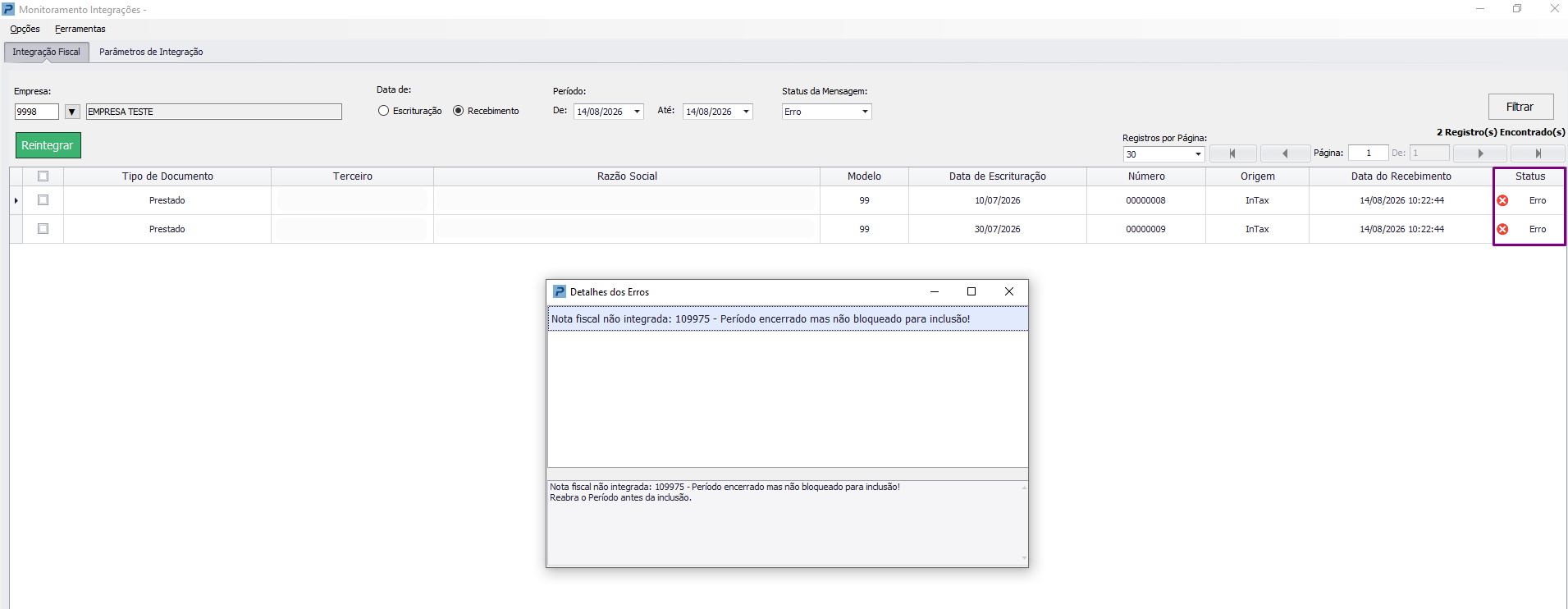
Mesmo acessando o caminho FISCAL > ROTINAS AUXILIARES > ENCERRAMENTO DE PERÍODO e confirmando que o mês correspondente à data de escrituração encontra-se aberto, a integração falha ao tentar reintegrar.
2). Causa da Falha
A inconsistência ocorre devido ao conflito entre uma regra de negócio ativa no InTax e a ausência da informação no arquivo XML original da nota:
-
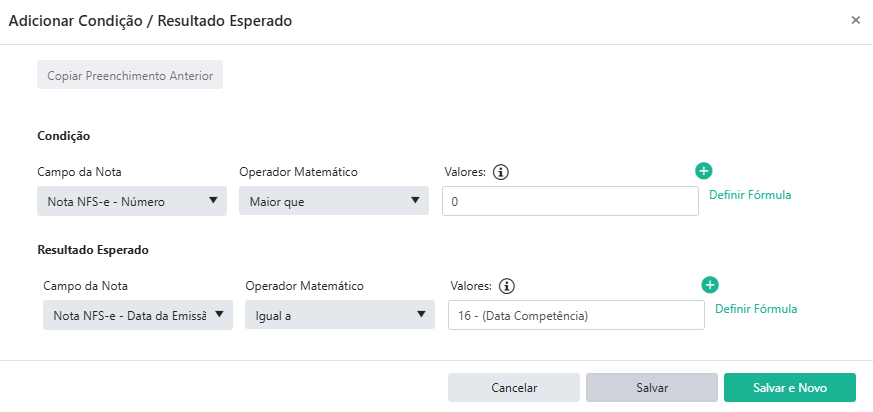
Regra no InTax: Existe uma regra configurada em eFiscal > InTax > Regras alterando o campo Nota NFS-e - Data da Emissão para o valor 16 - (Data Competência).
-
XML da NFS-e: O arquivo XML enviado pelo prestador/prefeitura não possui a informação na tag de competência, constando em branco/vazia (<Competencia></Competencia>).
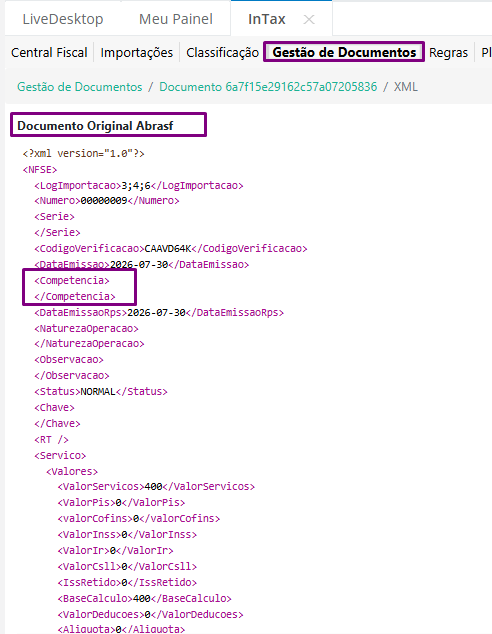
Ao processar a nota, o InTax tenta preencher a data de emissão com a competência. Como a tag está vazia no XML, o sistema atribui uma data zerada/nula, fazendo com que a validação do Prosoft no Monitoramento Integrações interprete o documento como pertencente a um período inválido/encerrado.
3). Passo a Passo para Correção
Opção 1: Ajuste na Regra do InTax (Recomendado)
-
No Portal InTax, acesse o menu: eFiscal > InTax > Plano de Regras
-
Localize a regra que altera o campo Nota NFS-e - Data da Emissão para o valor 16 - (Data Competência).
-
Aplique uma das ações abaixo:
-
Inativação: Caso a regra não seja necessária para a operação da empresa, Desvincule a regra do plano.
-
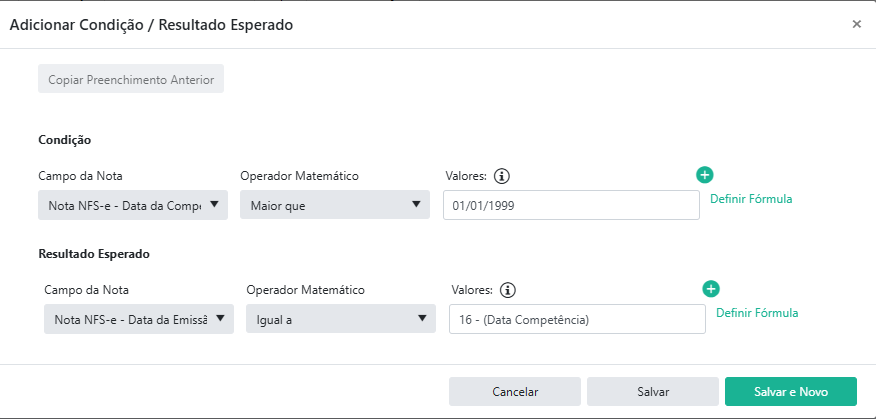
Condicionamento: Edite a regra e adicione uma Condição estabelecendo que ela só deve ser executada quando o campo Data Competência estiver exemplo: preenchido / maior 01/01/1999
-
-
Salve as alterações da regra.
-
Acesse o Prosoft no caminho: Intax> Gestão de Documentos > Mais Ações> Reaplicar Regras
-
Selecione as notas fiscais com status de erro e clique no botão Reaplicar Regras.

Opção 2: Adequação da Tag no XML
Caso seja estritamente necessário realizar a escrituração considerando a Data de Competência:
-
Verifique com o emissor do documento ou prefeitura a parametrização para envio correto da tag <Competencia> preenchida no XML no formato AAAA-MM-DD (exemplo: <Competencia>2026-07-30</Competencia>).