
Este artigo orienta o usuário em como gerar e validar o arquivo Manad.
Resolução
1- Acesse: Social > Folha de Pagamento > Rotinas Auxiliares > SRF-SRP > Arquivos Magnéticos SRP-58
2- Gere o arquivo referente a movimentação dos funcionários.
OBS: A Geração do Arquivo deverá ser sempre anual, caso precise gerar de 2017 a 2021, deverá ser gerado para cada ano um arquivo.
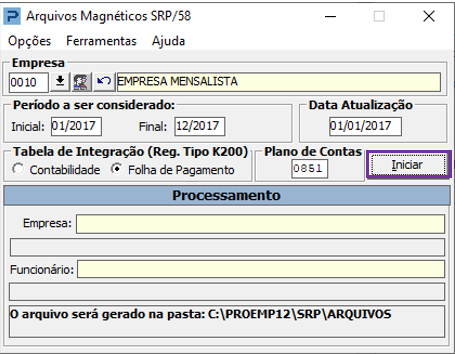
3- Preencha os campos:
- Empresa: Informe o código da empresa desejada para a geração.
- Período a ser considerado: Informe o período inicial e final desejado para a geração do arquivo no formato MMAAAA (MM=mês e AAAA=ano).
- Data Atualização: Neste campo pode ser informada a data de início da fiscalização. Caso seja deixado em branco, o programa checará a data de inclusão/alteração de algumas informações no sistema, pois, tal informação deve ser gravada em alguns tipos de registros.
Para que não haja erros na validação do arquivo, a data informada neste campo não poderá ser anterior ao período selecionado para gravação do arquivo.
- Tabela de Integração (Reg. Tipo K200): Por meio deste campo você opta se a geração do Registro K200 (Contabilização da Folha de Pagamento) será pelas informações da Contabilidade ou da Folha de Pagamento.
- Contabilidade: Quando o indicador estiver configurado para Contabilidade, a rotina gera o registro K200 por meio da leitura das informações da Tabela de Lançamentos para Integração, localizada no módulo Contabilidade.
- Folha de Pagamento: Quando o indicador estiver configurado para Folha de Pagamento, a rotina irá gerar o registro K200 por meio de informações cadastradas na rotina Tabela de Integração de Lançamento que está localizada no módulo Folha de Pagamento. Selecionando o indicador Folha de Pagamento, você deve preencher o campo Plano de Contas, pois nesta opção não há plano de contas vinculado à empresa.
OBS: Saiba mais sobre geração do arquivo sem módulo contábil acessando o artigo GERAÇÃO DE MANAD SEM MÓDULO CONTÁBIL.
4- Após informar os dados acima, basta clicar no botão Iniciar que o programa efetuará a criação dos arquivos.
Controle de Sócios - Arquivos Magnéticos SRP-58
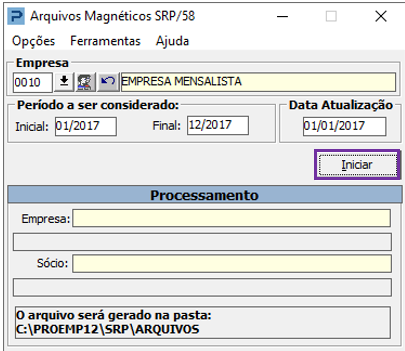
1- Acesse: Controle de Sócios > Manutenção de Arquivos de Sócios > Procedimentos Auxiliares > Arquivos Magnéticos SRP-58.
2- Caso seja necessário informar os sócios, gere o arquivo referente a movimentação.
OBS: A Geração do Arquivo deverá ser sempre anual, caso precise gerar de 2017 a 2021, deverá ser gerado para cada ano um arquivo.
Controle de Autônomos - Arquivos Magnéticos SRP-58
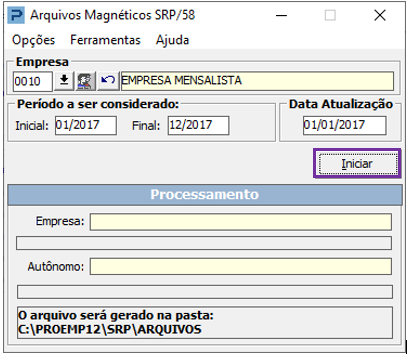
1- Acesse: Controle de Autônomos > Manutenção de Arquivos de Autônomos > Procedimentos Auxiliares > Arquivos Magnéticos SRP-58.
2- Caso seja necessário informar os autônomos, gere o arquivo referente a movimentação.
OBS: A Geração do Arquivo deverá ser sempre anual, caso precise gerar de 2017 a 2021, deverá ser gerado para cada ano um arquivo.
Parâmetros Gerais - Arquivos Magnéticos SRP-58
1- Acesse: Parâmetros Gerais > Emissão de Guias e Relatórios Legais > Arquivos Magnéticos SRP - 58.
2- O objetivo dessa rotina é unificar os arquivos digitais, gerados pelos módulos Folha de Pagamento, Controle de Sócios, Controle de Autônomos e Contabilidade. A geração do arquivo final é o que deverá ser entregue para a fiscalização.
OBS: A Geração do Arquivo deverá ser sempre anual, caso precise gerar de 2017 a 2021, deverá ser gerado para cada ano um arquivo.
Importante: O F3 exercício GPS deve estar selecionado o ano da geração.
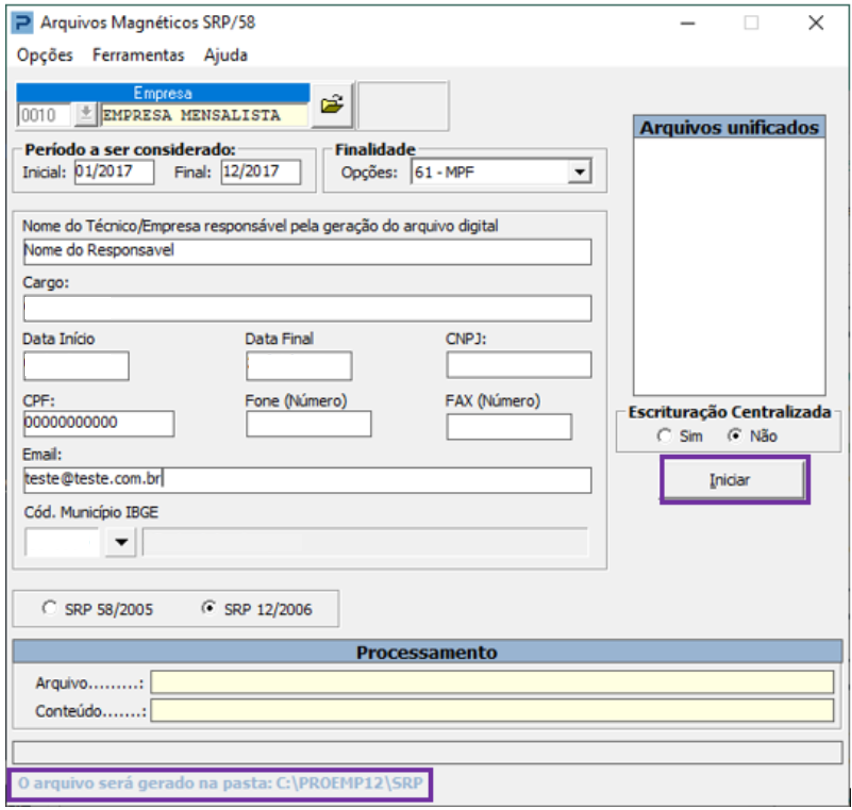
Preencha os campos:
- Empresa: Informe o código da empresa desejada para a geração.
- Período a ser considerado: Informe o período desejado para a geração do arquivo no formato MMAAAA (MM=mês e AAAA=ano).
- Finalidade: Selecione o código da finalidade do arquivo a ser gerado, conforme especificações do MANAD.
- Dados do técnico/empresa responsável pela geração do arquivo digital: Devem ser informados todos os dados solicitados em tela, visto que tais informações também serão utilizadas para a geração do arquivo.
- Escrituração Centralizada: Caso a escrituração de matriz e suas filiais seja centralizada, deve ser respondido SIM neste campo, neste caso serão unificados os arquivos de todas as empresas (matriz e filiais) para entrega à fiscalização.
11- Após informar os dados acima, clique no botão Iniciar que o programa efetuará a criação dos arquivos. Finalizando a unificação serão apresentados no campo Arquivos unificados o nome de todos os arquivos que foram considerados para a geração do arquivo final.
12- O arquivo é gravado na pasta \Proemp??\SRP. O nome do arquivo criado é SRPmmaammaa.eeee, onde: SRP = Fixo, mmaa = Competência Inicial ,mmaa = Competência Final e eeee = Código da Empresa.
Sistema de Validação e Autenticação de Arquivos - SVA:
1- Realize a importação para o Validador do Manad
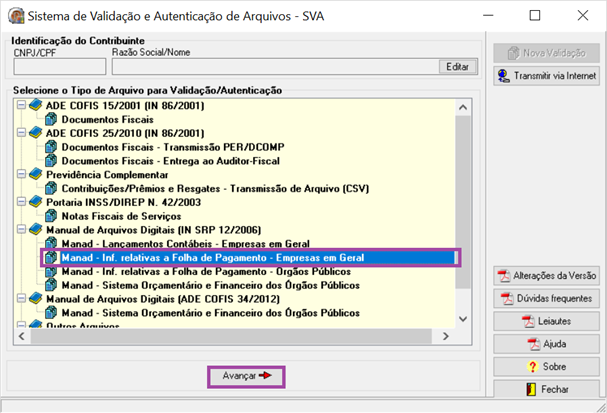
2- Selecione a opção em que foi gerado o arquivo e clicar em Avançar
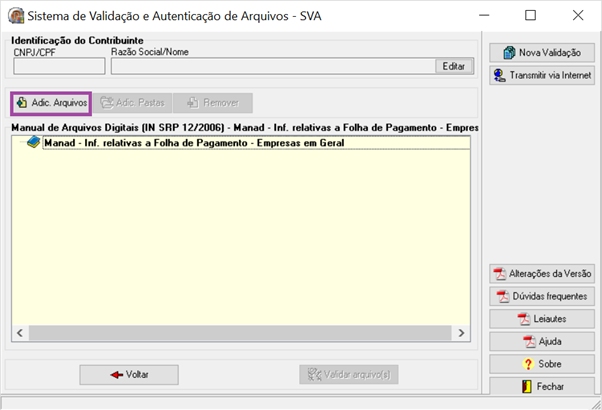
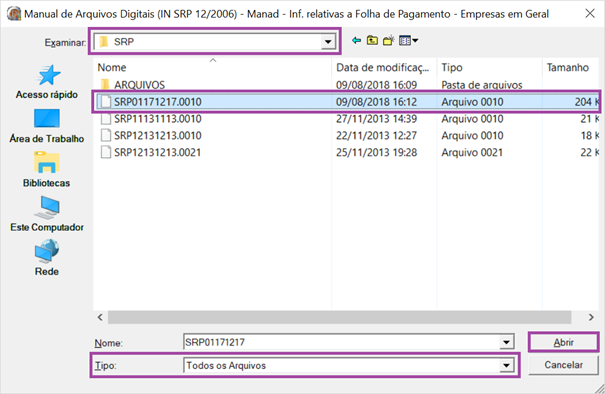
3- Clique em Adicionar Arquivo = Proemp??/ SRP, no campo Tipo selecione todos os arquivos e selecione o arquivo para importação.
4- Selecione a pasta SRP depois alterar na opção Tipo- Todos os Arquivos.
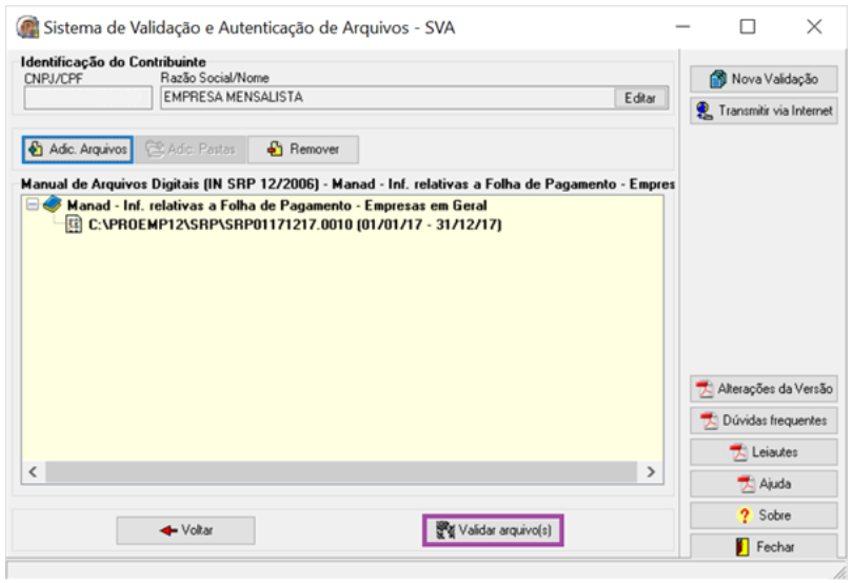
5- Clique em Validar Arquivo
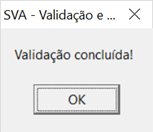
6- Após clicar em OK na validação do arquivo Manad é necessário verificar o resultado da validação, pois neste resultado serão demonstrados possíveis erros ou avisos.
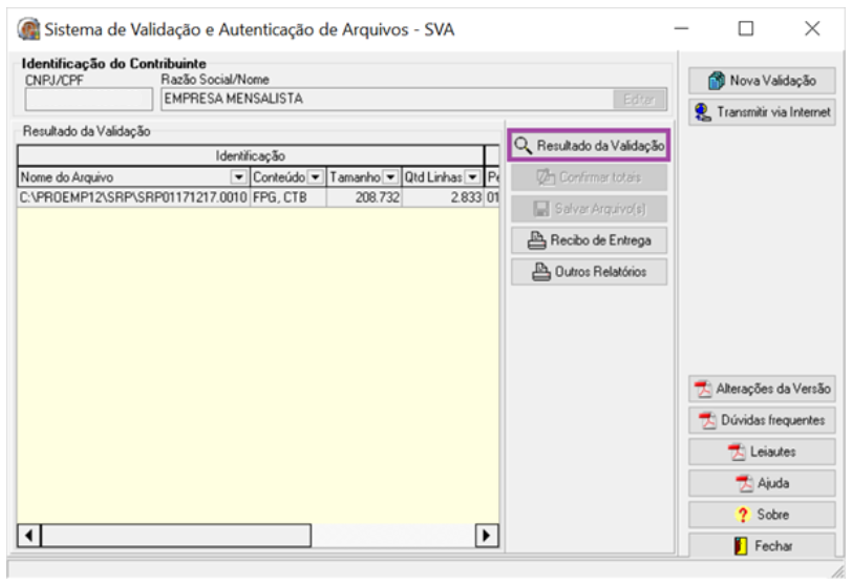
7- Os avisos não impendem à validação do arquivo somente os erros. Caso sejam apresentados erros é necessário corrigir os erros e depois gerar novamente o arquivo MANAD para importação no SVA.
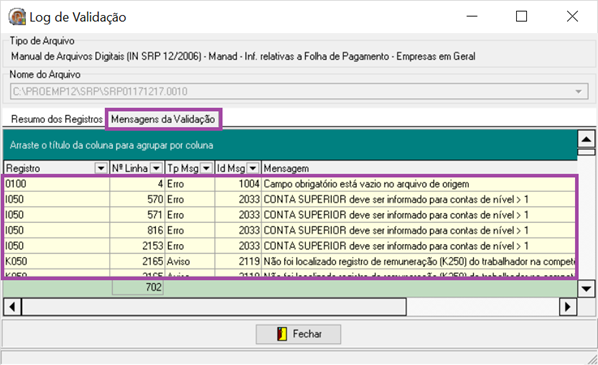
Obs.: Saiba mais sobre layout Manad acessando o guia FP1734 - MANAD - Layout.
As imagens utilizadas neste conhecimento foram retiradas do validador Sistema de Validação e Autenticação de Arquivos - SVA.