O objetivo deste Artigo é orientar sobre quais procedimentos devem ser realizados quando ao emitir o Informe de Rendimentos o valor de Assistência Médica ou Odontológica não totalizar o valor apresentado na Manutenção da Ficha Financeira.
Resolução
Situação 1- Funcionário Ativo
Informe de Rendimentos
1 - Acesse: Social > Folha de Pagamento > Relatórios Anuais > Informe de Rendimentos.
2 - Informe de Rendimentos processado.
3 - Ao analisar o Campo 7 - Informações Complementares - é apresentado valor de R$900,00 referente à Assistência Médica:

Manutenção da Ficha Financeira
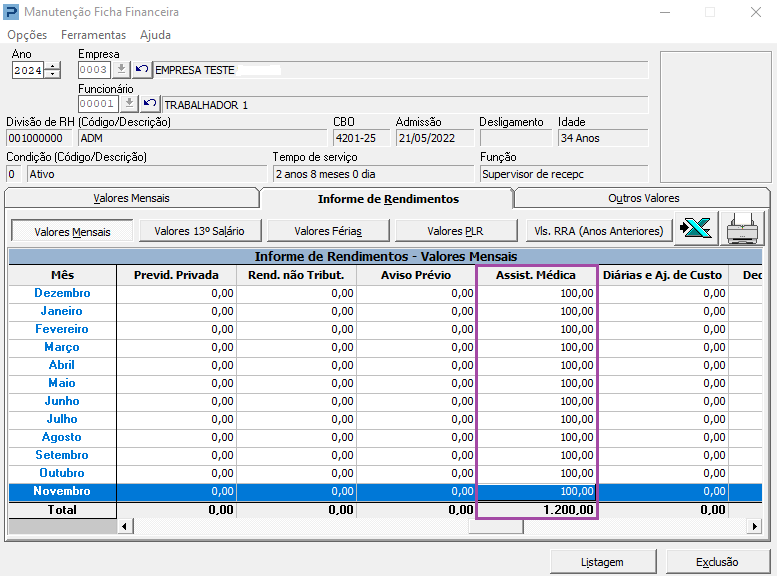
1 - Acesse: Social > Folha de Pagamento > Manutenção de Arquivos Funcionais > Manutenção da Ficha Financeira > Aba Informe de Rendimentos > Aba Valores Mensais
2 - Ao consultar a Manutenção da Ficha Financeira, o valor total acumulado é de R$1.200,00 (uma diferença de R$300,00 do valor gerado no Informe de Rendimentos):
Cadastro de Funcionários
1 - Acesse: Social > Folha de Pagamento > Manutenção de Arquivos Funcionais > Cadastro de Funcionários > Aba Benefícios
2 - Ao analisar a Aba Benefícios, podemos identificar que o início da vigência da Assistência Médica, ou Odontológica, foi informado com a competência de 04/2024:
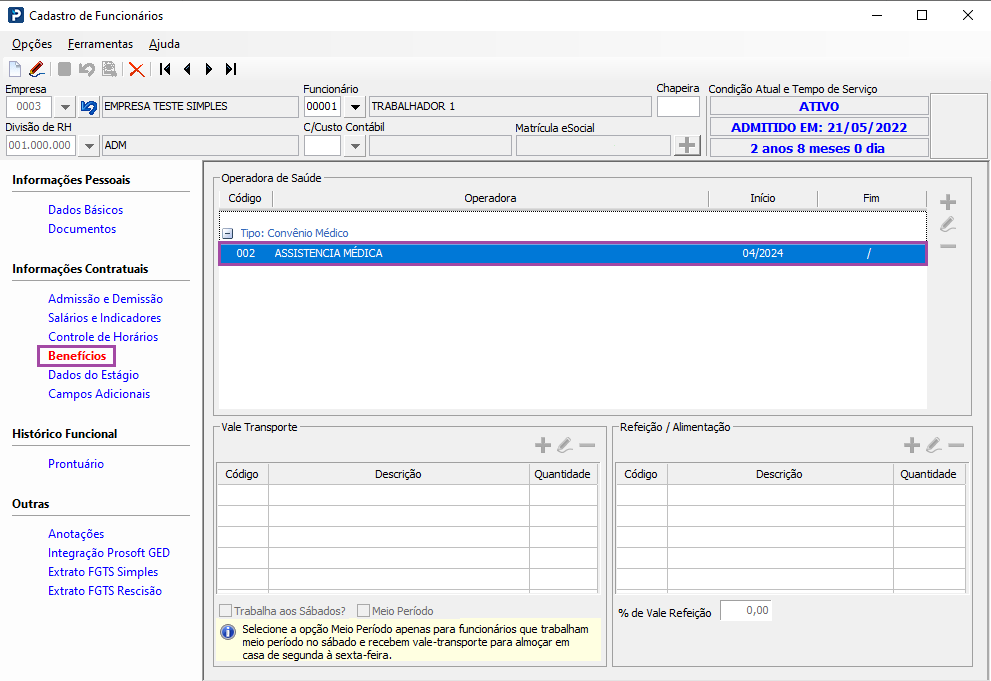
3 - Por este motivo, os valores acumulados na Ficha Financeira do Funcionário, referentes aos os três primeiros meses (janeiro, fevereiro e março) não são considerados no Informe de Rendimentos;
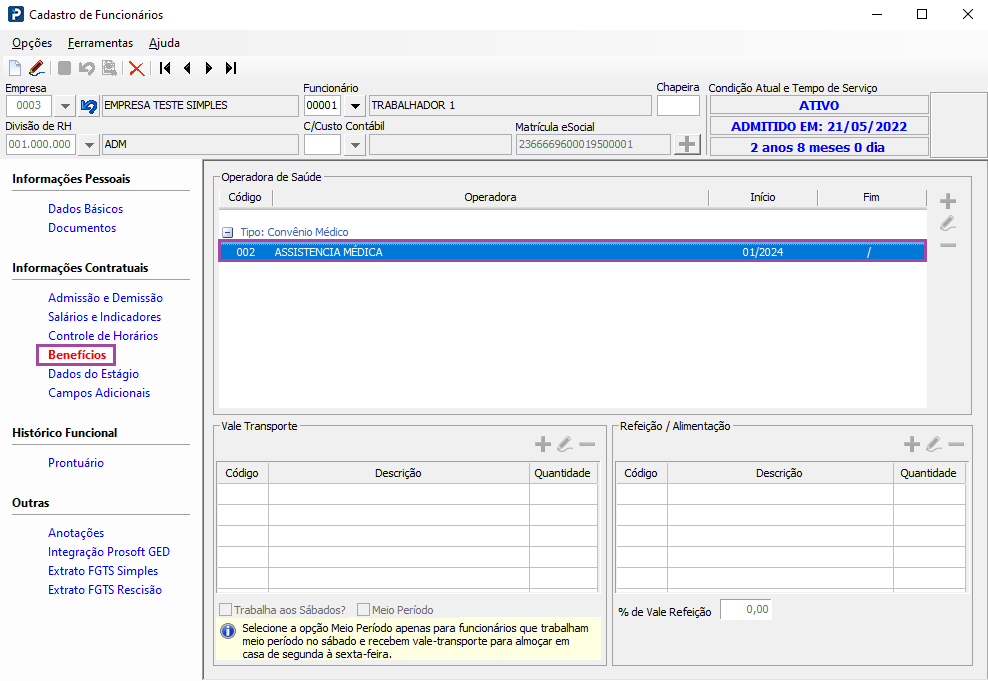
4 - Se realmente for o caso, a alteração da vigência deve ser realizada no Cadastro de Funcionários > Aba Benefícios;
5 - Alteração deve ser gravada.
Informe de Rendimentos
1 - Acesse: Social > Folha de Pagamento > Relatórios Anuais > Informe de Rendimentos
2 - Ao gerar Informe de Rendimentos novamente, o valor total acumulado na Ficha Financeira será apresentado no campo 7 - Informações Complementares:

Situação 2- Funcionário Desligado
Recibo de Quitação
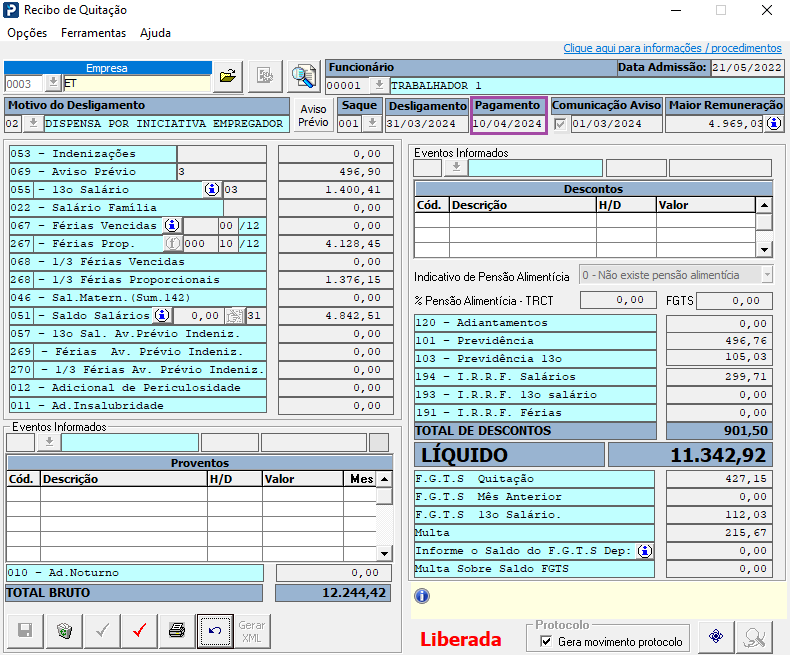
1- Acesse Social> Folha de Pagamento> Processamentos> Quitação Recibo de Quitação.
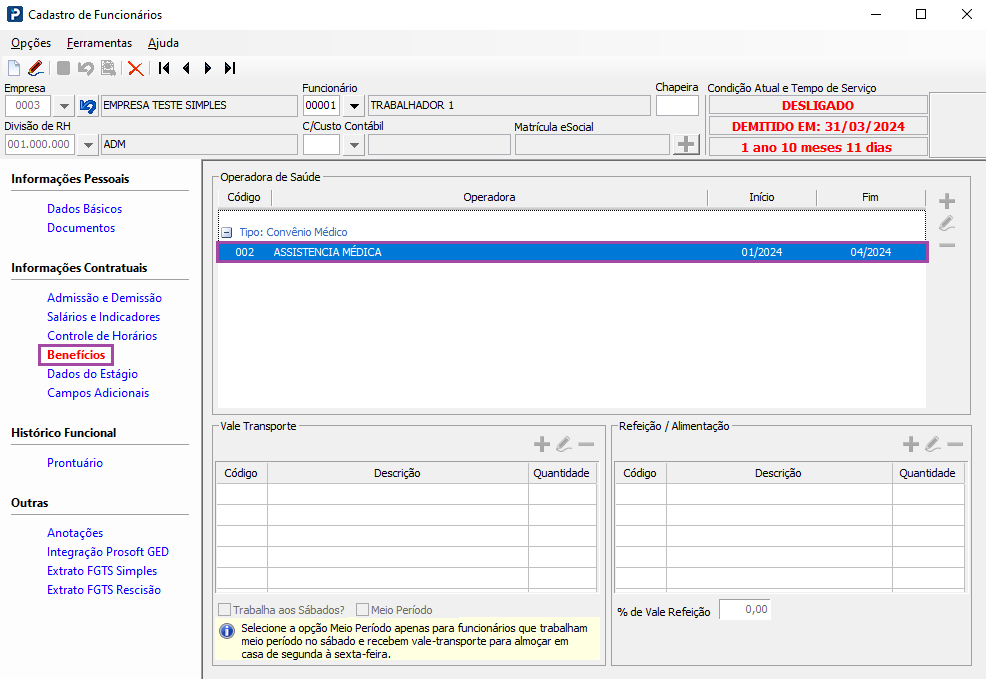
Observar na quitação a data de desligamento e pagamento, pois a data fim referente ao benefício da assistência médica no Cadastro de Funcionário, corresponde a data de pagamento, onde o sistema realiza o controle de forma automática.
Neste exemplo a data de pagamento foi 10/04/2024.
Cadastro de Funcionários
1 - Acesse: Social > Folha de Pagamento > Manutenção de Arquivos Funcionais > Cadastro de Funcionários > Aba Benefícios.
Ao acessar o Cadastro de Funcionários, aba Benefícios, a data fim será preenchida de forma automática com a competência 04/2024.