
A Participação nos Lucros e Resultados (PLR) é negociada entre empresa e empregados por meio de comissão escolhida pelos empregados, com representante indicado pelo sindicato da categoria. Conforme a Medida Provisória nº 1.619-39, de 12/12/1997, os valores pagos a esse título não substituem nem complementam a remuneração e, nos termos da referência do manual, não integram a base de encargos trabalhistas e previdenciários nem se sujeitam à habitualidade. Para a empresa, a rotina centraliza a apuração, os recibos, a folha e o DARF; para o empregado, registra o pagamento e seus descontos de forma discriminada.
Caminho: Social > Folha de Pagamento > Processamentos > Processamento de Recibos/Resumos > Participação de Lucros.
Antes de Começar
-
Conferir no Cadastro de Sindicato > Informações Gerais a descrição e o percentual ou valor fixo da contribuição. Se ambos estiverem preenchidos, prevalece o percentual.
-
Conferir no Cadastro de Funcionários > Tabela de IRRF a quantidade de dependentes e as informações utilizadas na dedução do IRRF.
-
Confirmar a competência, a data efetiva do crédito, a tabela de IRRF vigente e, para a emissão de DARF separado, a opção IRRF Unificado? no Cadastro de Empresas.
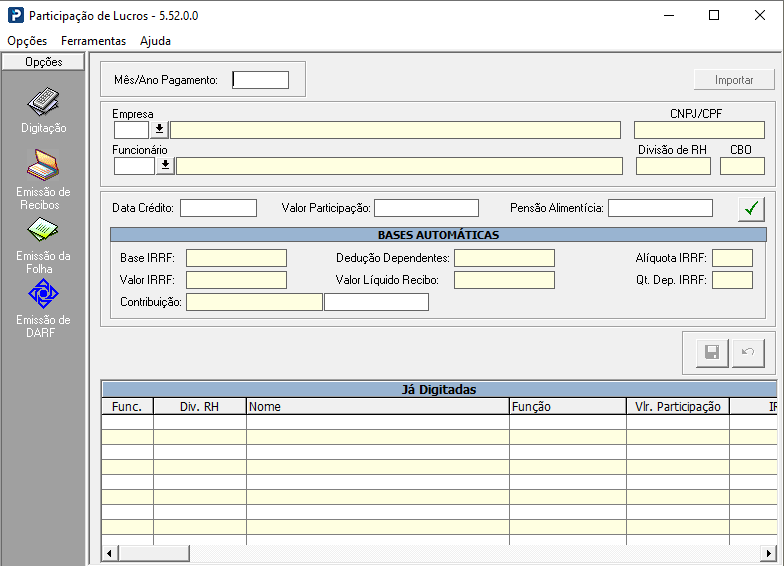
Digitação
-
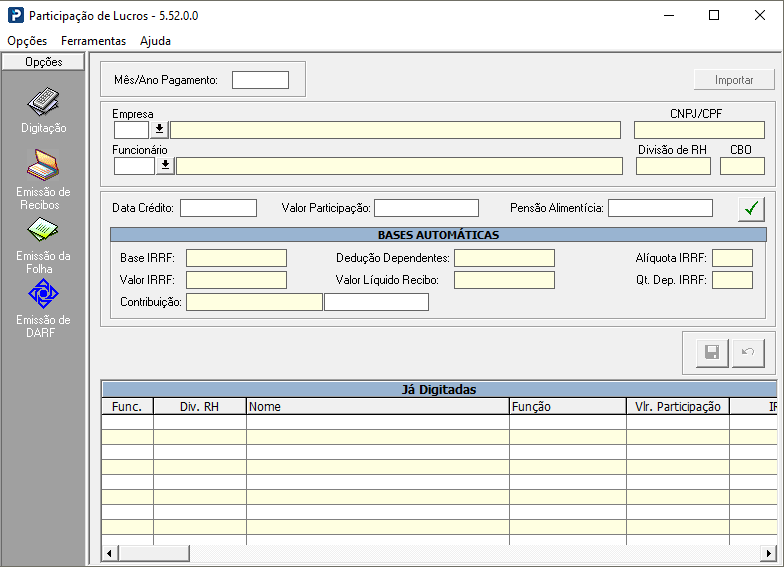
Informe a competência no campo Mês/Ano de Pagamento e selecione a Empresa e o Funcionário. O campo de funcionário pode ser deixado em branco para atribuir o mesmo valor a todos os funcionários da empresa. Após salvar, é necessário ajustar individualmente os casos que exigirem diferenças.
-
Preencha a Data de Crédito com a data do pagamento efetivo na competência indicada e Valor de Participação com o valor bruto da PLR. Se necessário, informe a Pensão Alimentícia no lançamento individual; no processamento por empresa, esse campo fica desabilitado.
-
Acione o botão Calcula Valor Bases Automáticas para apurar base e valor do IRRF, contribuição, dedução por dependentes e valor líquido. Confira os resultados e salve.
Emissão de Recibos
-
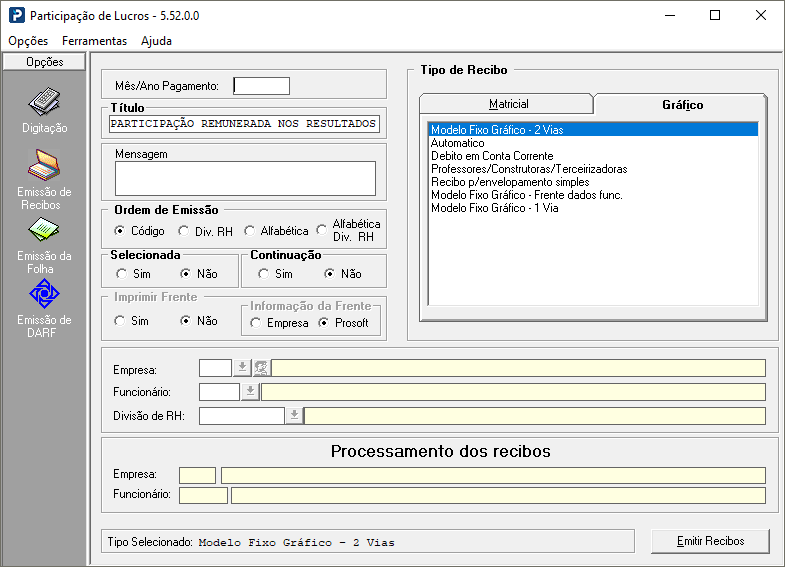
Informe Mês/Ano de Pagamento correspondente à digitação. Se não houver lançamentos na competência, o sistema informa que não existe arquivo de PLR.
-
Revise o Título sugerido (“PARTICIPAÇÃO REMUNERADA NOS RESULTADOS”) e, se necessário, adapte-o às determinações do sindicato.
-
Escolha o Tipo de Recibo, e configure Mensagem, Ordem de Emissão e os parâmetros para seleção da empresa. Para os modelos de envelopamento simples e débito em conta, ajuste também Imprimir frente / Informações da Frente.
-
Clique em Emitir Recibos para visualizar ou imprimir.
No modo Automático, vale o modelo definido no Cadastro de Empresa > aba Trabalhista, com emissão apenas para empresas com modelo gráfico definido. Para empresas com modelo matricial, use Impressão Selecionada. Um modelo escolhido diretamente na tela de emissão prevalece sobre o cadastro da empresa para todas as empresas selecionadas.
Emissão da Folha
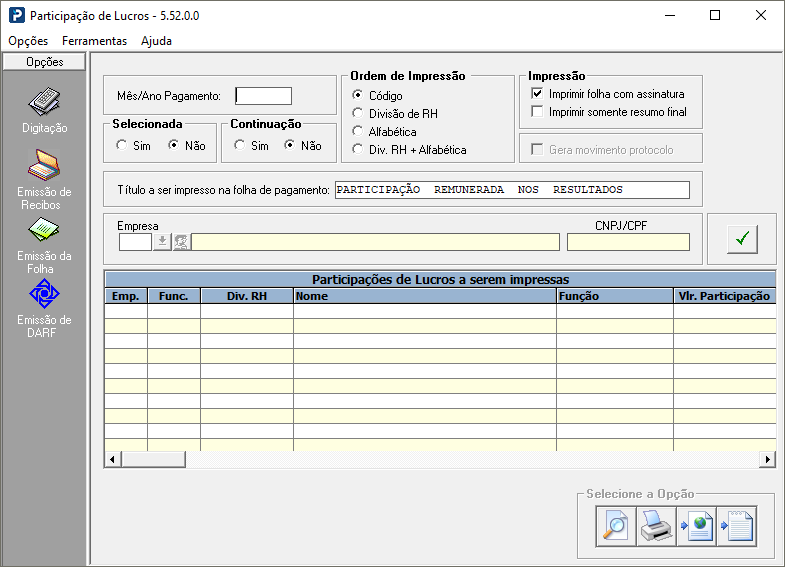
A folha reúne os funcionários com PLR digitada na competência; não é necessário imprimir os recibos antes. Use os mesmos critérios de seleção de empresas e ordem dos recibos, ajuste o Título a ser impresso na folha de pagamento e escolha:
-
Imprimir folha com assinatura: inclui espaço para assinatura dos funcionários no relatório.
-
Imprimir somente resumo final: emite apenas o resumo da folha.
-
Gera Movimento Protocolo: integra os dados ao sistema Protocolo; a opção depende do preenchimento da Tabela de Parâmetros em Parâmetros Gerais > Outras Tabelas.
Após preencher os parâmetros, acione o botão de consulta, confira a grade Participações de Lucros a serem impressas e gere o relatório pelos botões de emissão.
Emissão de DARF
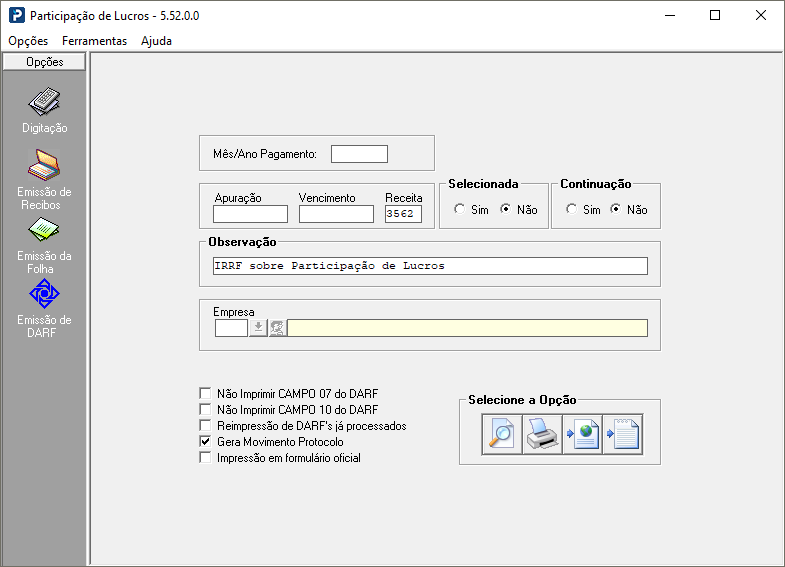
A rotina emite DARF do IRRF retido sobre a PLR para empresas que não optaram pelo DARF unificado; o programa verifica IRRF Unificado? no Cadastro de Empresas. Informe a mesma competência usada nos recibos e configure os parâmetros de impressão e a observação, se aplicável.
-
Apuração: data em que a PLR foi paga aos funcionários; preenche o campo 02 do DARF.
-
Vencimento: data de vencimento indicada pelo manual como o 3º dia útil da semana subsequente ao fato gerador. Confirme o prazo aplicável antes da emissão.
-
Código da Receita: preenchido automaticamente.
|
Campo |
Descrição |
|---|---|
|
Não imprimir CAMPO 07 do DARF |
Quando selecionado, omite a impressão da informação do campo 07 (Juros de Mora) no documento. |
|
Não imprimir CAMPO 10 do DARF |
Quando selecionado, omite a impressão da informação do campo 10 (Multa de Mora) no documento. |
|
Reimpressão de DARFs já processados |
Após a primeira impressão do DARF, uma nova reimpressão só será permitida com esta opção marcada. |
|
Impressão em formulário oficial |
Define que o documento será gerado seguindo o layout do formulário oficial da Receita Federal. |