
Você já parou para pensar em como os produtos chegam organizados nas lojas ou depósitos? Imagine a complexidade de gerenciar milhares de itens, cada um com sua própria forma de ser transportado e armazenado. É nesse ponto que o Controle de Embalagens no WMS (Warehouse Management System) entra em ação, tornando essa gestão muito mais eficiente e precisa.
No dia a dia de um armazém, os produtos não são movimentados apenas como unidades individuais. Eles podem vir em caixas, pacotes, fardos e até paletes. O controle de embalagens no WMS permite que o sistema compreenda e gerencie essas diferentes "apresentações" de um mesmo produto, otimizando o recebimento, a contagem, o endereçamento e a expedição.
Assim, o WMS passa a controlar não só o item em si, mas a forma como ele está agrupado, garantindo um estoque sempre organizado e movimentações ágeis e sem erros.
Compreenda o Assunto
Este artigo abordará a configuração e o uso do controle de embalagens no sistema WMS, integrado ao Bimer. Explicaremos como habilitar a função, cadastrar as embalagens, e como as rotinas de recebimento e expedição são impactadas por essa funcionalidade, garantindo um controle mais preciso do estoque.
Procedimento
Para utilizar o recurso de controle de embalagens, seu sistema WMS precisa estar na versão 6.0.25.00 ou superior. Caso não esteja, realize a atualização antes de prosseguir.
Habilitando a Opção de Controle de Embalegem
Para começar, precisamos habilitar a opção de controle de embalagem no WMS:
-
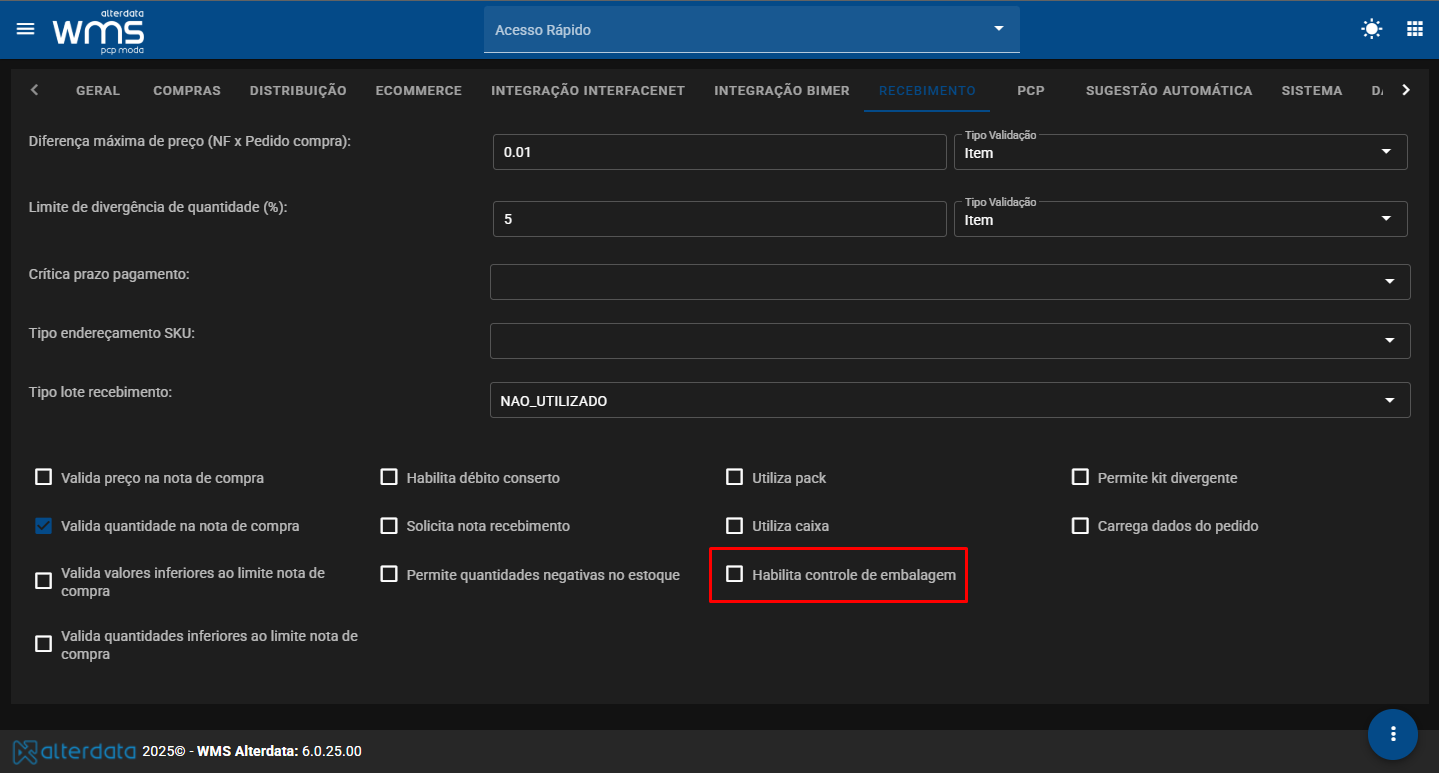
No WMS, vá ao menu Administração e selecione Configurações do Sistema.
-
Dentro das configurações, clique na aba de Recebimento.
-
Marque a caixa da opção "Controle de Embalagem".
Importante! Ao habilitar o controle de embalagens no WMS, os recursos "Utiliza Pack" e "Utiliza Caixa" serão desabilitados automaticamente.
Habilitando a Separação Manual
Para que a rotina de controle de embalagem funcione corretamente, é pré-requisito trabalhar com a separação manual. Siga os passos:
-
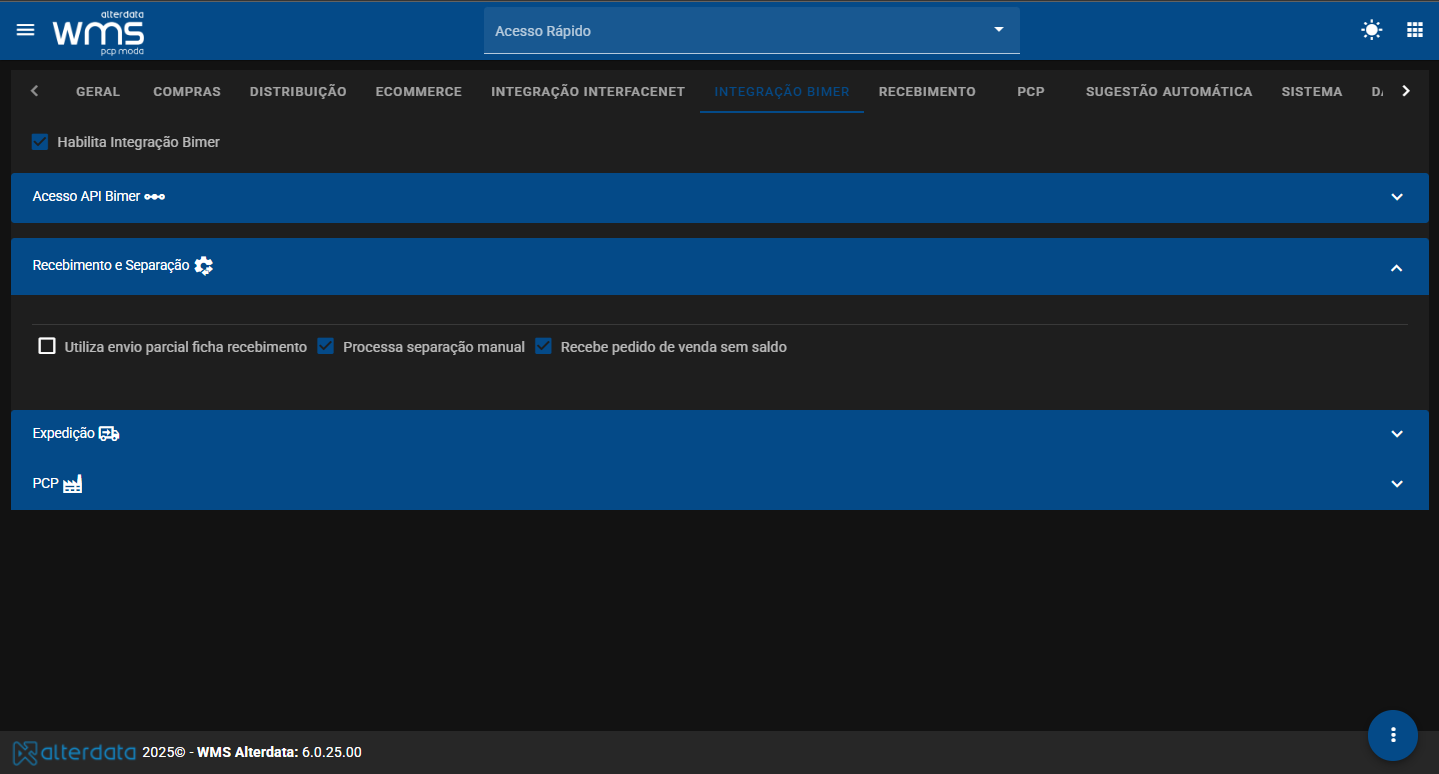
No sistema WMS, vá ao menu Administração e, em seguida, selecione Configurações do Sistema.
-
Dentro das configurações, encontre a aba de Integração Bimer.
-
Em "Recebimento e Separação", marque a caixa de opção "Processar Separação Manual".
Cadastro de Embalagens
Após habilitar o controle de embalagem, o próximo passo é cadastrar as embalagens diretamente no cadastro do produto.
Entendendo o Controle de Embalagens na Prática.
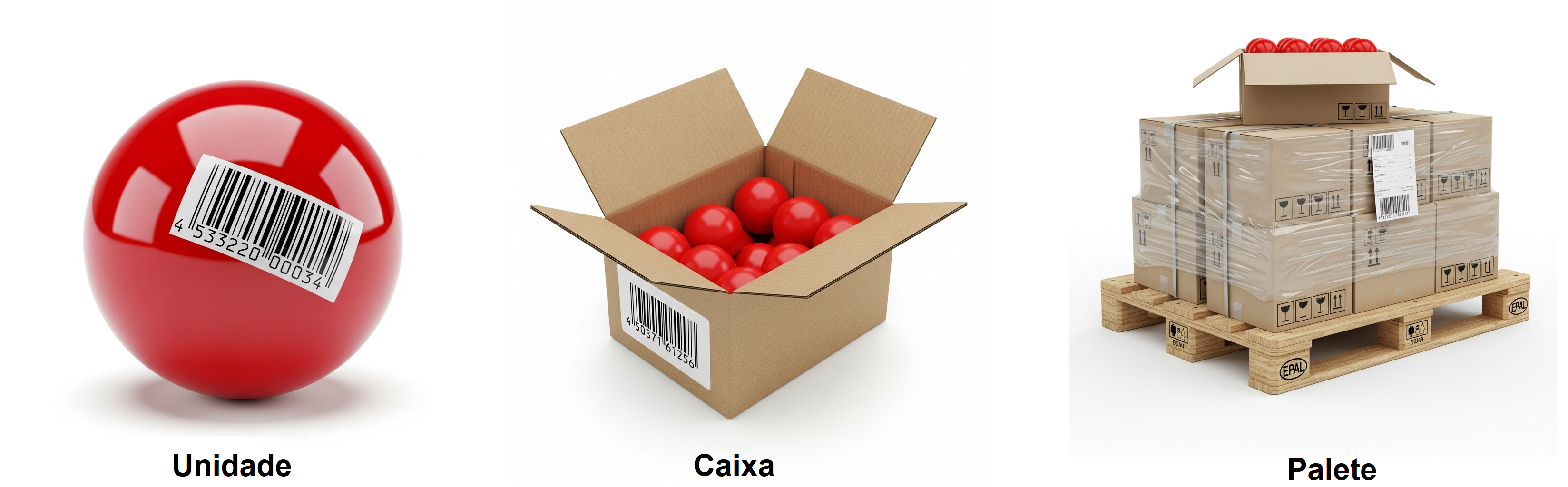
Para facilitar o entendimento, imagine o exemplo hipotético de um produto, como uma Bola vermelha:
-
Unidade: Uma única Bola. Essa é a menor medida do produto, a referência principal no WMS.
-
Caixa: Uma caixa contendo, por exemplo, 10 Bolas. Para o WMS, essa caixa é uma embalagem que agrupa várias unidades do mesmo produto.
-
Palete: Um palete contendo, por exemplo, 10 caixas, com 10 Bolas em cada, totalizando 100 Bolas vermelhas. O palete também é uma forma de embalagem, mas em um nível superior.
O Controle de Embalagens no WMS permite que o sistema gerencie todas essas representações do produto. Ele consegue registrar o recebimento de um palete e automaticamente saber que 100 unidades foram adicionadas ao estoque. Da mesma forma, na separação, pode indicar ao operador para pegar um palete ou desmembrá-lo em caixas, otimizando o trabalho e minimizando erros.
Com essa compreensão, você já tem uma base sólida para entender como o WMS manipula e gerencia as diferentes embalagens de um produto. Agora sim, podemos cadastrar as embalagens no sistema.
Cadastrando as embalagens no sistema
Você fará isso no menu Cadastros, na opção Administração de produto.
-
Para cadastrar as embalagens, edite o produto que passará a ter controle por embalagem.
-
Você notará que uma nova aba, chamada "Embalagens", foi habilitada quando o sistema passou a realizar o controle de embalagens. Clique nela.
-
Nesta aba, você poderá cadastrar os códigos para as diferentes embalagens que contêm múltiplas unidades do mesmo SKU.
Para exemplificar, agora utilizaremos o produto principal Camisa Polo, com a referência básica 000001.
Exemplo: Cadastro da "CAIXA C/10"
-
Referência / Código: Digite um código único para essa embalagem. Sugestão: "0000110" (composição da referência básica "000001" e quantidade "10").
-
Descrição: Dê um nome para a embalagem. Sugestão: "CAIXA C/10".
-
Sku: O sistema já apresentará o SKU do produto base (a unidade individual).
-
Quantidade: Informe a quantidade de unidades que essa embalagem contém. Para a caixa com 10 unidades, a quantidade é "10".
-
Ativo: Certifique-se de que a embalagem está como "Ativo".
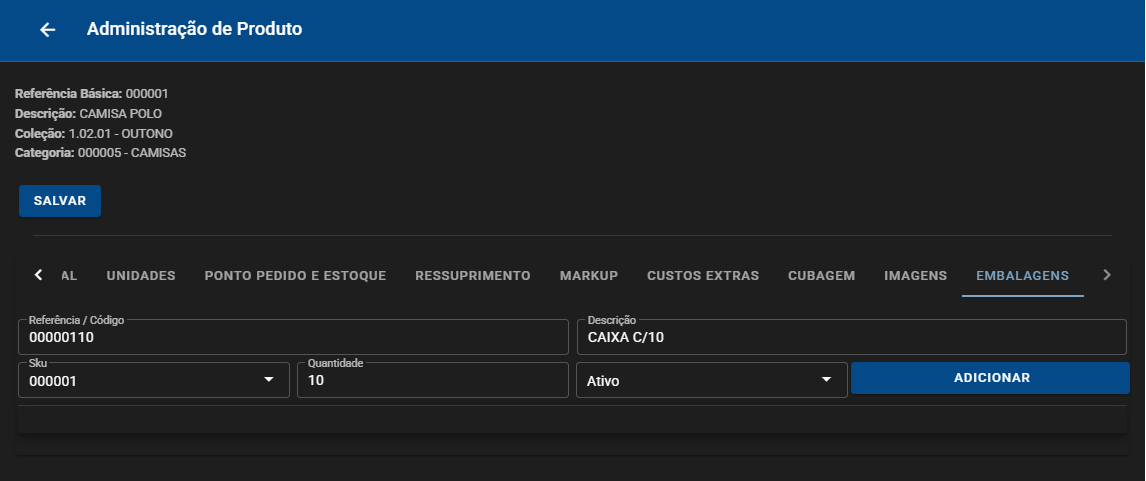
Após preencher, clique em ADICIONAR. Depois de cadastrar a primeira embalagem, clique em SALVAR o cadastro do produto. Em seguida, retorne para a aba "Embalagens" no cadastro do mesmo produto para continuar.
Exemplo: Cadastro do "PALETE C/100"
Agora, cadastraremos um palete que contém 10 caixas, e cada uma dessas caixas contém 10 unidades individuais, totalizando 100 itens.
-
Referência / Código: Crie um código único para o palete. Sugestão: "000001100" (referência básica "000001" + "100").
-
Descrição: Dê um nome para a embalagem. Sugestão: "PALETE C/100".
-
Sku: ATENÇÃO: Nesse campo, não preencheremos o SKU do item individual. Aqui, selecione o código da embalagem CAIXA que cadastramos anteriormente. Isso é crucial para que o sistema entenda que um palete possui 10 caixas, e cada caixa contém 10 itens, totalizando 100 itens. Esse padrão permite que, no desmembramento, o sistema entenda que ele será desmembrado em caixas.
-
Quantidade: Informe a quantidade total de unidades que essa embalagem de palete contém. Neste caso, é "10" (10 caixas * 10 itens por caixa).
-
Ativo: Certifique-se de que a embalagem está como "Ativo".
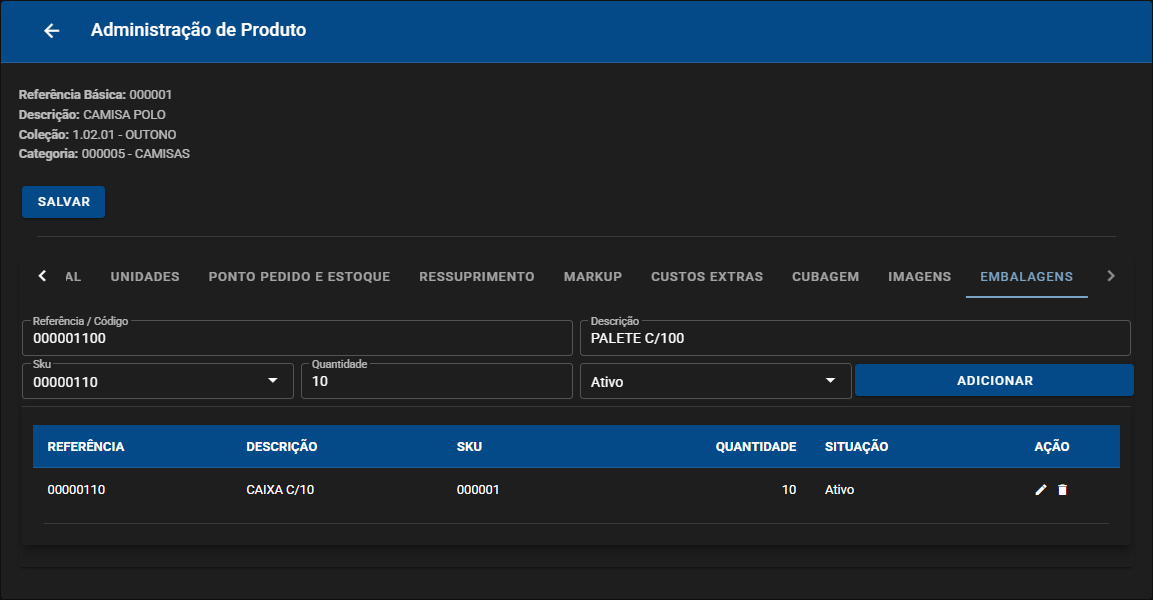
Após preencher, clique em ADICIONAR. Perfeito! Temos duas embalagens cadastradas. Lembre-se que você pode cadastrar quantas embalagens forem necessárias para o seu produto.
Agora, clique em SALVAR para finalizar o cadastro das embalagens.
Rotina Recebimento
Antes de iniciarmos, é importante entender a diferença no controle de estoque entre os dois sistemas:
-
No Bimer, o sistema enxerga apenas a unidade do produto (individualmente), tanto na entrada (compra) quanto na saída (venda).
-
No WMS, o controle será feito pelas embalagens.
Com esses pontos esclarecidos, podemos iniciar pela rotina de recebimento.
No Recebimento com Controle de Embalagens, o primeiro passo é o cadastro de uma nota de entrada no Bimer, proveniente de uma compra com o fornecedor.
Cadastro NF de Entrada
Nesse exemplo, cadastraremos uma nota com 50 itens da Camisa Polo (000001). No Bimer, as quantidades são lançadas em itens individuais, sem o controle de embalagem.
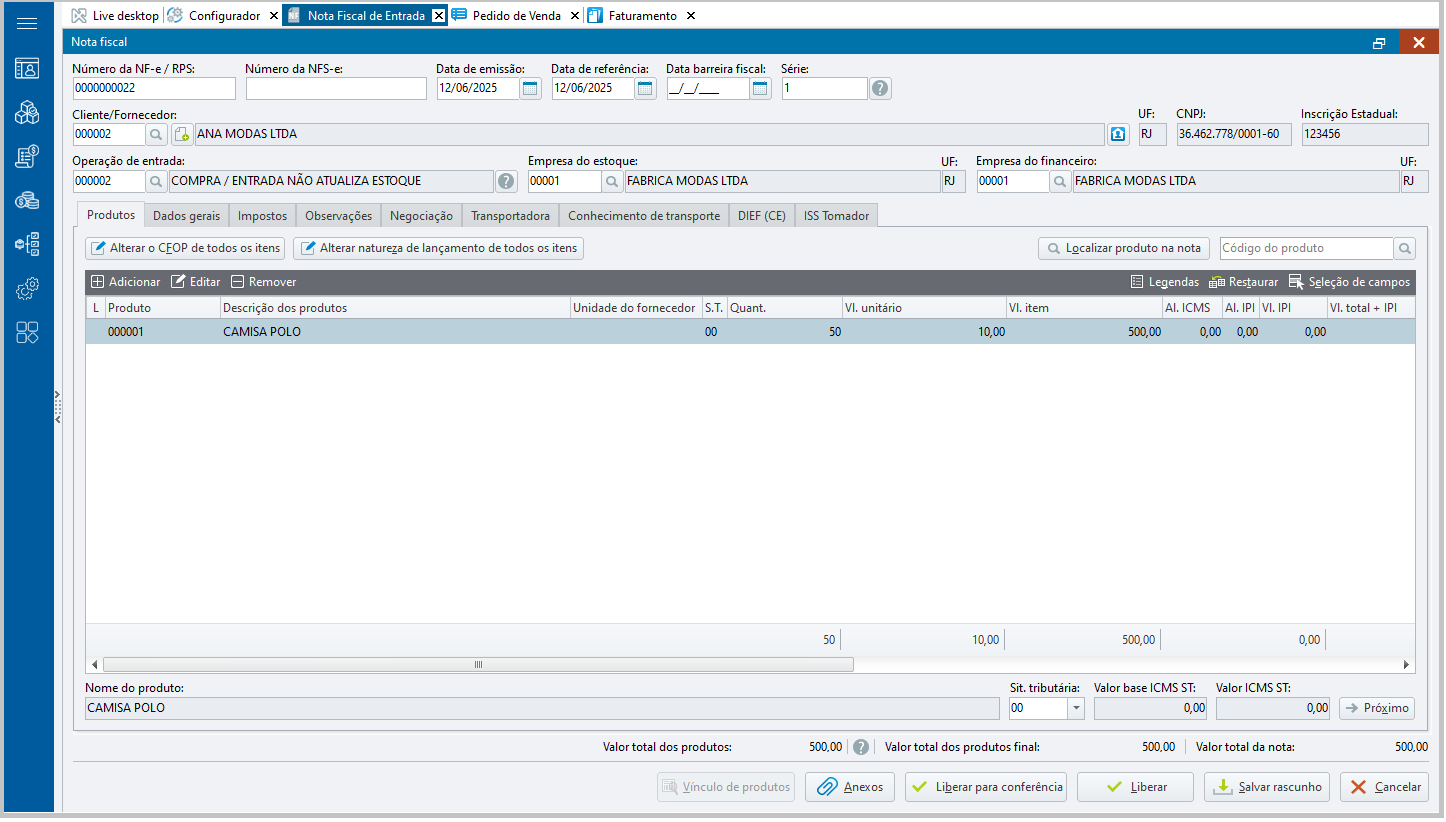
Em seguida, é preciso liberar a nota de entrada. Para isso, o liberador de estoque precisa estar em execução.
Após a liberação da Nota de entrada, aguardamos a integração, que acontecerá automaticamente através da diretiva cadastral e do Gerente Eletrônico (que também precisa estar em execução).
No integrador da diretiva cadastral, você pode verificar que o documento de entrada foi integrado corretamente (retorno OK).
Assim que a integração for concluída, você conseguirá localizar o documento no Painel de Recebimento.
Painel de Recebimento
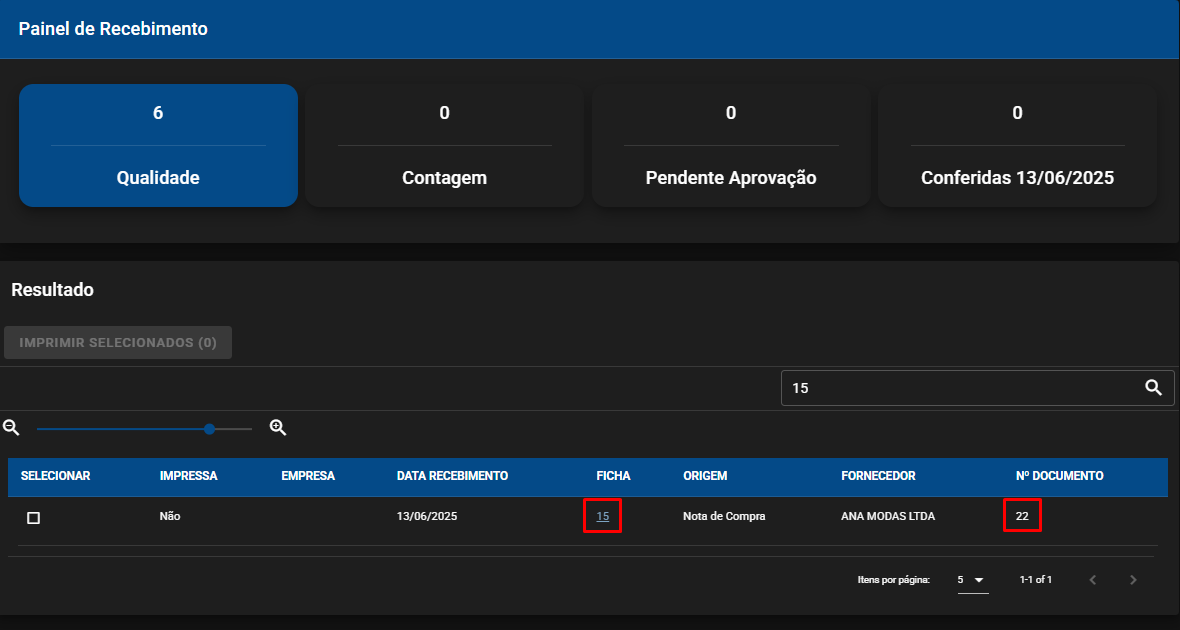
No sistema WMS, acesse o menu Recebimento e selecione a opção Painel de Recebimento. Lá, você encontrará o documento com o número da nota de entrada e o número da Ficha de Recebimento recém-gerada.
Continuando a rotina de recebimento, o próximo passo é realizar a etapa de controle de qualidade da Ficha de Recebimento do Produto Acabado.
Qualidade Produto Acabado
Nessa etapa, você precisa realizar a aprovação da qualidade dos produtos recebidos, validando a quantidade e a integridade dos itens conforme a Ficha de Recebimento. Para isso, acesse o menu Recebimento e selecione a opção Qualidade Produto Acabado.
A rotina de controle de qualidade no WMS é crucial para garantir que apenas produtos em perfeitas condições sejam admitidos no estoque.
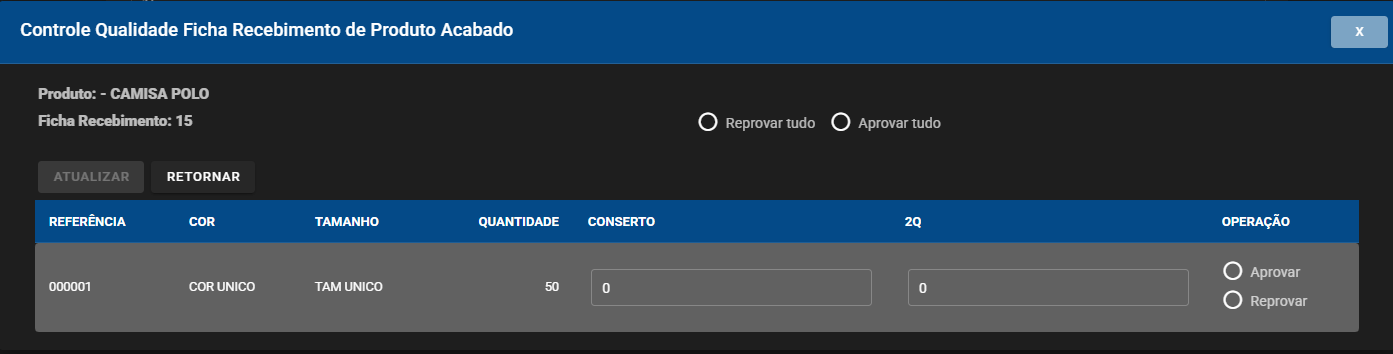
Após a aprovação da ficha de recebimento, passamos para a contagem dos itens.
Conferência do Produto
Agora, vamos para a etapa de Conferência do Produto. Para isso, acesse o menu Recebimento e selecione a opção Conferência de Kit de Produto Acabado.
Até aqui, a rotina de recebimento pode parecer familiar, mas é a partir de agora que o controle de embalagens começa a fazer a diferença! Com as embalagens cadastradas, o processo de recebimento no WMS será realizado utilizando a leitura dos códigos de embalagem.
Neste exemplo, o fornecedor nos enviou 50 itens, que foram entregues em 5 caixas com 10 itens cada. Por isso, utilizaremos a embalagem "Caixa C/10" que já cadastramos. Dessa forma, não será possível utilizar a embalagem "Palete C/100" para esta conferência.
Vamos à conferência dos produtos! Você fará a contagem utilizando o código da embalagem "Caixa C/10" (00000110).
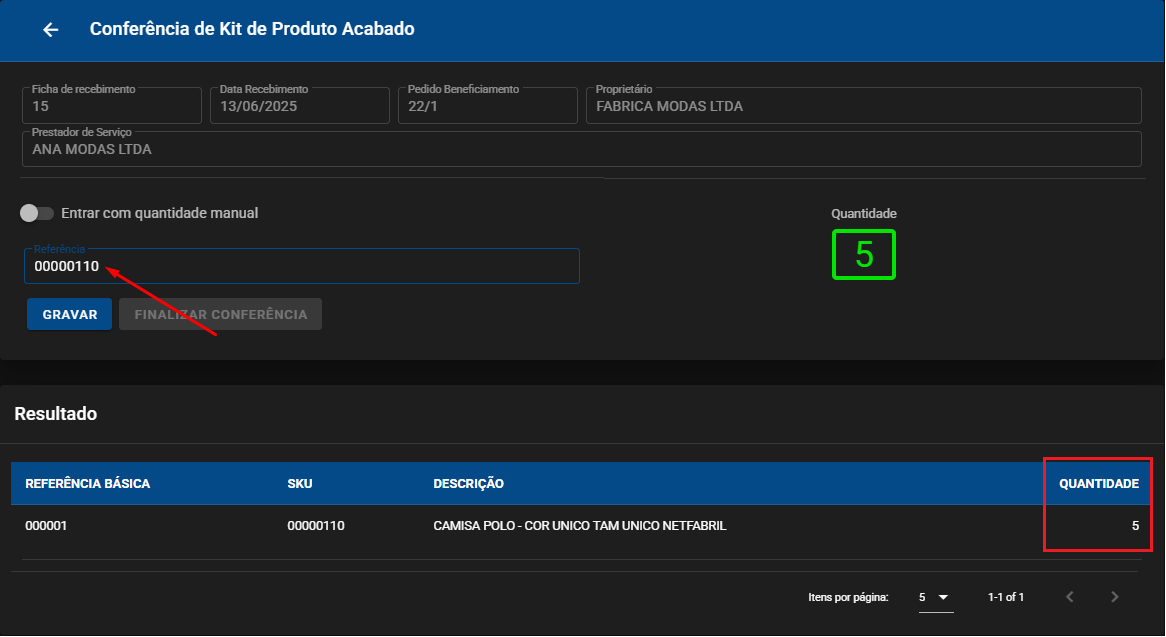
Atenção!
-
A quantidade apresentada no campo Quantidade será da embalagem, ou seja, a quantidade de Caixas e não a quantidade de itens.
-
No exemplo, vemos que foram contadas 5 Caixas da embalagem 00000110 (com 10), totalizando os 50 itns.
-
Cada embalagem se comporta como um SKU.
Observação: O sistema WMS permite o recebimento em uma mesma ficha utilizando mais de uma embalagem diferente, caso você compre quantidades maiores e o fornecedor as envie em embalagens diversas. A única condição é que a embalagem utilizada já esteja devidamente cadastrada no sistema.
Realizada a contagem, clique em GRAVAR. O sistema processará a contagem, mas ainda não finalizou a conferência. Para finalizar completamente, é preciso clicar em FINALIZAR CONFERÊNCIA.
Aprovação da Conferência
Após a conferência, é hora de aprovar a conferência realizada e enviar as quantidades para a área de descarga. Para isso, acesse o menu Recebimento e selecione a opção Aprovação da Ficha de Recebimento.
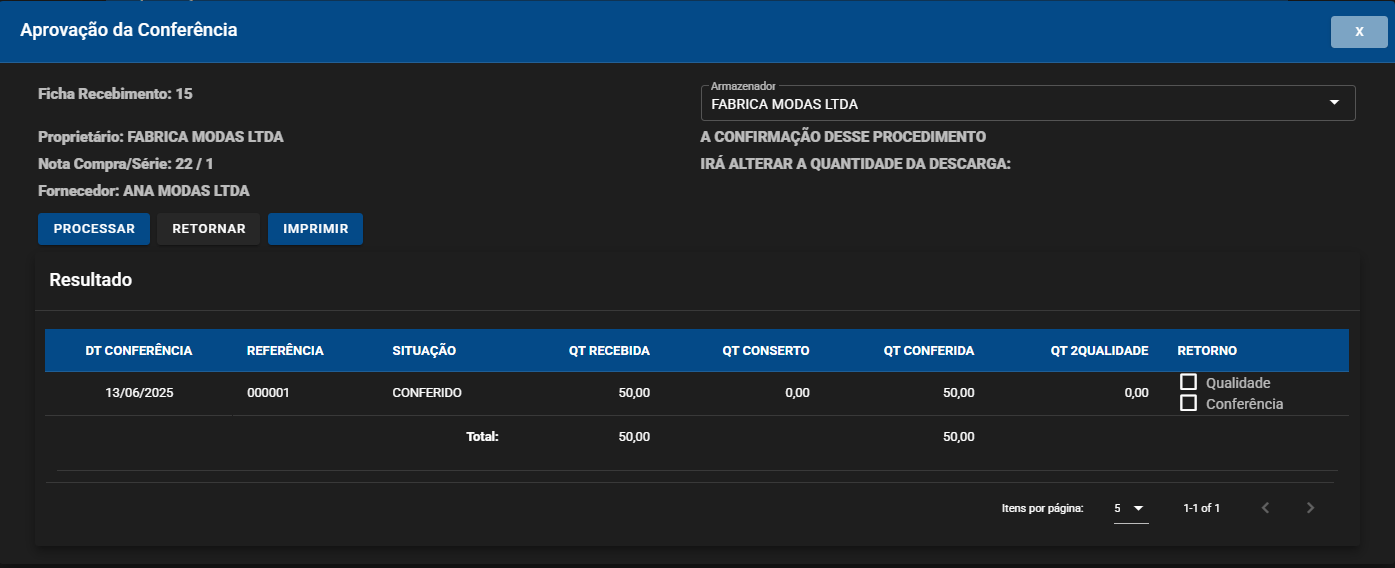
Nessa etapa, você pode visualizar o resumo da conferência, incluindo a quantidade recebida e a quantidade conferida. Além de PROCESSAR a aprovação, o sistema oferece a flexibilidade de RETORNAR para fases anteriores do recebimento (recontagem ou controle de qualidade).
Importante!
Nessa tela, o sistema não mostra a quantidade de embalagens. O foco é validar e consolidar o recebimento, garantindo que o estoque reflita com precisão as quantidades, ou seja, se as quantidades da nota batem com o que foi fisicamente conferido. A visualização se dá em uma unidade comum para comparação direta.
Para avançar para a próxima etapa, basta clicar em "PROCESSAR". Nesse momento, além das quantidades a serem enviadas para a área de descarga, também serão enviados os dados da ficha para o Bimer.
Consulta Fila de integração
Nesse momento, a ficha foi enviada para a Fila de integração, que pode ser acompanhada no menu Operação na opção Consulta Fila de Integração.
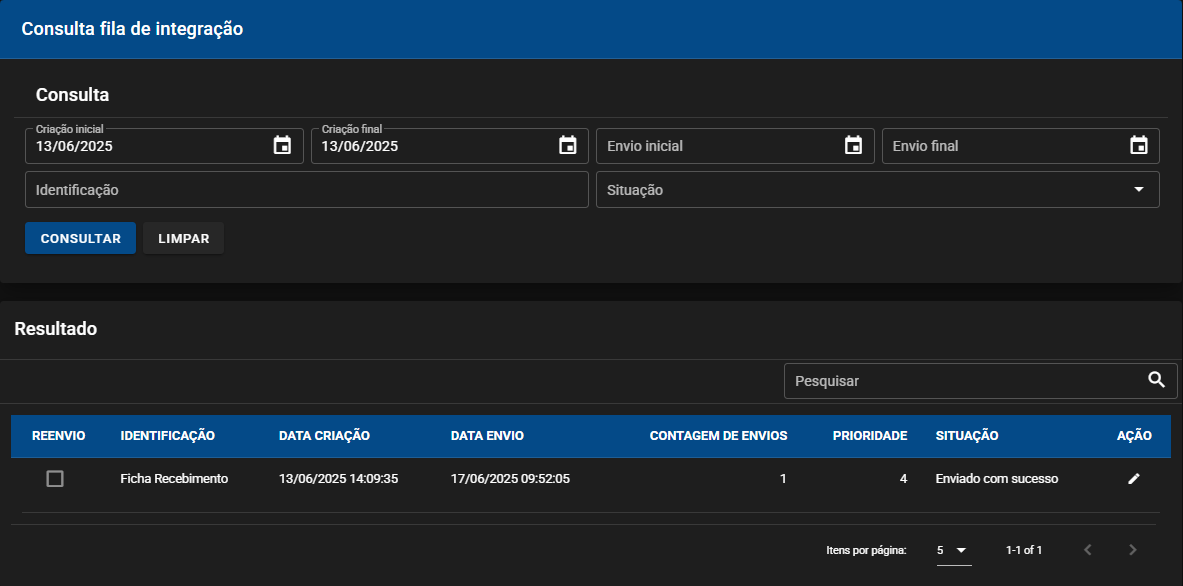
Importante!
Para o correto funcionamento desse recurso, é preciso, anteriormente, cadastrar o agendamento do processo no menu Cadastros, na opção Agendamento de processos.
Assim que a integração for realizada, o status da fila da integração passará para "Enviado com Sucesso". Consequentemente, será gerado um documento de Nota Fiscal de entrada no Bimer, movimentando o estoque e registrando a entrada das quantidades.
Endereçamento
Chegou o momento de organizar os produtos no armazém! Para isso, vamos realizar o Endereçamento da Ficha de Recebimento. Acesse o menu Recebimento e selecione a opção Endereçamento por Ficha.
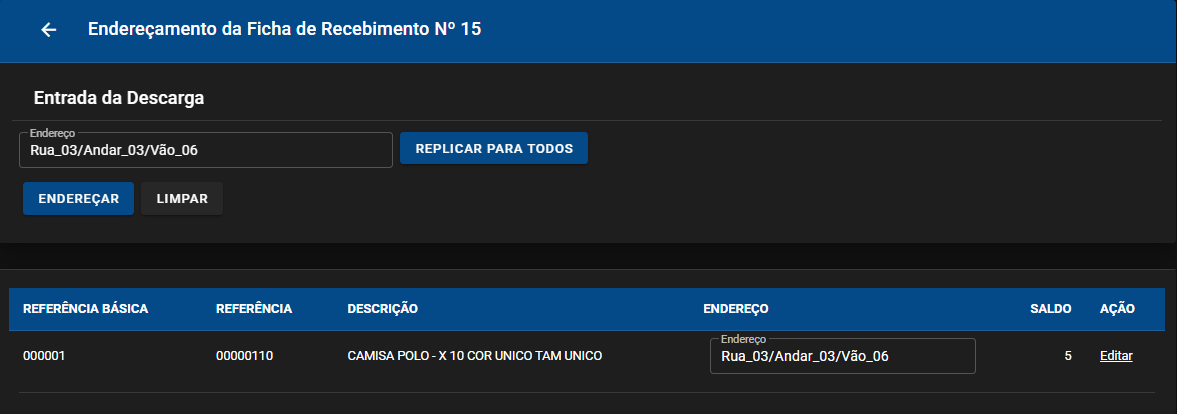
Esta etapa é crucial para que os produtos sejam corretamente localizados no estoque, garantindo agilidade na separação e otimização do espaço.
Após inserir o endereço onde as embalagens serão armazenadas, clique em Endereçar. Assim, as embalagens serão transferidas do endereço de descarga para o local informado.
Atenção!
A partir de agora, esses itens recebidos serão controlados no estoque por embalagem. Ao realizar uma consulta no estoque, você verá que a quantidade exibida é a das embalagens (5). Como cada embalagem "Caixa C/10" possui 10 itens, temos um total de 50 itens no estoque. Você poderá identificar, na Referência, que o item foi endereçado no armazém com o código da embalagem 00000110.
Assim finalizamos o recebimento e entramos na segunda fase: a expedição, que ocorre quando recebemos um pedido de venda vindo da retaguarda Bimer e precisamos expedir os produtos.
Rotina Expedição
Expedição com Controle de Embalagens
Relembrando, antes de iniciarmos a expedição, é importante compreender mais uma vez a diferença no controle de estoque entre os dois sistemas:
-
No Bimer, o sistema reconhecerá apenas a unidade do produto (individualmente), tanto na entrada (compra) quanto na saída (venda).
-
No WMS, o controle será feito pelas embalagens.
Com esses pontos relembrados, podemos iniciar a rotina de expedição.
O primeiro passo para expedir os produtos, em um cenário de venda ao cliente, é o cadastro de um pedido de venda no Bimer.
Cadastro Pedido de Venda
Nesse exemplo, cadastraremos um pedido de venda com 60 itens da Camisa Polo (000001). No Bimer, as quantidades são lançadas em itens individuais, sem o controle de embalagem.
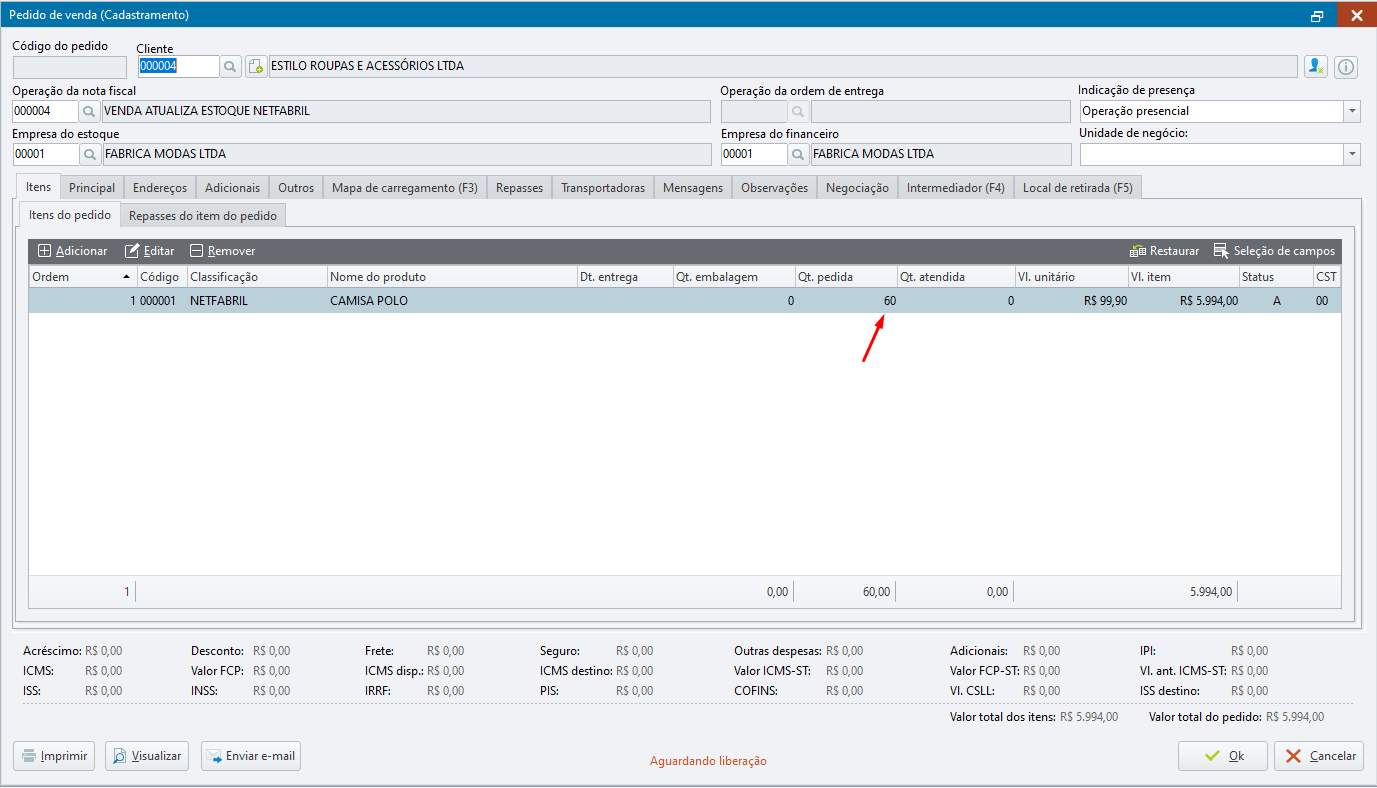
Em seguida, é preciso liberar o pedido.
Após a liberação do pedido de venda, aguardamos a integração, que acontecerá automaticamente através da diretiva cadastral e do Gerente Eletrônico (que precisa estar em execução).
No integrador da diretiva cadastral, você pode ver que o documento de entrada foi integrado corretamente (retorno OK).
Assim que a integração for concluída, você conseguirá realizar a montagem do lote.
Montagem de Lote
No sistema WMS, acesse o menu Distribuição e selecione a opção Montagem de Lote. Nesta tela, você encontrará os pedidos de venda que foram criados no Bimer e que estão aguardando a expedição. Aqui, é possível visualizar diversos dados importantes, como o número do pedido no Bimer, as quantidades de cada item, o nome do cliente, entre outras informações relevantes.
Nesse momento, caso haja mais de um pedido a ser separado, você poderá agrupá-los, formando um lote de pedidos para otimizar o processo de separação e expedição.
Importante! Para que a rotina de controle de embalagem funcione corretamente, é um pré-requisito trabalhar com a separação manual. A configuração disso foi mostrada anteriormente.
Pré-separação de Embalagem
Ainda no sistema WMS, acesse o menu Distribuição e selecione a opção Pré-separação de Embalagem. Nesta tela, você selecionará o lote de pedidos criado anteriormente. O sistema, então, fará um processamento das quantidades para identificar se será necessário "desmembrar" as embalagens, ou seja, abrir embalagens maiores para atender a um pedido de menor quantidade.
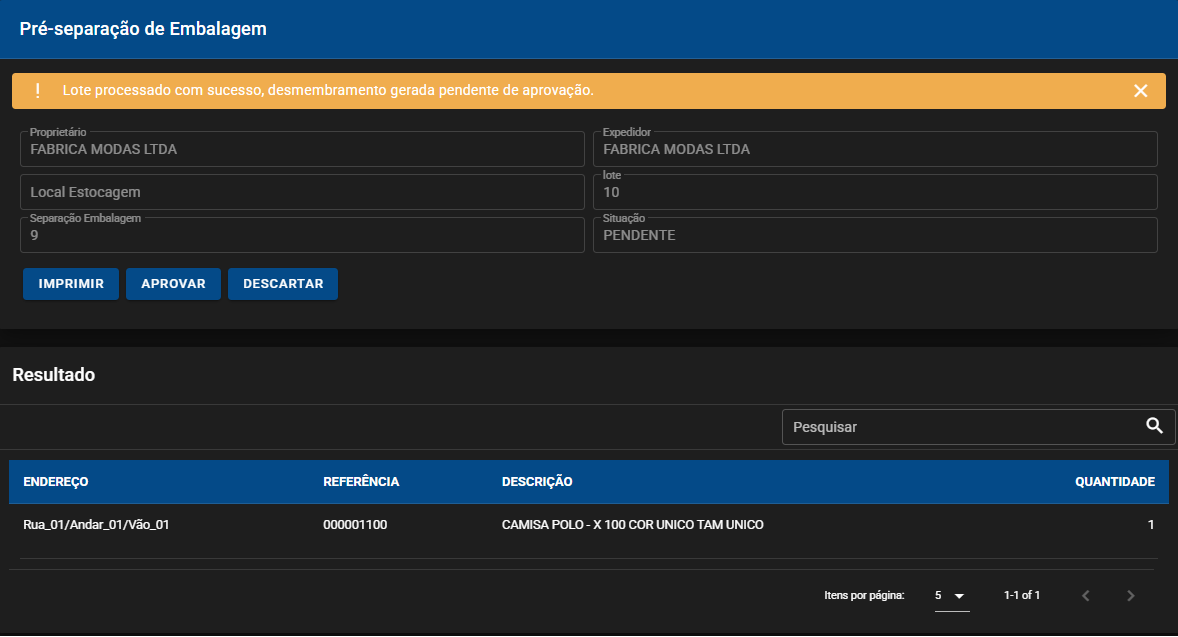
Esta é uma etapa muito importante na rotina! O sistema realiza uma leitura das quantidades que compõem o lote de pedidos e verifica no estoque a disponibilidade das embalagens. Se as quantidades solicitadas não estiverem disponíveis em embalagens fechadas que atendam perfeitamente ao pedido, o sistema sugere desmembrar uma embalagem maior para suprir essa necessidade.
Analisando o nosso exemplo na prática:
Considerando nosso estoque, temos:
-
000001100 (Embalagem C/100 unidades): 2 unidades em estoque.
-
00000110 (Embalagem C/10 unidades): 5 unidades em estoque.
O pedido que precisamos atender é de 60 unidades da Camisa Polo. Se tentarmos atender apenas com as embalagens "Caixa C/10", usaríamos as 5 embalagens que temos, totalizando 50 unidades. Isso não seria suficiente para o pedido de 60 unidades.
É aqui que o "desmembramento" entra em ação. Precisaremos desmembrar um dos "Paletes C/100". Ao desmembrar essa embalagem de 100 unidades, o sistema considerará que ela foi "aberta" e disponibilizará 10 novas embalagens (caixas) com 10 unidades. E dá saída em um palete C/100.
Dessa forma, o pedido será atendido da seguinte maneira:
-
Utilizaremos as 5 caixas de 10 unidades que já tínhamos em estoque.
-
Pegaremos 1 caixa de 10 unidades do desmembramento do palete.
Assim, o pedido será atendido com um total de 6 caixas com 10 unidades (5 existentes + 1 desmembrada), totalizando as 60 unidades necessárias.
Aprovação Separação Direta
Nesta etapa do processo de expedição, acesse o menu Distribuição e selecione a opção Aprovação Separação Direta.
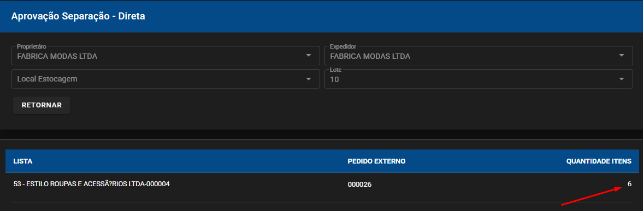
Nesta tela, você selecionará o lote de separação que foi criado anteriormente e, então, realizará o processamento para que o sistema crie a lista de separação.
Você verá que a lista de separação foi criada, e o sistema já exibe as quantidades. É importante notar que a quantidade apresentada é referente às embalagens: são 6 caixas com 10 itens cada, totalizando os 60 itens do pedido de vendas.
Liberar Lista de Separação
Uma vez que a lista de separação foi criada, avançamos para a etapa de Liberar Lista de Separação. Acesse o menu Expedição e selecione a opção Liberar Lista Separação.
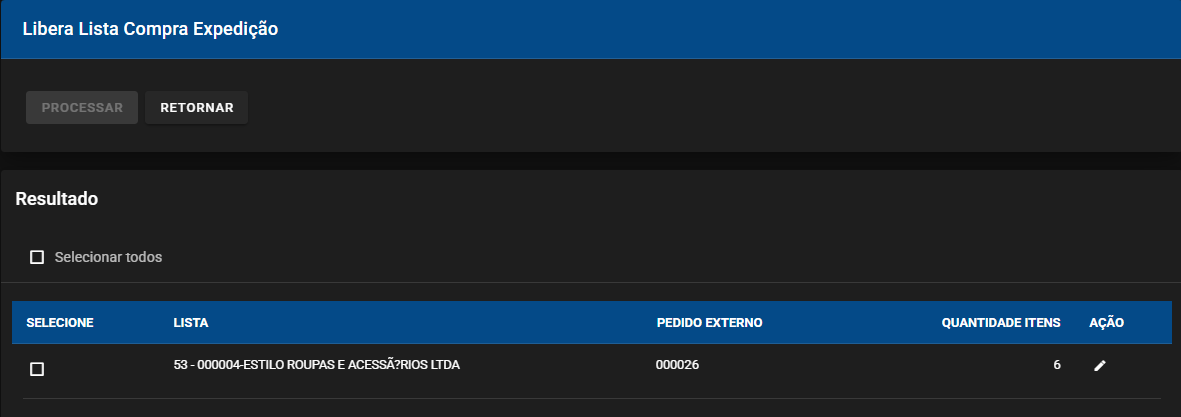
Essa etapa é fundamental, pois, ao liberar a lista, o sistema autoriza a movimentação física dos produtos no armazém, garantindo que o processo de separação possa ser iniciado com base nas informações precisas e nas quantidades já definidas.
É nesse momento que o estoque também é baixado. Você pode ver como ficaram as embalagens na consulta de estoque.
A lista de separação também estará disponível no painel de expedição, pronta para ser expedida.
Expedir
Chegou o momento crucial de preparar os produtos para o envio ao cliente! A etapa de Expedição é a validação final dos itens, garantindo que o que foi separado corresponda exatamente ao que será despachado. Para iniciar, acesse o menu Expedição e selecione a opção Expedir.
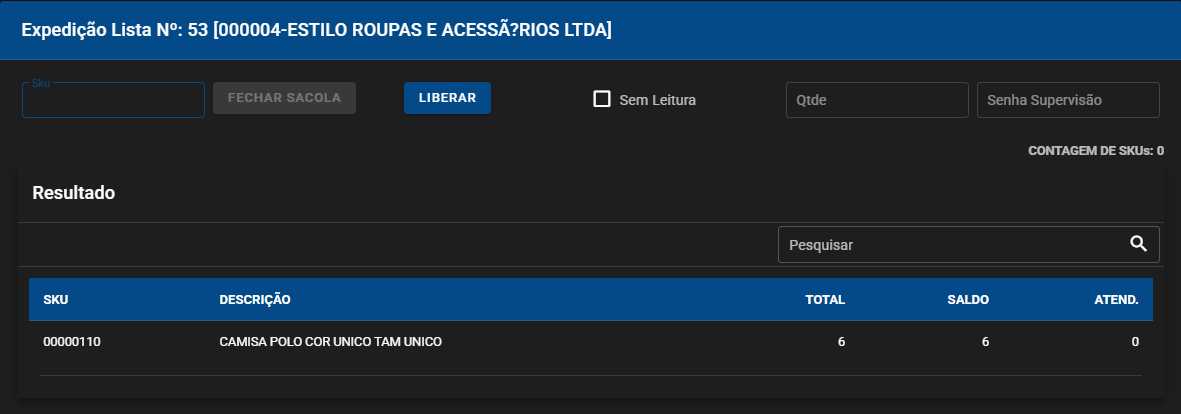
Nesse momento, realizaremos a contagem final dos itens.
Importante!
Mais uma vez, a contagem será feita utilizando o código da embalagem. Em nosso exemplo, você utilizará o código 00000110 da embalagem "Caixa C/10".
Após a contagem, realize o Fechamento da Sacola e, em seguida, Libere a expedição.
Consulta Fila de Integração
Nesse momento, a ficha foi enviada para a Fila de integração, que pode ser acompanhada no menu Operação na opção Consulta Fila de Integração.
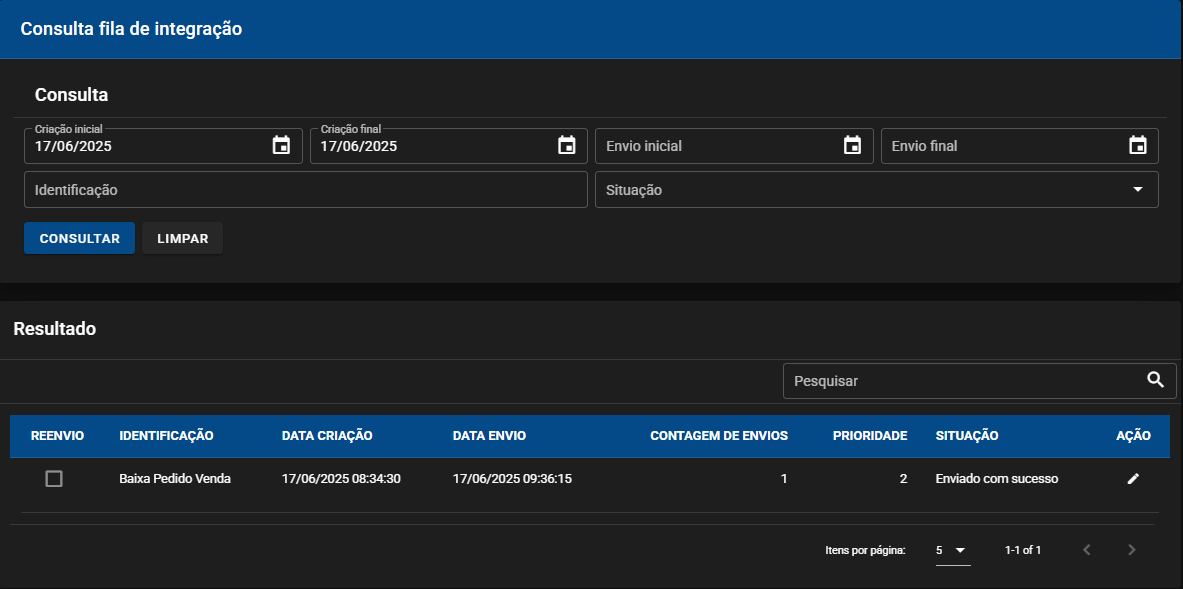
Importante!
Para o correto funcionamento desse recurso, é preciso, anteriormente, cadastrar o agendamento do processo no menu Cadastros, na opção Agendamento de processos.
Assim que a integração do Pedido de Venda for realizada, o status da fila da integração passará para "Enviado com Sucesso". Logo, o pedido no Bimer será atendido e um documento será criado no módulo de faturamento com o status "aberto", aguardando o envio para a SEFAZ.
Após a nota fiscal ser enviada, passamos para a próxima etapa.
Saída de Sacolas
Para realizar a saída das sacolas, acesse o menu Expedição e selecione a opção Saída de Sacolas. Nesta tela, você terá a visualização das sacolas prontas para serem despachadas, com informações como o número do lacre, data de expedição e origem.
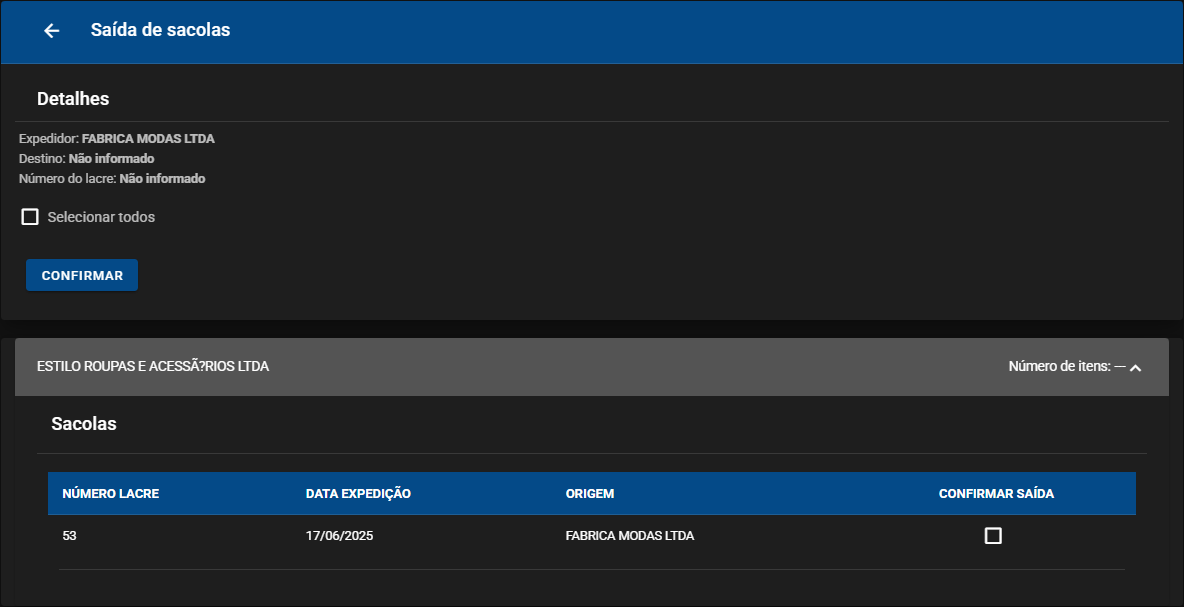
A etapa de Saída de Sacolas é o ponto final no processo de expedição, onde a mercadoria é formalmente liberada do armazém para transporte e realizada a finalização logística do pedido.
Considerações Finais
Ao seguir o passo a passo detalhado neste artigo, você será capaz de configurar e utilizar o controle de embalagens no sistema WMS de forma eficiente. Essa funcionalidade otimiza o fluxo dos produtos em suas embalagens, controlando-os com precisão desde o recebimento até a expedição, garantindo maior eficiência e controle em todas as etapas da sua operação.