
O processo de endereçamento de fichas no aplicativo Alterdata WMS é uma etapa fundamental para manter a organização e a precisão do seu estoque. Este artigo guiará você, passo a passo, sobre como realizar o endereçamento de uma ficha de recebimento, assegurando que os produtos sejam alocados corretamente em seu armazém e que todas as informações sejam atualizadas no sistema com a agilidade e a mobilidade que o aplicativo WMS oferece.
Compreenda o Assunto
O endereçamento consiste em registrar a entrada física de um produto no armazém, associando-o a um local específico (endereço) logo após o seu recebimento. Essa prática é crucial para otimizar a localização de produtos, agilizar os processos de separação e expedição, e manter um controle rigoroso do inventário. O aplicativo Android do Alterdata WMS simplifica essa tarefa, permitindo que o endereçamento seja feito de maneira rápida e precisa diretamente do seu dispositivo móvel com total mobilidade.
Procedimento
Com o aplicativo já instalado e configurado em um dispositivo Android, siga os passos abaixo para endereçar uma ficha de recebimento usando o Alterdata WMS:
-
Acesse a Função de Endereçamento:
-
Na tela inicial do aplicativo, localize e toque na opção "Endereçar Ficha", que se encontra na área de "Recebimento".
-
-
Insira o Número da Ficha:
-
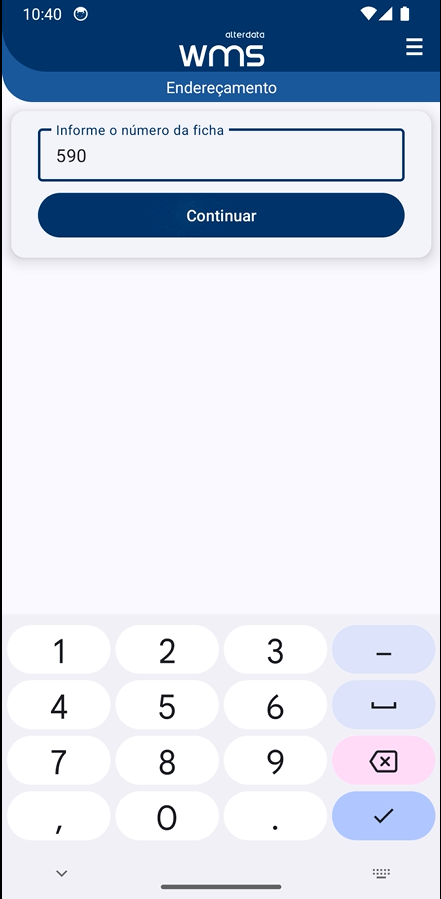
Em seguida, uma tela de "Endereçamento" será exibida, solicitando o número da ficha.
-
No campo "Informe o número da ficha", digite o número da ficha de recebimento que você deseja processar (por exemplo, "590").
-
Para prosseguir, clique em "Continuar".
-
-
Defina o Endereço de Destino:
-
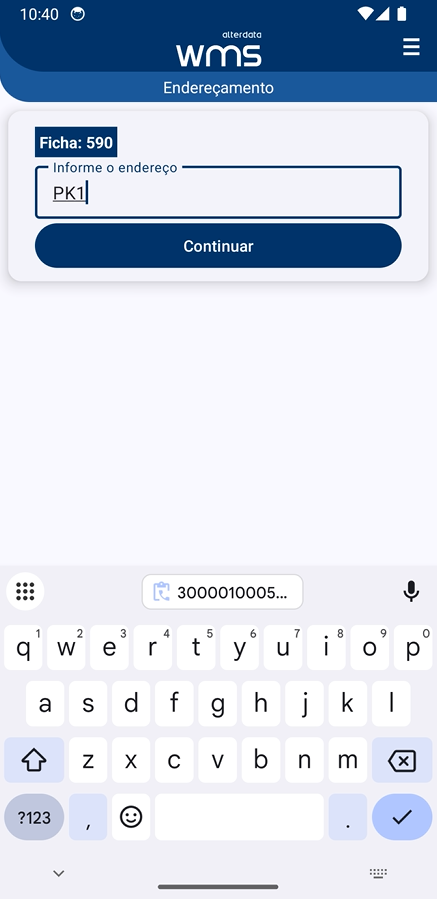
Após inserir o número da ficha, a tela "Endereçamento" solicitará que você "Informe o endereço" para onde os produtos serão destinados.
-
Digite o endereço do local de armazenamento (por exemplo, "PK1").
-
Confirme clicando em "Continuar".
-
-
Informe o SKU dos Produtos:
-
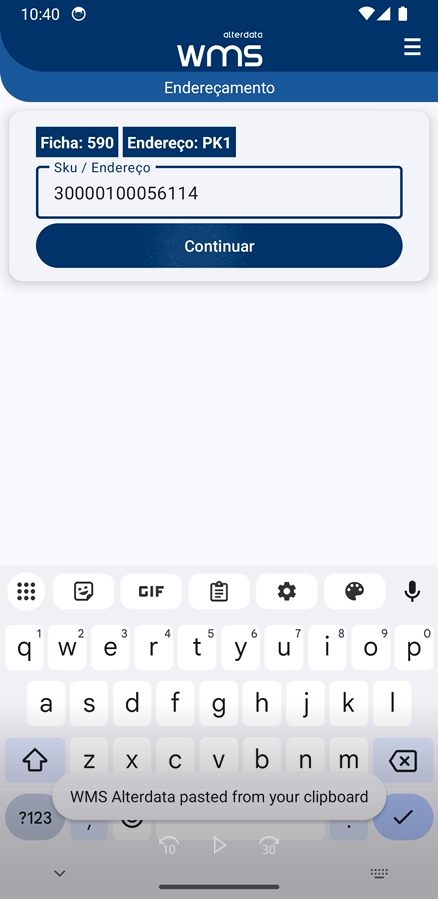
Com a ficha e o endereço já definidos, a tela de "Endereçamento" mostrará a "Ficha: 590" e o "Endereço: PK1" na parte superior.
-
No campo "Sku / Endereço", digite ou utilize o leitor de código de barras para escanear o SKU (código do produto) que será endereçado.
-
Conclua esta etapa clicando em "Continuar".
-
-
Visualize e Adicione Itens:
-
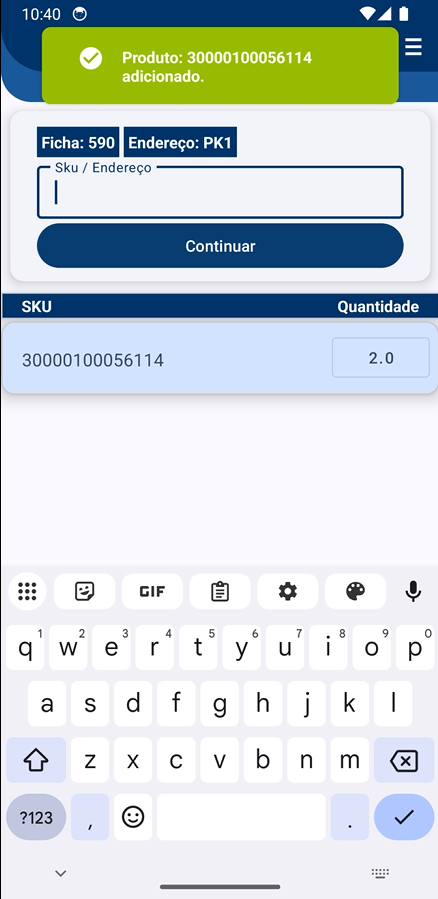
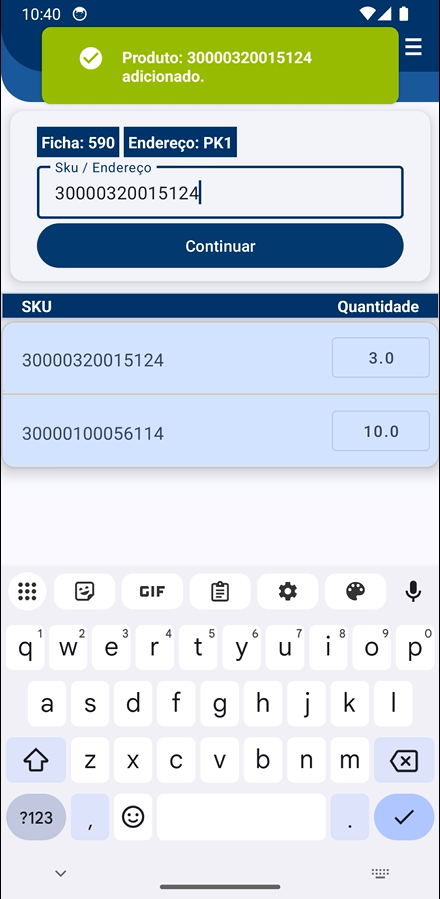
Ao inserir um SKU, o sistema o adicionará à lista de itens que serão endereçados para aquela ficha e endereço. Uma mensagem de confirmação, como "Produto: XXXXXXXXXX adicionado.", aparecerá no topo da tela.
-
A tela exibirá os SKUs já adicionados e suas respectivas quantidades. Você pode continuar inserindo novos SKUs ou o mesmo SKU para adicionar mais unidades, conforme necessário.
-
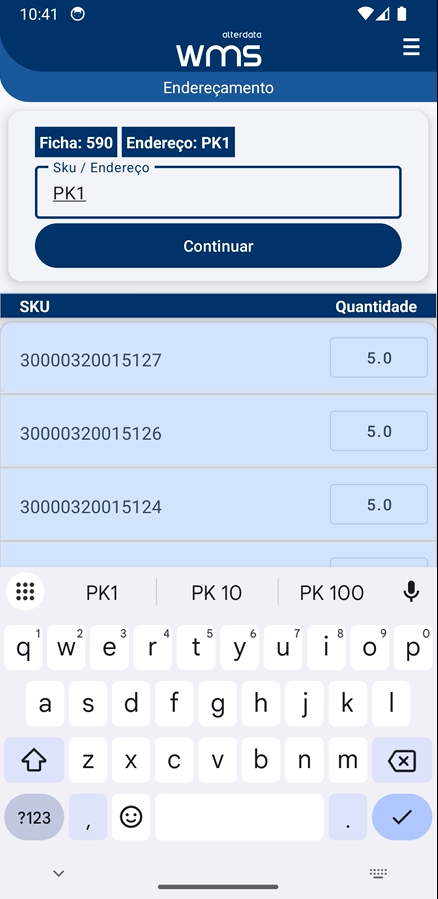
Quando tiver adicionado todos os produtos desejados para a ficha, digite novamente o endereço do local de armazenamento (por exemplo, "PK1") no campo "Sku / Endereço" para finalizar a inclusão dos itens. Uma forma de validar se o endereço realmente está correto.
............ 
............ 
-
-
Confirme o Envio dos Dados:
-
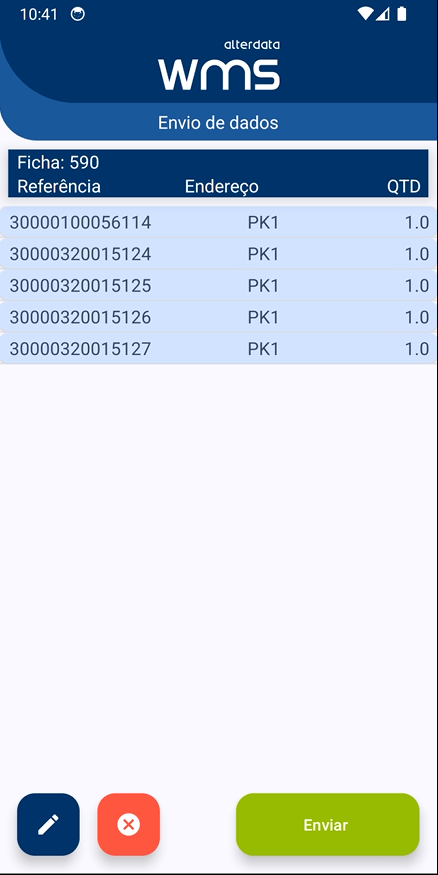
Após adicionar todos os produtos desejados para a ficha e o endereço do local de armazenamento, automaticamente a tela de "Envio de dados" será apresentada. Ela exibirá um resumo completo da "Ficha", "Referência" (SKU), "Endereço" e "QTD" (quantidade) dos itens que serão registrados.
-
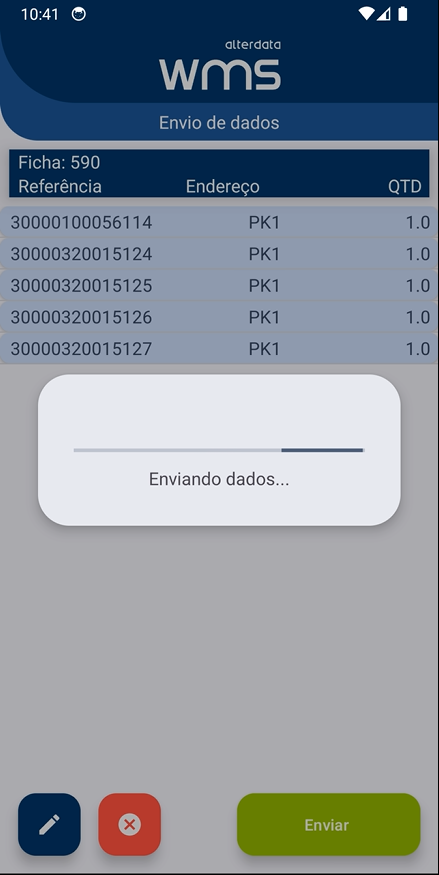
Para finalizar o processo e enviar as informações para o sistema, clique no botão "Enviar" (o botão verde localizado no canto inferior direito).
...+........ 
-
-
Verifique a Confirmação da Operação:
-
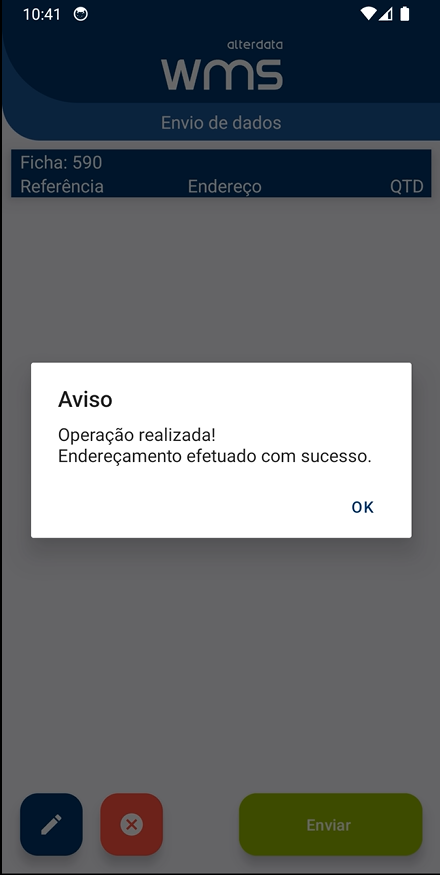
Uma vez que o envio seja concluído, uma janela de "Aviso" surgirá, confirmando o sucesso da operação com a mensagem: "Operação realizada! Endereçamento efetuado com sucesso."
-
Clique em "OK" para fechar este aviso.
-
Considerações Finais
Ao seguir este procedimento detalhado, você estará apto a endereçar suas fichas de recebimento com a agilidade e a mobilidade que o aplicativo WMS oferece. Essa prática não só garante que seu estoque esteja sempre organizado e acessível, mas também assegura que as informações no sistema estejam constantemente atualizadas. A aplicação correta destes passos otimiza significativamente o fluxo de trabalho em seu armazém, elevando a precisão do seu inventário e capacitando você a gerenciar suas operações com total autonomia.