
A expedição de produtos é uma etapa vital na gestão de estoque, garantindo que os itens corretos sejam separados e enviados. O aplicativo Alterdata WMS, disponível para dispositivos Android, simplifica esse processo, permitindo que você gerencie e conclua suas listas de compras diretamente da palma da sua mão. Este artigo fornecerá um guia passo a passo para realizar a expedição de uma lista, assegurando eficiência, precisão e a mobilidade necessária em suas operações diárias.
Compreenda o Assunto
A expedição de uma lista de compras refere-se ao processo de coletar (separar) os produtos do estoque com base em uma lista pré-determinada e prepará-los para envio. Utilizar o aplicativo Android do Alterdata WMS para essa tarefa otimiza o tempo de separação, minimiza erros e proporciona um controle em tempo real do que está sendo expedido, garantindo que o cliente receba exatamente o que foi solicitado.
Procedimento
Siga os passos abaixo para expedir uma lista de compras utilizando o aplicativo Alterdata WMS:
-
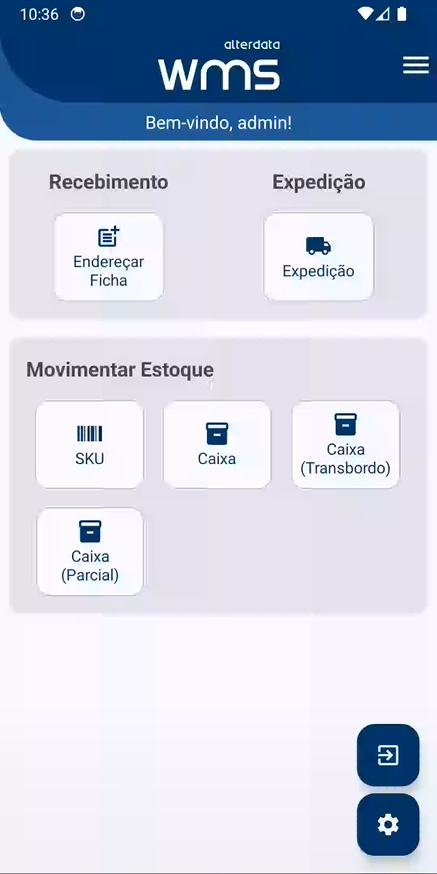
Acesse a Função de Expedição:
-
Na tela inicial do aplicativo, localize e toque na opção "Expedição" dentro do módulo "Expedição".
-
-
Informe o Número da Lista:
-
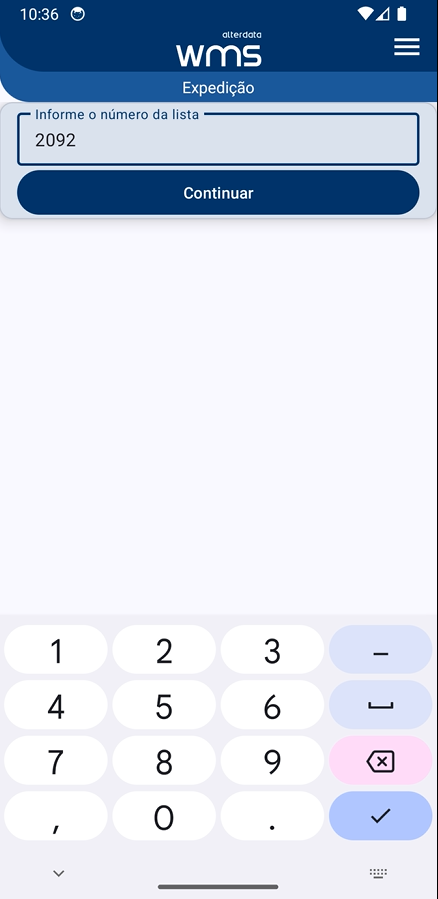
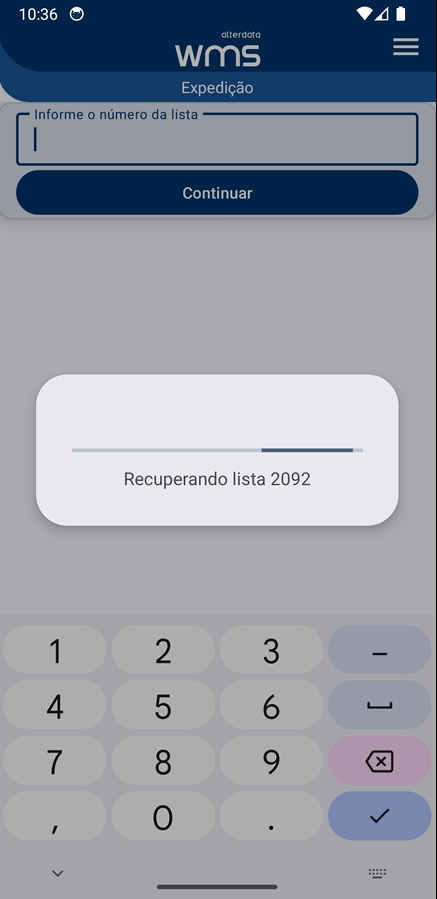
A tela "Expedição" será exibida, solicitando o número da lista de compras.
-
No campo "Informe o número da lista", digite o número da lista que você deseja expedir (por exemplo, "2092").
-
Em seguida, clique em "Continuar".
.........
-
-
Configure as Opções de Expedição (Opcional):
-
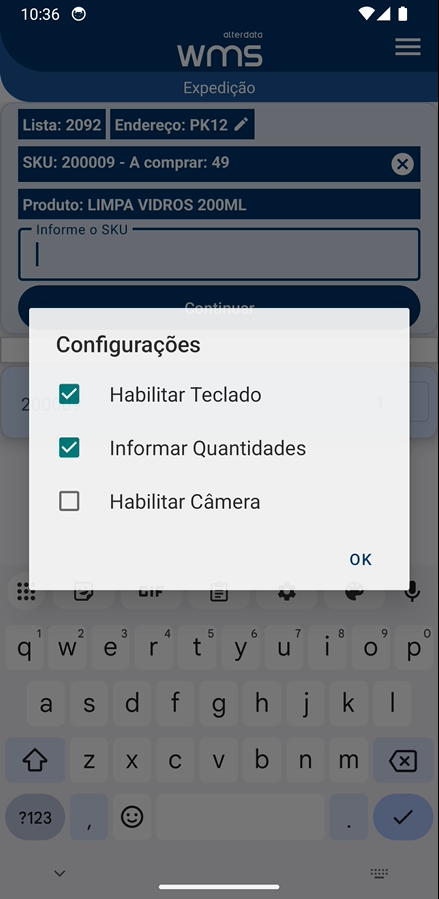
Se necessário, você pode ajustar as configurações de entrada de dados. Toque no ícone de menu (três barras horizontais) no canto superior direito para acessar as "Configurações".
-
Uma janela "Configurações" aparecerá, permitindo que você habilite ou desabilite o teclado, a opção de informar quantidades (para informar quantidade manual) e o uso da câmera (para leitura de códigos de barras). Ajuste conforme sua preferência para otimizar o processo de coleta.
-
Clique em "OK" para aplicar as configurações.
-
-
Informe o SKU do Produto para Expedição:
-
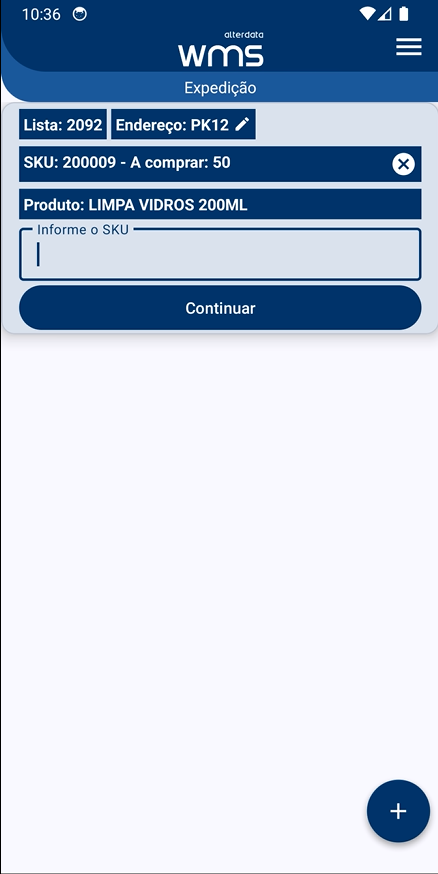
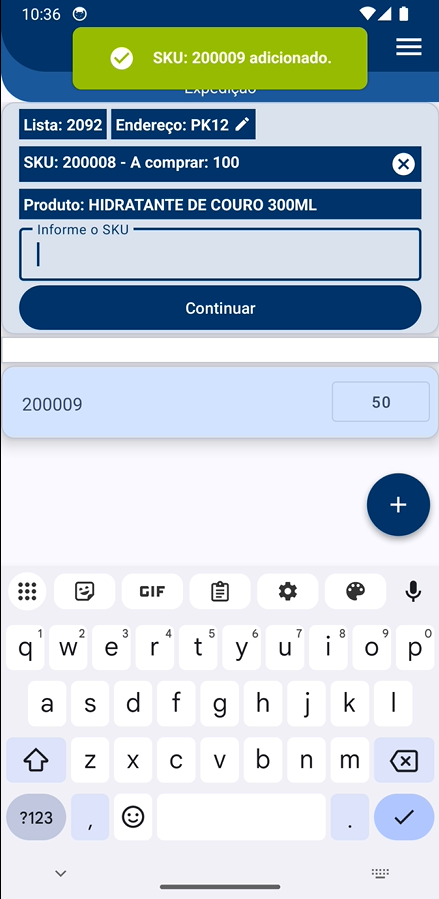
Com a lista carregada, você verá no topo as informações da "Lista: 2092" e o "Endereço: PK12". Abaixo, aparecerá o SKU que precisa ser coletado (por exemplo, "SKU: 200009 - A comprar: 50") e o produto correspondente ("Produto: LIMPA VIDROS 200ML").
-
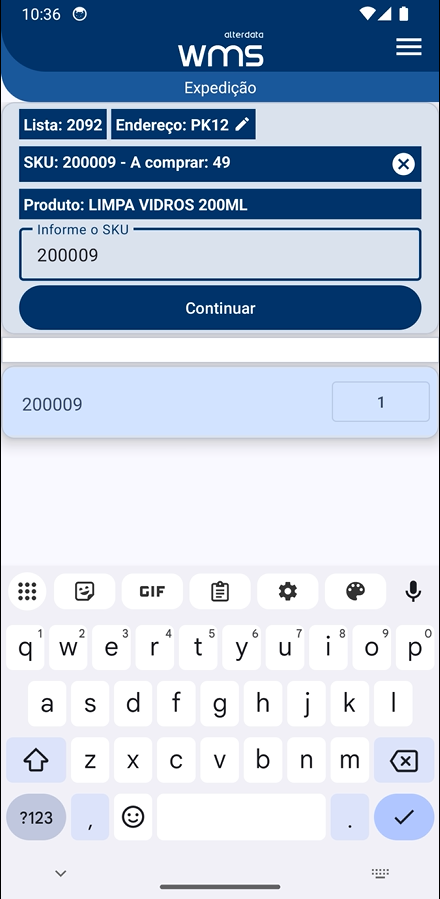
No campo "Informe o SKU", digite ou escaneie o código do produto que você está coletando.
-
Clique em "Continuar".
-
-
Informe a Quantidade Coletada:
-
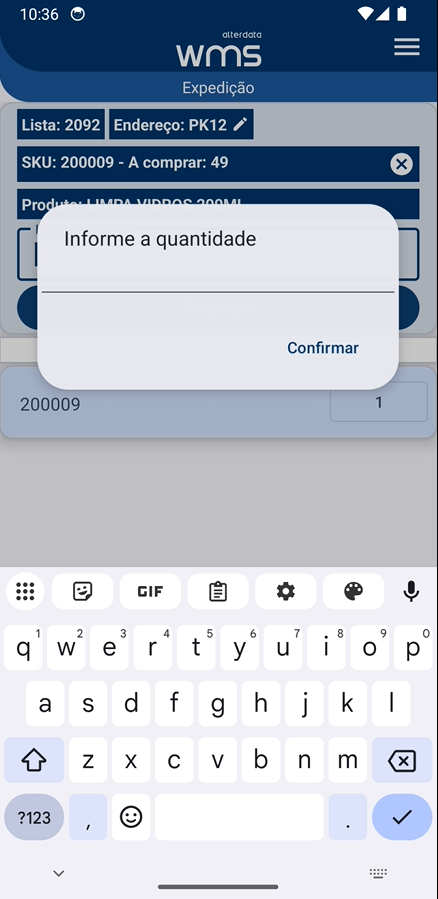
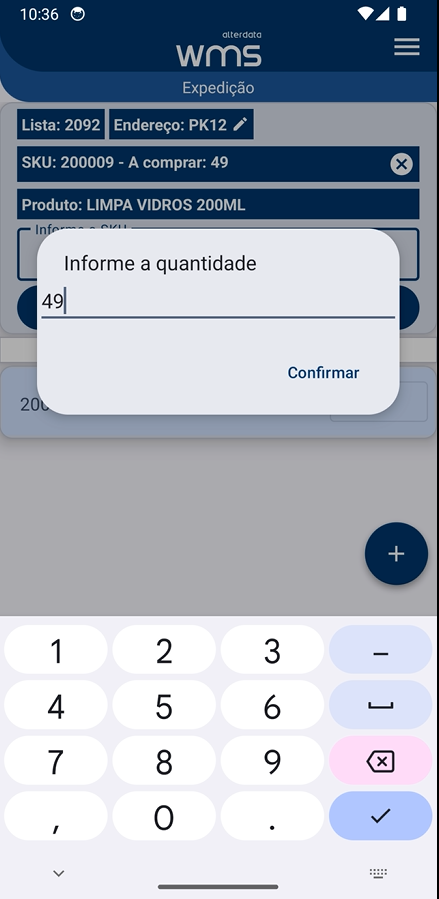
Após informar o SKU, uma janela pop-up "Informe a quantidade" surgirá.
-
Digite a quantidade exata do produto que está sendo coletada para a expedição (por exemplo, "1" para o SKU "200009" inicialmente, e depois "49" para o restante).
-
Clique em "Confirmar".
.......... 
.......... 
.......... 
-
-
Confirmação de Adição e Próximo Item:
-
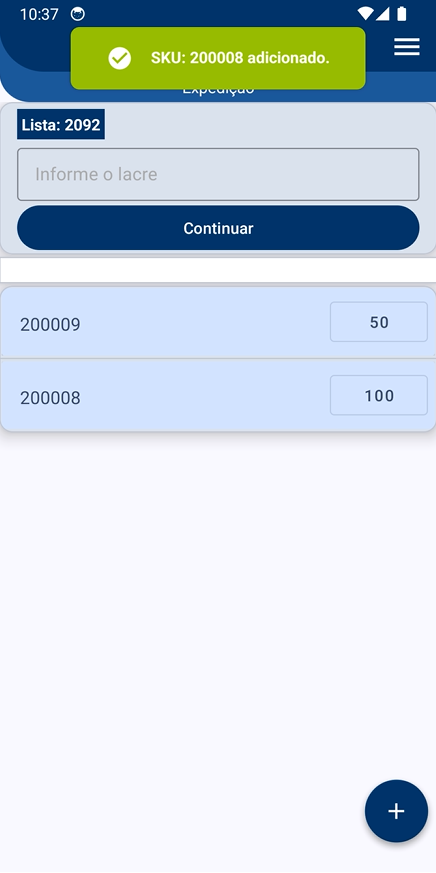
Uma mensagem de confirmação, como "SKU: 200009 adicionado.", aparecerá no topo da tela, indicando que o item foi registrado.
-
A tela então mostrará o próximo SKU a ser coletado da lista (se houver), ou permanecerá no mesmo SKU caso a quantidade total ainda não tenha sido atingida. Continue repetindo o Passo 5 e 6 até que todos os itens da lista sejam coletados.
-
O sistema manterá o controle das quantidades já coletadas e as que ainda precisam ser "compradas" (separadas).
.......... 
-
-
Finalização da Coleta e Informação do Lacre:
-
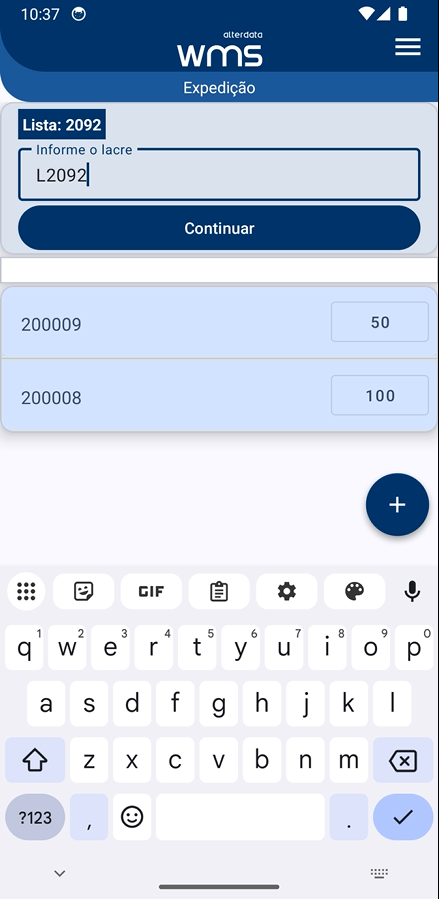
Após coletar todos os itens e suas respectivas quantidades, o aplicativo indicará que a lista está completa. Neste momento, será exibido o campo "Informe o lacre" na parte superior da tela.
-
Digite o código do lacre utilizado para fechar a embalagem ou volume da expedição (por exemplo, "L2092"). Este passo é crucial para rastreabilidade e segurança.
-
Clique em "Continuar".
-
-
Validação da Lista:
-
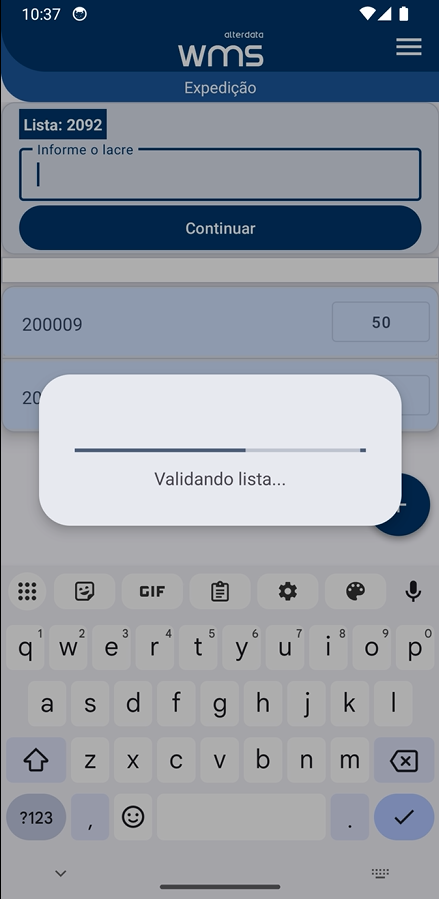
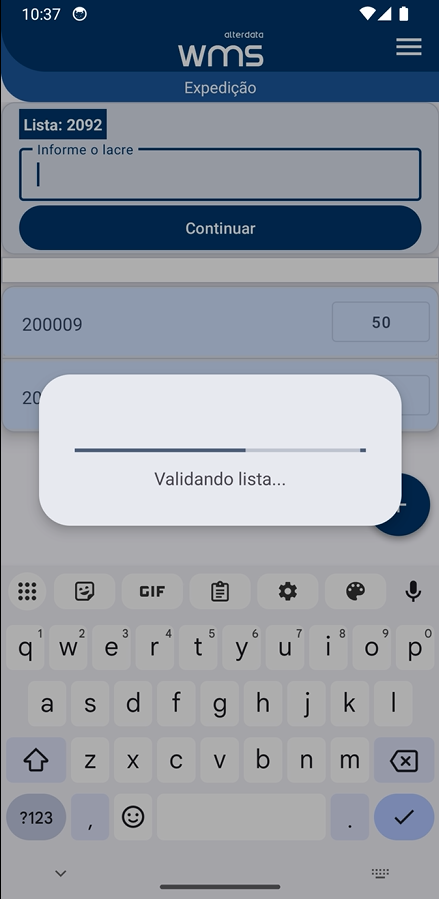
Após informar o lacre, uma barra de progresso "Validando lista..." será exibida, indicando que o sistema está processando as informações e confirmando a expedição.
-
-
Liberação da Lista de Expedição:
-
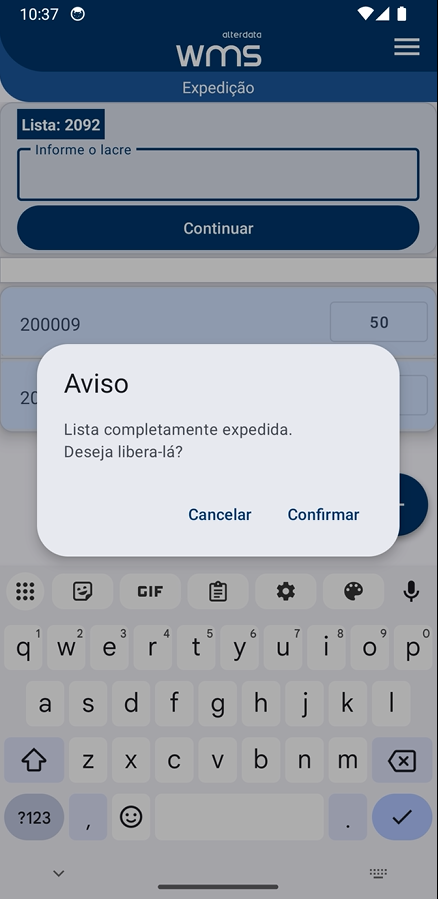
Se a validação for bem-sucedida, um "Aviso" aparecerá perguntando: "Lista completamente expedida. Deseja liberá-la?"
-
Clique em "Confirmar" para finalizar a expedição e liberar a lista no sistema.
-
-
Confirmação de Encerramento:
-
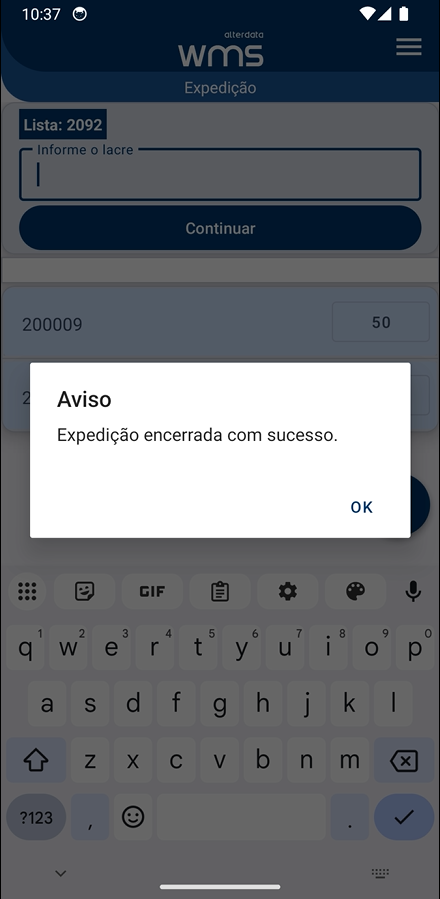
Por fim, outro "Aviso" será exibido com a mensagem: "Expedição encerrada com sucesso."
-
Clique em "OK" para fechar o aviso e retornar à tela principal ou para uma nova operação.
-
Considerações Finais
Com este guia, você está preparado para realizar a expedição de suas listas de compras com a agilidade e mobilidade que o aplicativo Alterdata WMS, proporciona. Utilizar essa ferramenta não apenas garante que seu estoque esteja sempre organizado e acessível, mas também assegura que as informações no sistema sejam constantemente atualizadas. Ao aplicar corretamente esses passos, você otimiza significativamente o fluxo de trabalho em seu armazém, elevando a precisão do seu inventário e conquistando total autonomia para gerenciar suas operações com eficiência, onde quer que esteja.