
Seleção de Cenários da Auditoria
A Seleção de Cenários da Auditoria permite manter, salvar, carregar, importar, renomear e excluir visualizações personalizadas no sistema Shop. Use este recurso para alternar rapidamente entre diferentes formas de análise dos registros de auditoria, principalmente após ajustar as colunas conforme sua rotina. Consulte o Detalhamento de Campos para entender onde cada ação é executada e seu objetivo.
Antes de começar
- Ter acesso ao módulo Auditoria (
Configurações e Manutenção > Auditoria). - Ter realizado previamente a personalização de colunas da Auditoria.
Caminho do recurso: Configurações e Manutenção > Auditoria > Seleção de Cenários (ícone de engrenagem/cenário).
Acessar a Seleção de Cenários
-
Acesse a aba Configurações e Manutenção na tela principal do Shop.
-
Clique no ícone Auditoria.
-
Personalize as colunas da Auditoria conforme a necessidade de análise.
-
Clique no ícone de Seleção de Cenários (engrenagem/cenário).
Salvar Cenário
📸 Veja como salvar cenário de personalizações da Auditoria:
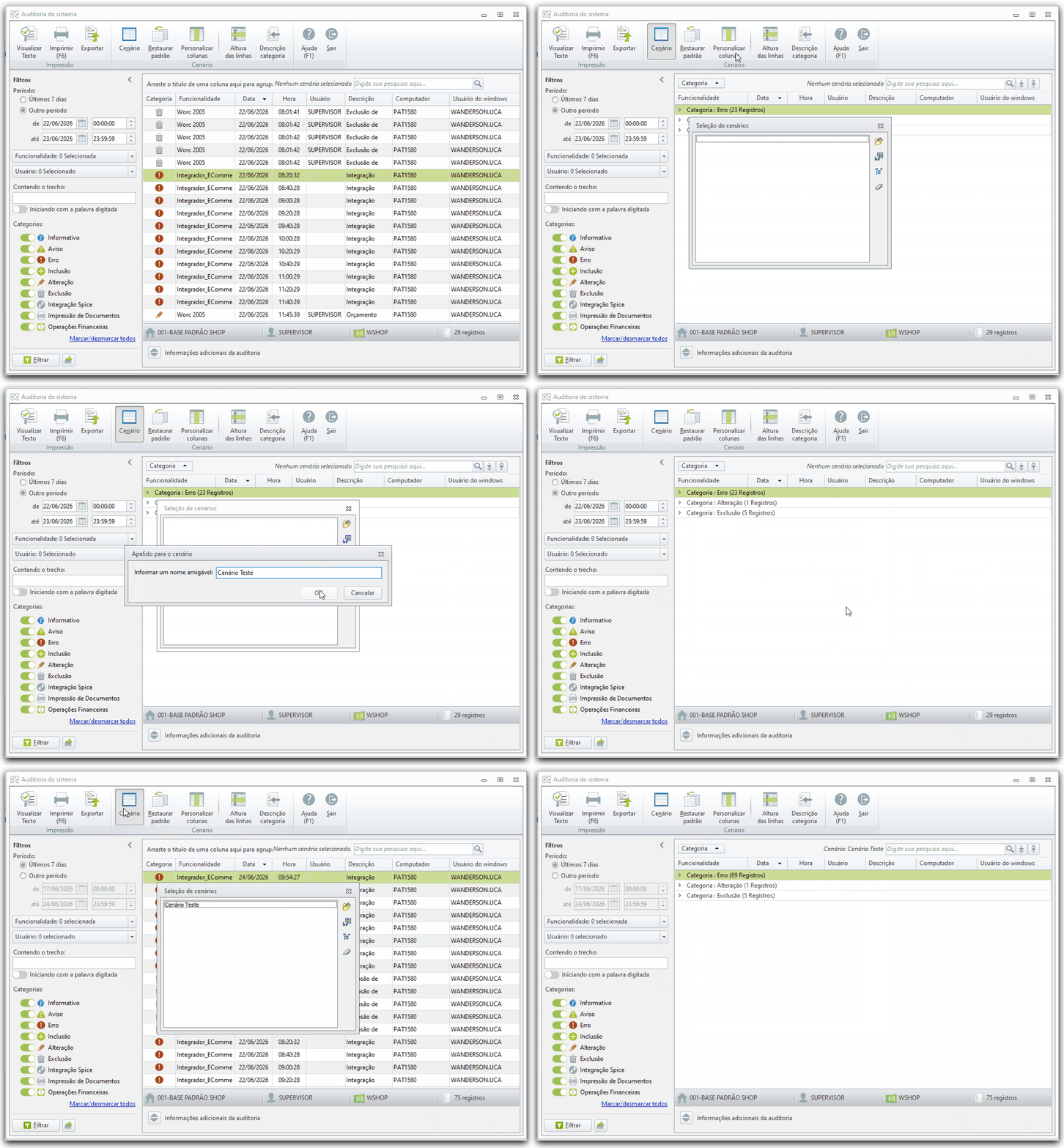
Após personalizar a Auditoria conforme sua preferência, escolha a opção de salvamento mais adequada.
Adicionar Cenário na Lista
-
Na tela de Seleção de Cenários, clique em Adicionar Cenário na Lista.
-
Localize e selecione o arquivo do cenário desejado.
-
Clique em Abrir.
-
Informe um nome para o cenário localizado.
-
Use uma descrição intuitiva para facilitar a seleção do cenário ideal para cada análise.
-
Clique em OK.
Carregar Cenário
-
Selecione o cenário que deseja aplicar na tela.
-
Dê duplo clique no cenário ou clique na opção de carregar/aplicar.
-
Confira se a Auditoria foi ajustada com a visualização esperada.
Excluir Cenário
-
Selecione o cenário a ser excluído.
-
Clique na opção de exclusão.
-
Confirme a exclusão.
-
Feche a Seleção de Cenários ao finalizar.
Aviso: Cenários pré-definidos pela Alterdata não podem ser excluídos.
Detalhamento de Campos
Consulte a tabela para identificar onde cada recurso fica no sistema e qual é sua finalidade:
|
Campo |
Onde fica no sistema |
Objetivo |
|---|---|---|
|
Seleção de Cenários |
|
Abre a tela usada para salvar, carregar, importar, renomear ou excluir cenários de visualização da Auditoria. |
|
Salvar Cenário Atual |
|
Grava a organização atual das colunas para reutilização posterior. |
|
Salvar em Diretório |
|
Salva o cenário em uma pasta do computador para backup ou compartilhamento. |
|
Renomear Cenário Selecionado |
|
Altera o nome do cenário para facilitar sua identificação. |
|
Adicionar Cenário na Lista |
|
Importa um cenário salvo no computador para a lista de cenários disponíveis. |
|
Carregar Cenário |
|
Aplica na Auditoria a visualização definida no cenário selecionado. |
|
Excluir Cenário |
|
Remove da lista um cenário criado pelo usuário. |
Atalhos
|
Ação |
Atalho ou referência |
|---|---|
|
Acessar Auditoria |
|
|
Abrir Seleção de Cenários |
Ícone de engrenagem/cenário na Auditoria |
|
Salvar, carregar, importar, renomear ou excluir cenário |
Tela Seleção de Cenários |
|
Personalizar colunas antes de salvar cenário |
Recurso Personalizar Colunas da Auditoria |
Aviso de Ecossistema: A manutenção de cenários fortalece a padronização das análises de auditoria nos sistemas Shop, iShop e Shop Simples, contribuindo para rastreabilidade, segurança e consistência das informações no ecossistema Alterdata.