
Filtragem de Ocorrências na Auditoria
O módulo de Auditoria permite o rastreio detalhado de ações realizadas no sistema, garantindo segurança e transparência operacional. Através dos filtros avançados, você localiza rapidamente eventos específicos por período, usuário ou funcionalidade. Consulte o Detalhamento de Campos para entender o impacto de cada filtro no negócio.
Pré-requisitos
- Acesso ao módulo de Auditoria habilitado no perfil do usuário.
- Definição do período de análise, com limite máximo de 1 ano.
Definição de Período
📸 Veja como realizar a filtragem na auditoria:
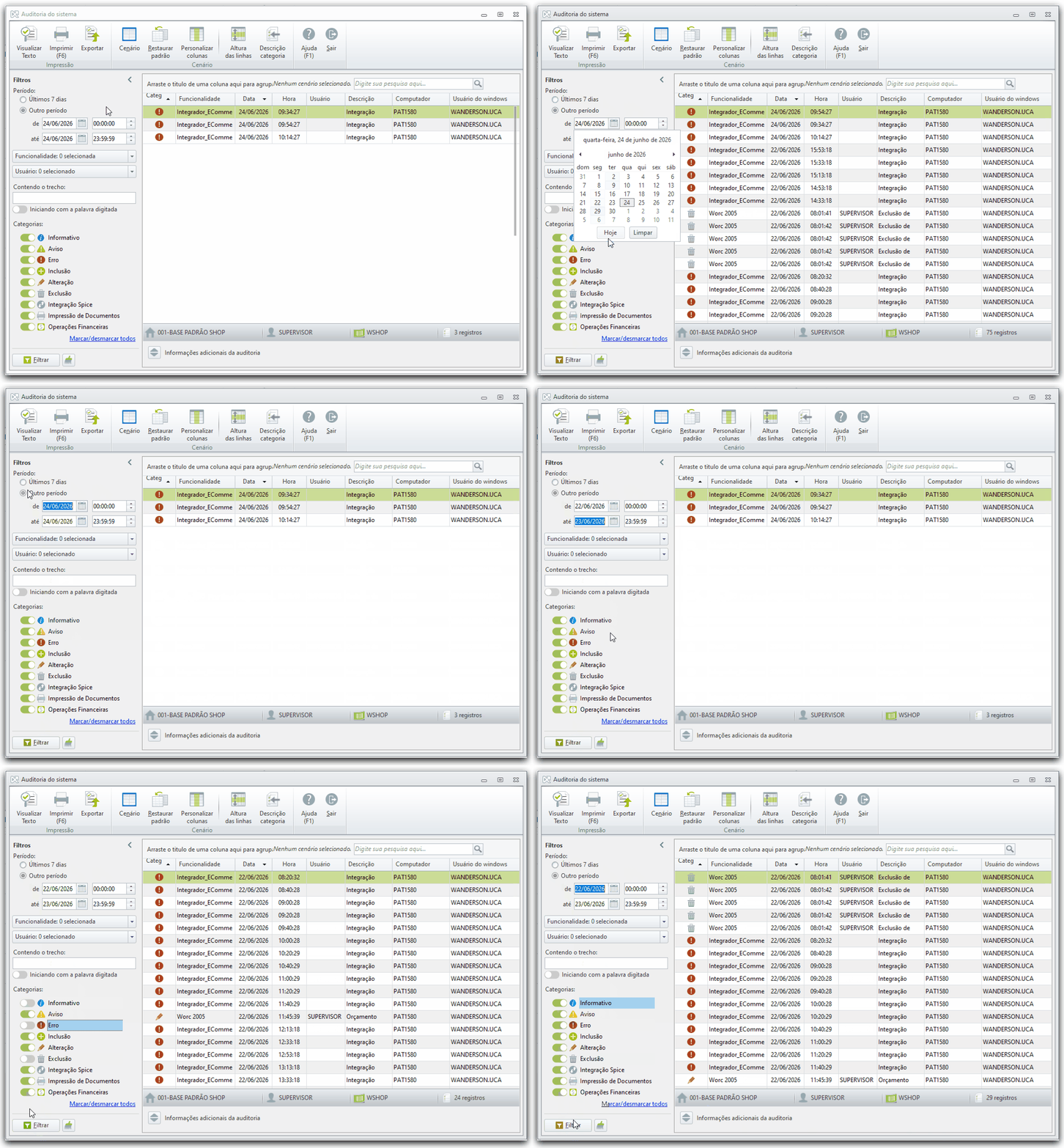
-
Acesse Configurações e Manutenção > Auditoria e abra o módulo de Auditoria.
-
Informe o período que será usado para filtrar as ocorrências. É possível definir um período mínimo de 7 dias ou selecionar Outro período, desde que não ultrapasse 1 ano.
Seleção de Funcionalidades e Usuários
-
Na área de filtros adicionais, selecione as Funcionalidades cujas ocorrências deseja consultar.
-
Se necessário, utilize Marcar todos para selecionar todas as funcionalidades disponíveis ou Marcar a partir de um arquivo txt para importar códigos ou descrições.
-
Selecione os Usuários cujas ações devem ser rastreadas na Auditoria.
-
Ao importar arquivo txt, informe apenas um código ou descrição por linha. Por padrão, a busca é parcial; para busca exata, insira um asterisco (*) na primeira linha do arquivo.
Filtro por Conteúdo/Categorias
-
Em Contendo o trecho, informe a descrição ou parte do conteúdo da ocorrência que deseja localizar.
-
Opcionalmente, habilite Iniciando com a palavra digitada para restringir a busca ao início do texto informado.
-
Revise as Categorias disponíveis: Informativo, Aviso, Erro, Inclusão, Alteração, Exclusão, Integração Spice, Impressão de Documentos e Operações Financeiras.
Categorias
Por padrão, todas as categorias estão habilitadas para a filtragem da Auditoria:
 Informativo
 Aviso
Aviso
 Erro
Erro
 Inclusão
 Alteração
 Exclusão
 Integração Spice
 Impressão de Documentos
 Operações Financeiras
Caso queira desabilitar a filtragem de alguma categoria, basta clicar em  para desabilitá-la
  . Para habilitar ou desabilitar a filtragem de todas as categorias, basta clicar em Marcar/desmarcar todos.
-
Para habilitar ou desabilitar categorias em massa, utilize Marcar/desmarcar todos.
-
Clique em Filtrar para aplicar os critérios definidos.
Para retornar o filtro da Auditoria para o padrão definido pela Alterdata, basta clicar em  .
.
Detalhamento de Campos
|
Campo |
Onde fica no sistema |
Objetivo |
|---|---|---|
|
Período |
Módulo de Auditoria > filtros de período |
Delimitar o intervalo das ocorrências consultadas, respeitando o limite máximo de 1 ano. |
|
Funcionalidades |
Filtros adicionais > seleção de funcionalidades |
Restringir a consulta às áreas ou rotinas do sistema com maior impacto operacional. |
|
Usuários |
Filtros adicionais > seleção de usuários |
Identificar ações executadas por usuários específicos para apoiar a rastreabilidade. |
|
Contendo o trecho |
Filtros adicionais > campo de descrição/conteúdo |
Localizar ocorrências por palavra, descrição ou parte do conteúdo registrado. |
|
Categorias |
Filtros adicionais > categorias da Auditoria |
Classificar os eventos por tipo, como Erro, Inclusão, Alteração ou Exclusão. |
Atalhos
|
Ação |
Atalho |
|---|---|
|
Filtrar |
F9 |
Aviso de Ecossistema: as telas, permissões e comportamentos descritos podem variar conforme o produto Alterdata, versão instalada, parametrizações do ambiente e integrações ativas. Em caso de divergência, valide as configurações com o administrador do sistema ou com o suporte responsável.