
Utilize este módulo para efetuar análises das compras mensais a serem feitas que serão geradas para os fornecedores informados.
Este recurso grava os pedidos originados no módulo Pedido de Compras.
Configurar Assistente de Compras / Solicitação de Transferência
Para configurar o Assistente de Compras / Solicitação de Transferência, siga os passos:
-
Na tela principal do IShop, clique na aba Compras.
-
Clique no menu Assistente de Compras.
-
Selecione a opção Assistente de Compras / Solicitação de Transferência.
-
Clique na seção Opções.
-
Informe as operações de dentro e fora do estado que originarão os pedidos de compras.
-
Informe os fornecedores para os quais as solicitações de transferência serão geradas.
Informar Fornecedor
-
Clique em

-
Na tela Busca de Pessoas, localize o fornecedor.
-
Clique em Selecionar.
Clique em

Remover Fornecedor
-
Selecione o fornecedor que deseja remover.
-
Clique em

Clique em

-
-
Informe a Empresa para a Solicitação de Transferência.
Gerar Espelho do Pedido de Compras
Para gerar Espelho do pedido de compras no Assistente de Compras / Solicitação de Transferência, siga os passos:
-
Na tela principal do IShop, clique na aba Compras.
-
Clique no menu Assistente de Compras.
-
Selecione a opção Assistente de Compras / Solicitação de Transferência.
-
(Opcional) Clique na seção Filtros para determinar a forma de filtragem dos produtos.
Você pode filtrar por Produto, Fornecedor, Característica ou Família.
-
Clique na seção Geral.
-
Selecione o mês de compra.
-
Informe o nome para o espelho de compras.
-
Selecione o tipo da análise: Valor ou Quantidade.
-
Informe pelo menos uma empresa.
Caso selecione mais de uma empresa, o espelho de compras não será gerado, neste caso, somente a planilha de análise.
Informar Empresas
-
Clique em
-
Selecione a empresa.
Clique em
Remover Empresas
-
Selecione a empresa que será removida.
-
Clique em
Caso queira remover todas as empresas, clique em
-
-
Informe os grupos de produtos.
Informar Grupos
-
Clique em
-
Selecione o grupo.
Clique em
Remover Grupos
-
Selecione o grupo que será removido.
-
Clique em
Caso queira remover todos os grupos, clique em
-
-
Informe o Valor Disponível para Compra se você não efetuar a análise, ou seja, quando você for clicar em Espelho do pedido de compras.
O valor que você informou será considerado no campo Disponível para Compra, localizado no canto superior direito da tela seguinte.
-
Clique em Espelho do pedido de compras.
-
Informe a quantidade pedida e o custo unitário dos produtos do seguinte modo:
-
Selecione o produto.
-
No campo Qt Pedida, informe a quantidade.
-
No campo Custo Unitário, informe o valor de custo do produto.
A medida que incluindo os itens, o valor Disponível para compra vai sendo abatido.
Na parte inferior, clique em

-
-
(Opcional) Personalize as colunas.
-
Clique em Personalizar colunas.
-
Selecione a coluna que será removida da tela principal do Inventário mantendo do botão do mouse pressionado.
-
Arraste a coluna para tela Personalização.
-
-
-
Clique em Gravar.
O espelho do pedido será gravado na seção Espelhos do Assistente de Compras / Solicitação de Transferência.
Gerar Espelho do Pedido de Compras a partir da Análise
Para gerar Espelho do pedido de compras a partir da análise no Assistente de Compras / Solicitação de Transferência, siga os passos:
-
Na tela principal do IShop, clique na aba Compras.
-
Clique no menu Assistente de Compras.
-
Selecione a opção Assistente de Compras / Solicitação de Transferência.
-
(Opcional) Clique na seção Filtros para determinar a forma de filtragem dos produtos.
Você pode filtrar por Produto, Fornecedor, Característica ou Família.
-
Clique na seção Geral.
-
Selecione o mês de compra.
-
Informe o nome para o espelho de compras.
-
Selecione o tipo da análise: Valor ou Quantidade.
-
Informe pelo menos uma empresa.
Caso selecione mais de uma empresa, o espelho de compras não será gerado, neste caso, somente a planilha de análise.
Informar Empresas
-
Clique em
-
Selecione a empresa.
Clique em
Remover Empresas
-
Selecione a empresa que será removida.
-
Clique em
Caso queira remover todas as empresas, clique em
-
-
Informe os grupos de produtos.
Informar Grupos
-
Clique em
-
Selecione o grupo.
Clique em
Remover Grupos
-
Selecione o grupo que será removido.
-
Clique em
Caso queira remover todos os grupos, clique em
Não informe o Valor Disponível para Compra, ele só é válido quando a análise não for feita, ou seja, quando você for clicar em Espelho do pedido de compras.
-
-
Clique em Gerar Análise.
-
Informe o valor de Venda Planejada e você terá os valores de Estoque Planejado e Disponível p/ Compra.
A cobertura definida terá reflexo no campo Disponível para Compra, assim que a quantidade de Venda Planejada for informada.
Para mais detalhes, consulte Informar Cobertura de Estoque / Incluir Cobertura.
-
Clique em Espelho de Pedido de Compras.
O valor que você informou será considerado no campo Disponível para Compra, localizado no canto superior direito da tela seguinte.
-
Informe a quantidade pedida e o custo unitário dos produtos do seguinte modo:
-
Selecione o produto.
-
No campo Qt Pedida informe a quantidade.
-
No campo Custo Unitário informe o valor de custo do produto.
A medida que incluindo os itens, o valor Disponível para compra vai sendo abatido.
Na parte inferior, clique em
-
-
(Opcional) Personalize as colunas.
-
Clique em Personalizar colunas.
-
Selecione a coluna que será removida da tela principal do Inventário mantendo do botão do mouse pressionado.
-
Arraste a coluna para tela Personalização.
-
-
-
Clique em Gravar.
O espelho do pedido será gravado na seção Espelhos do Assistente de Compras / Solicitação de Transferência.
Informar Cobertura de Estoque
A Cobertura de Estoque refere-se a um indicador de tempo que você pode utilizar em todos os tipos de estoque com intuito de manter no estoque somente os produtos necessários.
Essa cobertura representa o tempo médio que o produto leva para sair do estoque.
Para calcular o período em que o estoque será suficiente para atender a demanda de vendas: divida o estoque atual pela média de vendas com objetivo de manter o estoque equilibrado.
De posse de uma previsão de vendas bem feita, você pode comparar a quantidade estocada com essa previsão para saber por quanto tempo sua loja ficará coberta.
Na seção Coberturas você pode abrir espelhos para modificá-lo, gerar pedidos a partir do espelho salvo ou excluir o espelho.
-
Na tela principal do IShop, clique na aba Compras.
-
Clique no menu Assistente de Compras.
-
Selecione a opção Assistente de Compras / Solicitação de Transferência.
-
Clique na seção Coberturas.
Incluir Cobertura
-
Clique em

-
Informe o grupo.
-
Informe a cobertura do mês.
A cobertura é quanto do estoque você lojista deseja ter disponível para venda.
Você pretende vender 100 unidades, mas quer ter disponível em estoque 150 unidades por margem de segurança, nesse caso a cobertura é 1,5.
Veja a alteração de uma cobertura, conforme este exemplo: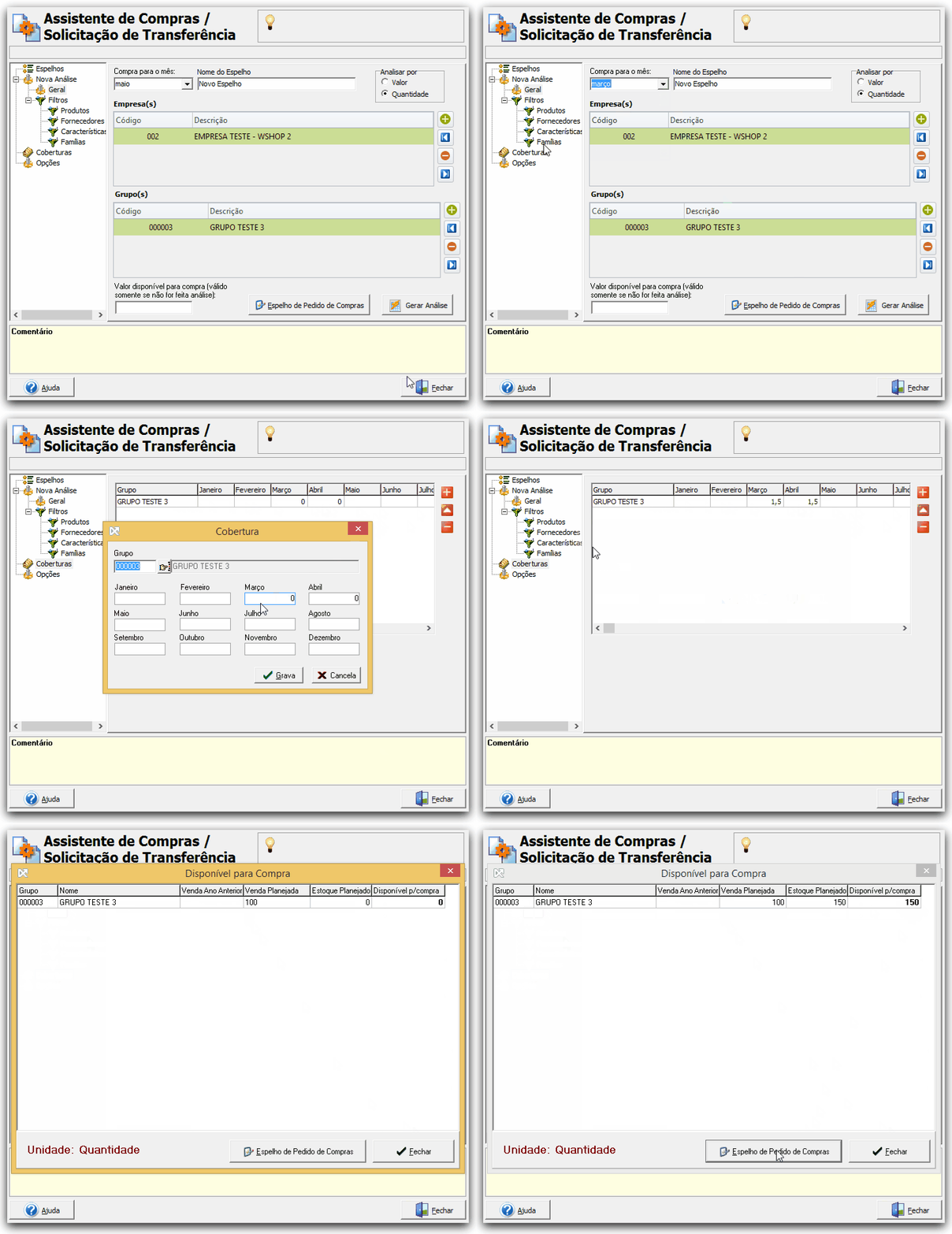
-
Clique em Gravar.
Alterar Cobertura
-
Selecione a cobertura.
-
Clique em

-
Altere a cobertura do mês.
-
Clique em Gravar.
Excluir Cobertura
-
Selecione a cobertura.
-
Clique em

-
Confirme a exclusão.
-
Gerenciar Espelhos
Na seção Espelhos você pode abrir espelhos para modificá-lo, gerar pedidos a partir do espelho salvo ou excluir o espelho.
-
Na tela principal do IShop, clique na aba Compras.
-
Clique no menu Assistente de Compras.
-
Selecione a opção Assistente de Compras / Solicitação de Transferência.
-
Clique na seção Espelhos.
Gerar Pedido
Utilize esta opção para transformar o espelho em pedido de compra.
-
Selecione o espelho.
-
Clique em Gerar Pedido.
-
Confirme que deseja transformar o espelho em pedido de compra.
-
Preencha os dados do pedido.
-
Selecione o tipo de pedido que será gerado.
-
Um Pedido de Compra para cada fornecedor principal dos produtos
Selecione a opção Um Pedido de Compra para cada fornecedor principal dos produtos para gerar um pedido de compra cada fornecedor principal dos produtos selecionados.
-
Pedido de Compra apenas para um fornecedor
-
Selecione a opção Pedido de Compra apenas para um fornecedor.
-
Informe

-
Clique em Selecionar ou pressione Enter.
-
-
-
Informe o tipo de recebimento.
-
Informe o prazo de pagamento.
-
Informe a data prevista de entrega dos itens do pedido.
-
(Opcional) Informe a observação do pedido.
-
-
Clique em Gerar Pedido.
O pedido será gravado no módulo Pedido de Compras.
-