
O RelatoriosBimer.exe é o módulo do Bimer, disponível a partir da versão 10.00.04.00 que tem como objetivo reunir os relatórios do Bimer, que atualmente ficam distribuídos, por área, nos módulos: EstRelatorios.exe, FatRelatorios.exe; FinRelatorios.exe.
Passo a passo em Video
Principais características
-
O RTM de cada relatório disponível no módulo agora fica gravado na base de dados do Bimer, e não mais no diretório padrão do ERP.
-
Além do RTM, os principais filtros utilizados na última impressão também ficam salvos no banco de dados
-
O Diretório padrão do ERP disponível no Configurador Bimer » Geral » Opções » Geral não é utilizado pelo módulo Relatórios Bimer. Mas, atenção, o Diretório padrão ERP CONTINUA sendo
utilizado pelos módulos antigos de relatórios. -
Por segurança e integridade, não é possível alterar o layout padrão do relatório.".
-
Possui recurso de duplicar modelos de relatórios salvos, incluindo o modelo padrão. Dessa forma, o usuário pode criar quantos modelos desejar, duplicando o modelo padrão, e fazendo as customizações a seu critério.
Exportação e Importação de modelos de relatórios. -
Permite criar modelos do zero.
Conhecendo o sistema
1.Abra o módulo RelatoriosBimer.exe;
2.Na tela inicial do módulo encontram-se abas separando os relatórios por área. Assim, os relatórios migrados dos módulos antigos estarão disponíveis na aba respectiva à sua origem;
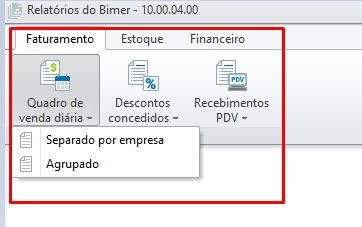
3.Clique em uma opção deseja de relatório;
4. Após selecionar o modelo, e os filtros desejados, clique em imprimir para visualizar o relatório e, se desejar enviar para impressora.
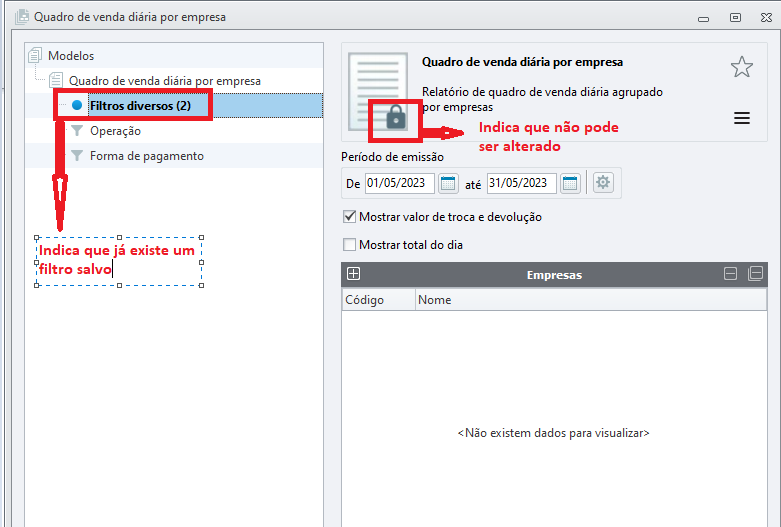
Modelos – Mostra os modelos disponíveis do relatório, incluindo o modelo padrão e os modelos criados pelos usuários. O ícone do cadeado no modelo indica que ele é o padrão do sistema, liberado pelo DSN, e que não pode sofrer customizações.
Filtros – Lembra que para chegar a uma tela de filtro você precisava ficar “clicando em avançar” para chegar a ela? Agora o acesso aos filtros é mais direto e rápido pelo menu à esquerda. A lista de filtros varia de acordo com o tipo de relatório.
Duplicar modelo
-
Selecione o modelo desejado, e no menu à direita

-
Você pode alterar a descrição de identificação do modelo e/ou inserir uma observação com detalhes sobre ele;
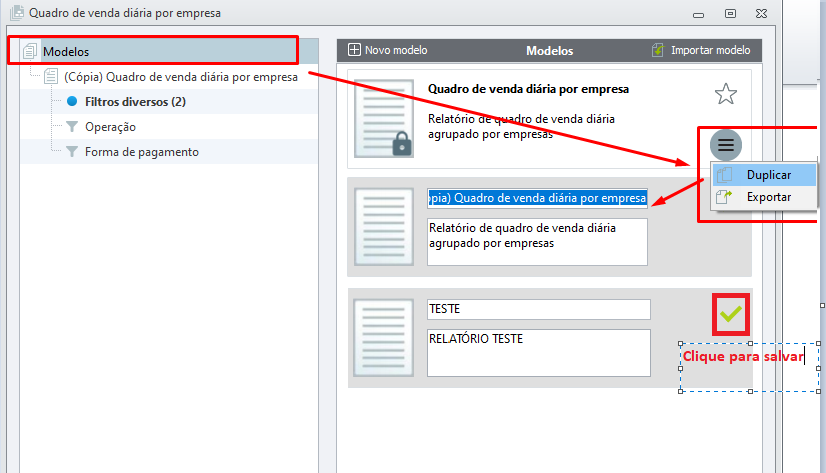
Customização do modelo
Após criar o novo modelo, é possível editá-lo e customizá-lo. Para isso, clique no menu à sua direita e realize as alterações desejadas.
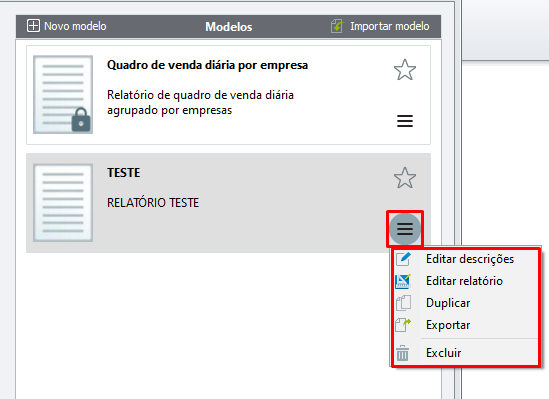
Ao salvar o RTM criado não modificará o original
Exportar modelo
A opção de exportar um modelo existe em todos os modelos, incluindo o padrão. O recurso é muito útil, por exemplo, quando o suporte cria um modelo a pedido do cliente e precisa enviar para ele.
Para isso, clique em Exportar.
Por questões de organização, o sistema sugerirá o caminho C:\Users\<usuário>\Documentos\RelatoriosBimer, mas pode salvar no lugar desejado. Escolha o local desejado e clique em Salvar.
O arquivo terá este padrão:
QuadroVendaDiariaPorEmpresa_(Cópia)Quadro de venda diária por empresa.BimerRel
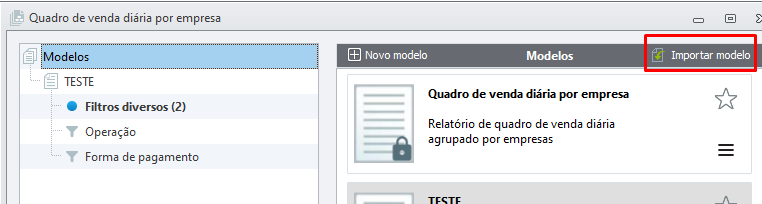
Importar modelo
Clique em Importar, localize e selecione o arquivo exportado e confirme.
Existe outra forma de incluir um modelo exportado de relatório. E é muito simples. Os arquivos exportados têm uma extensão própria: *.BimerRel.
Para incluir o relatório, sem utilizar a função de Importar, basta dar um duplo clique sobre o arquivo exportado. Será aberta a tela de login do módulo. Informe usuário e senha, confirme, e… Prontinho! O modelo é incluído na base de dados.
Favoritar modelos
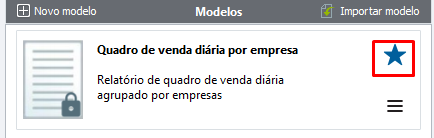
Outro recurso muito bacana é o de favoritar um modelo. É só clicar no ícone da estrela 
Inclusão de modelos criados nos módulos antigos de relatórios
Permite criar novos modelos a partir dos modelos customizados dos outros módulos de relatório, veja abaixo como:
-
No módulo Relatórios Bimer, localize o relatório desejado compatível com o que você possui;
Clique em Modelos, em seguida clique em Novo relatório. Atribua um nome para o relatório, e clique no ícone verde de check;
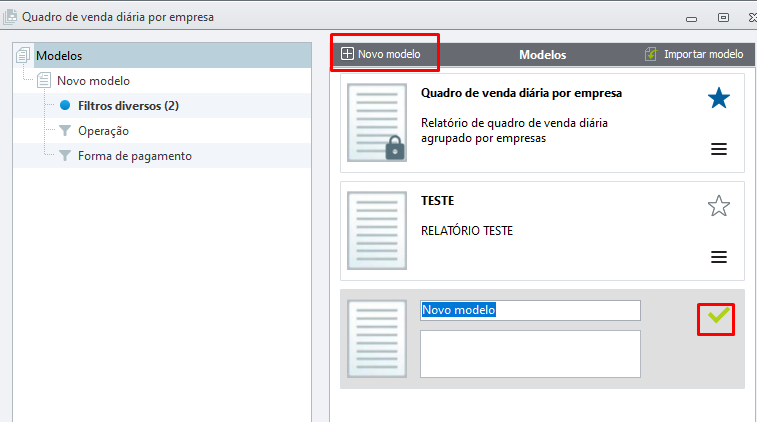
2. Após criar o modelo, é hora de incluir um layout para ele. Para isso, clique no menu ao lado direito
3. Será aberta a tela do Report Builder (editor de layouts de relatórios).
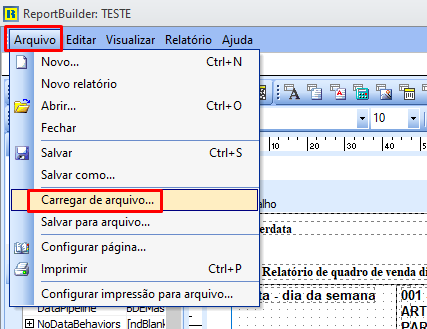
4. Clique em Arquivo, e selecione Carregar arquivo.;
5. Localize o arquivo RTM desejado, no diretório padrão ERP (aquele que está informado no Configurador Bimer » Geral » Opções » Geral), e selecione-o;
6. O layout escolhido será carregado para o editor. Se precisar, pode fazer algum ajuste.
7. Clique em Arquivo » salvar, ou salvar como e feche o editor.
Por enquanto não são todos os relatórios que estão disponíveis no módulo Relatórios Bimer. O Bimer possui dezenas de relatórios e variações do relatório. Por isso, eles serão migrados aos poucos até que os outros módulos deixarão de existir.