
Introdução
O módulo Auditoria de Sistemas (localizado no Configurador Geral Bimer) é uma ferramenta essencial para rastrear ações, garantir a segurança dos dados e auditar processos, permitindo identificar quem, quando e onde as operações foram realizadas.
Neste documento, você aprenderá como acessar a ferramenta, configurar os cenários de busca e entender as regras de negócio por trás dos logs exibidos.
Passo a Passo para Acesso e Consulta
-
Acesse o Configurador Geral do Bimer.
-
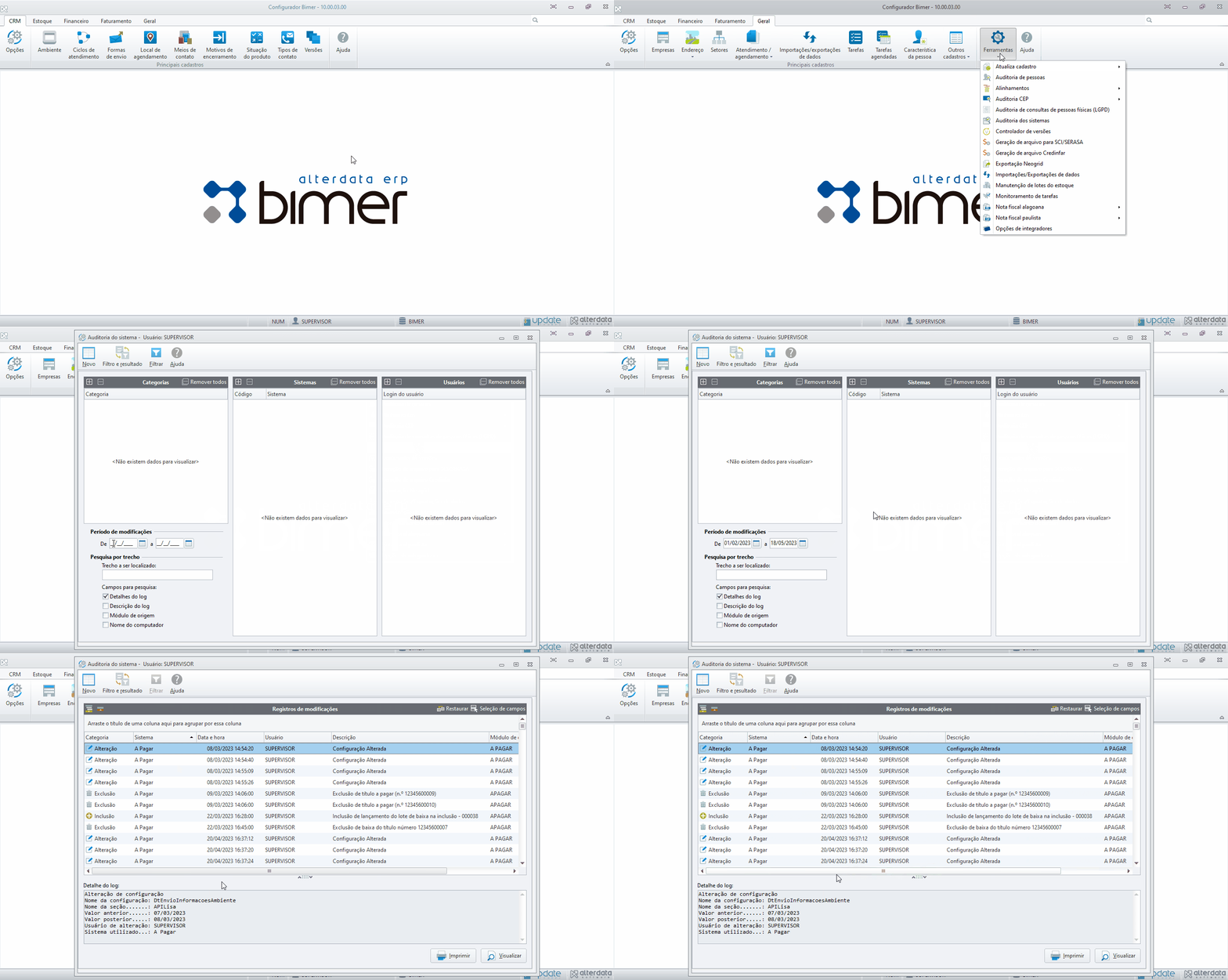
Vá até a aba Ferramentas e clique em Auditoria dos Sistemas.
-
Na tela que se abre, você poderá criar ou selecionar um Cenário (filtros salvos) para realizar a busca.
-
Defina os parâmetros desejados:
-
Período: Data inicial e final da análise.
-
Usuário: Filtre as ações de um funcionário específico, se necessário.
-
Sistema: Escolha o módulo que deseja auditar (ex: Nota Fiscal de Entrada, Estoque, Pedido de Venda).
-
-
Clique em Visualizar para carregar a grade de registros.
Informações Avançadas e Comportamento dos Logs
Para análises mais profundas e auditorias de processos ou produtividade, é fundamental compreender as regras de negócio que comandam o registro dos logs no Bimer:
1. Divergência de Quantidade: Auditoria vs. Módulos de Movimentação (Estoque/BI)
É comum notar que o módulo de Nota Fiscal de Entrada (Estoque) ou o BI apresenta mais documentos do que os registros exibidos na tela de Auditoria.
-
A Lógica do Sistema: O Estoque armazena os documentos fiscais gravados no banco. A auditoria armazena as ações dos usuários.
-
Importações Automáticas (XML / NFStock): Se o sistema estiver configurado para importar notas automaticamente em segundo plano por meio de serviços (sem intervenção humana direta na tela de importação), a auditoria não gerará um log de "Inclusão" atrelado a um usuário comum. Ela registrará apenas logs do sistema ou logs de Erro/Outros caso o serviço falhe. O log de inclusão manual associado ao usuário só existirá se ele fizer o processo clique a clique na tela.
2. Entendendo as Categorias de Auditoria
Ao criar seus cenários de filtragem, utilize a lógica abaixo para encontrar o evento correto:
-
Inclusão: Registra o momento em que um novo dado entra no banco (ex: nota fiscal lançada manualmente, cadastro de um novo produto ou cliente).
-
Liberação: Registra aprovações de segurança (ex: liberação de pedidos retidos por falta de estoque ou limite de crédito).
-
Alteração: Registra modificações em registros já existentes (ex: alteração de preços, prazos ou dados cadastrais).
-
Cancelamento/Exclusão: Registra a invalidação de operações ou exclusões lógicas.
-
Outros: Agrupa eventos gerais do sistema, rotinas automáticas e logs de erro de comunicação com serviços online (como o próprio NFStock).