Boleto Bancário (Duplicatas), é um documento largamente utilizado no Brasil como instrumento de pagamento de um produto ou serviço prestado. Através do boleto, seu emissor pode receber do pagador o valor referente àquele pagamento.
Para a emissão de boletos bancários pelo sistema Moda, siga os passos:
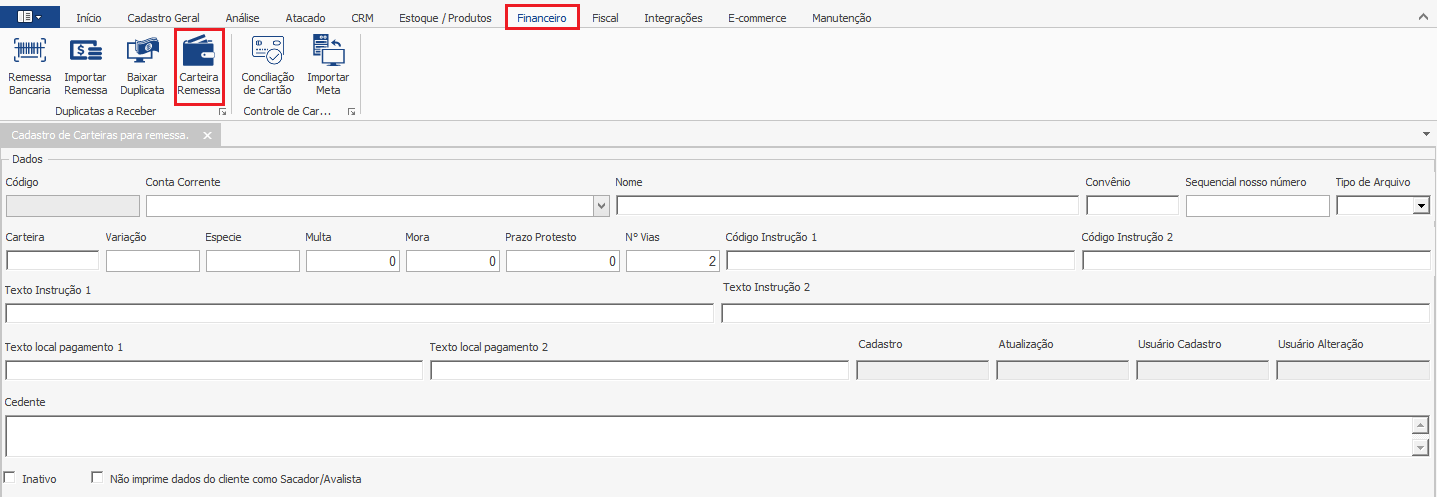
Cadastre a Carteira Remessa
Uma carteira de remessa define o modo como o boleto é tratado pelo banco.
Para cadastrar, siga os passos:
-
Acesse o Interfacenet;
-
Clique em Financeiro;
-
Acesse a aba Carteira Remessa;
-
Clique em Incluir, para configurar o layout de importação/exportação da carteira de remessa da empresa.
-
Devem ser preenchidos os campos: Conta-Corrente, Nome, Convênio, Sequencial Nosso Número, Tipo de arquivo, Carteira, Variação, Especie, Multa, Mora, Prazo Protesto, Nº Vias, Instrução 1, Instrução 2, Texto local pagamento 1, Texto Local pagamento 2 e Cedente.
As informações para preenchimento deste cadastro devem ser obtidas pelo cliente, junto ao banco.
Gere a Remessa Bancária
Após cadastrar a Carteira Remessa, quando a empresa utiliza cobrança por meio de boletos com registro, é necessário enviar ao banco informações sobre os boletos emitidos aos seus clientes.
O arquivo de remessa de cobrança bancária é o meio utilizado para a transmissão eletrônica entre sua empresa e o banco e permite este repasse de informações dos boletos.
Para gerar o arquivo, siga os passos:
-
Acesse o sistema Interfacenet;
-
Clique na aba Financeiro;
-
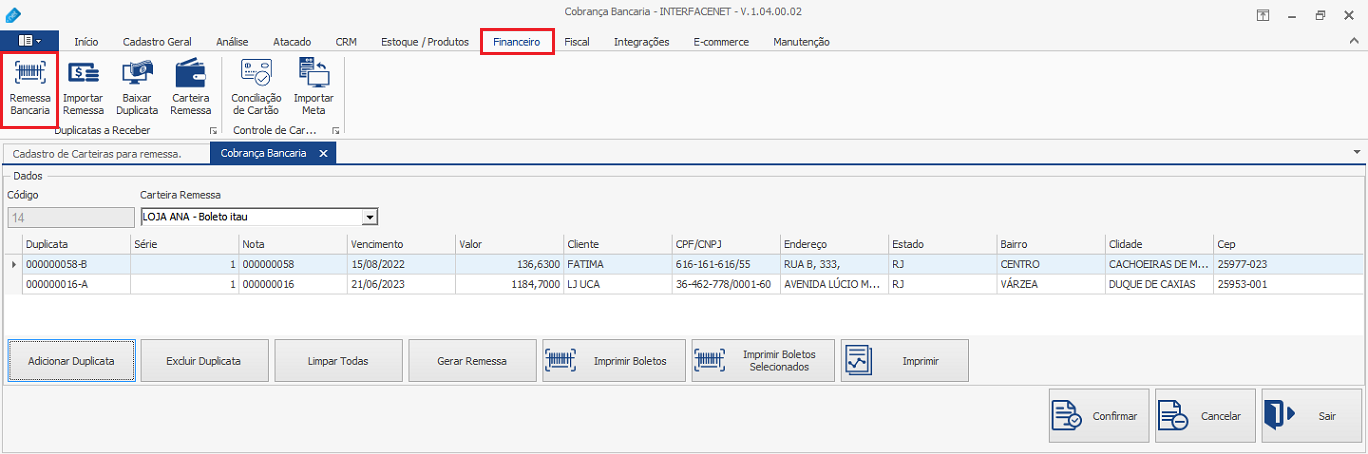
Acesse Remessa Bancária;
-
Clique em Incluir;
-
Clique em “Adicionar Duplicatas” para vincular as duplicatas geradas pelo sistema na remessa bancária.
-
Selecione as duplicatas que farão parte da remessa e clique em “Confirmar”.
-
Clique no botão "Gerar Remessa" e informe o local que será salvo o arquivo a ser enviado ao banco.
-
Clique em “Imprimir Boleto” para entregar os boletos impressos para o cliente.
-
Caso queira visualizar as remessas bancárias geradas, com os valores das duplicatas, clique sobre o botão “Imprimir”.
Baixar Duplicata
Para fazer a baixa das duplicatas no sistema, siga os passos:
-
Acesse o sistema Interfacenet;
-
Clique na aba Financeiro;
-
Clique em Baixar Duplicatas;
-
Clique em Incluir e em Adicionar Duplicatas;
-
Selecione as duplicatas que serão baixadas;
-
Clique em Confirmar;
-
Informe a data, forma de pagamento, conta-corrente, valor recebido e confirme.
Pronto! As duplicatas recebidas foram baixadas.
Importar Remessa
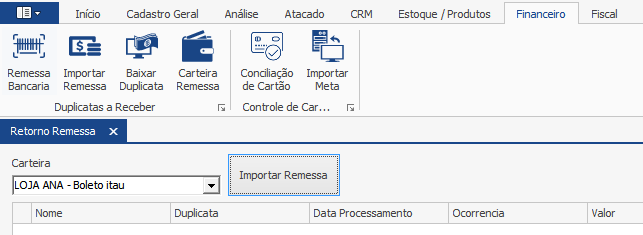
A baixa das duplicatas recebidas também pode ser feita através da importação de um arquivo enviado pelo banco. Trata-se do retorno do arquivo remessa.
Para fazer a importação deste arquivo, faça o seguinte:
-
Acesse o Interfacenet;
-
Clique na aba Financeiro;
-
Acesse Importar Remessa;
-
Escolha a carteira da remessa que importará;
-
Clique sobre o botão Importar Remessa;
-
Aponte o local que está salvo o arquivo que será importado;
-
Clique em Processar.
Pronto! A remessa bancária será importada.