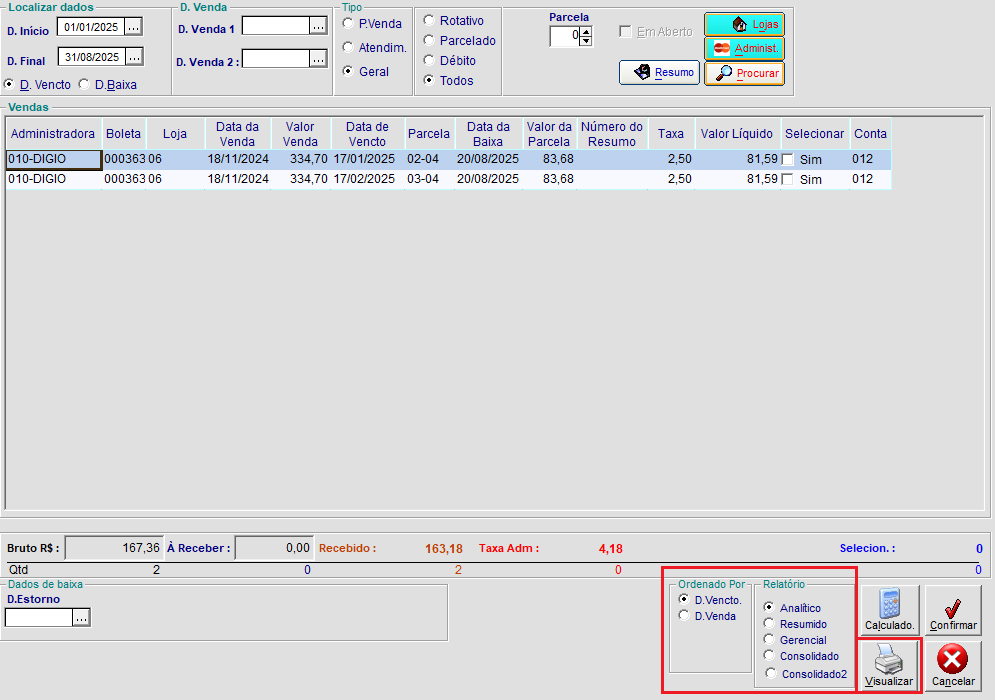
No financeiro do sistema Moda você pode consultar e baixar valores recebidos em cartão, além de outras ações disponíveis.
Veja neste artigo, o passo a passo para utilizar os recursos presentes na tela de cartões do NetFinan.
Índice
Consultar Valores
-
Acesse NetFinan / Cartões;
-
Clique em Consultar Cartão;
-
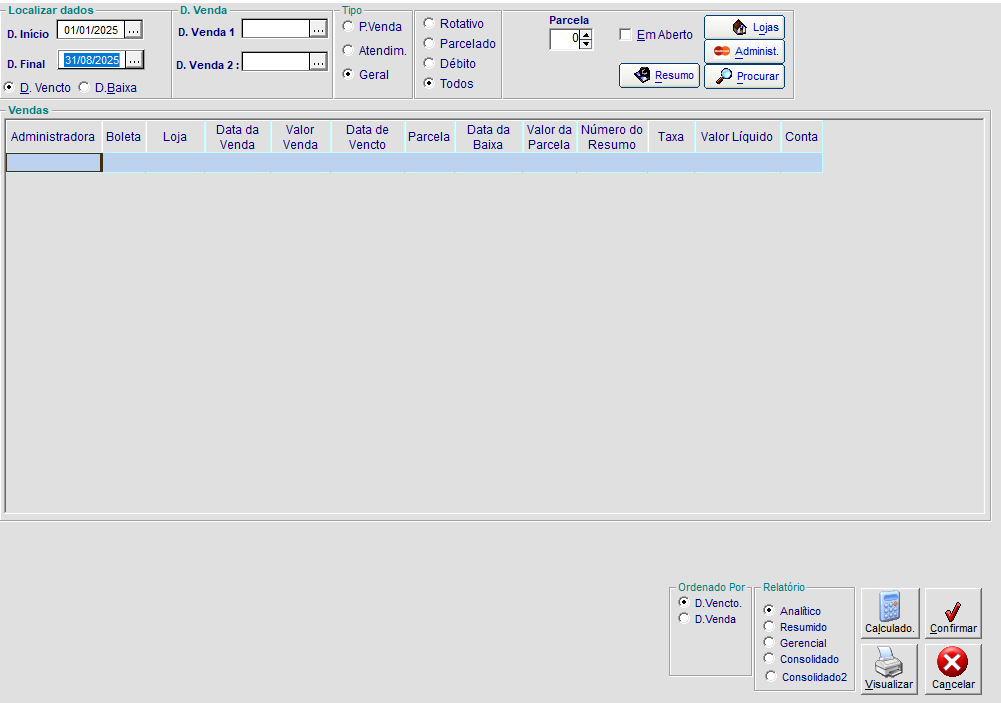
Use os campos de filtro. Você pode localizar valores de uma loja ou de uma administradora de cartões específica:
-
Depois de definir os critérios de filtro, clique em Procurar.
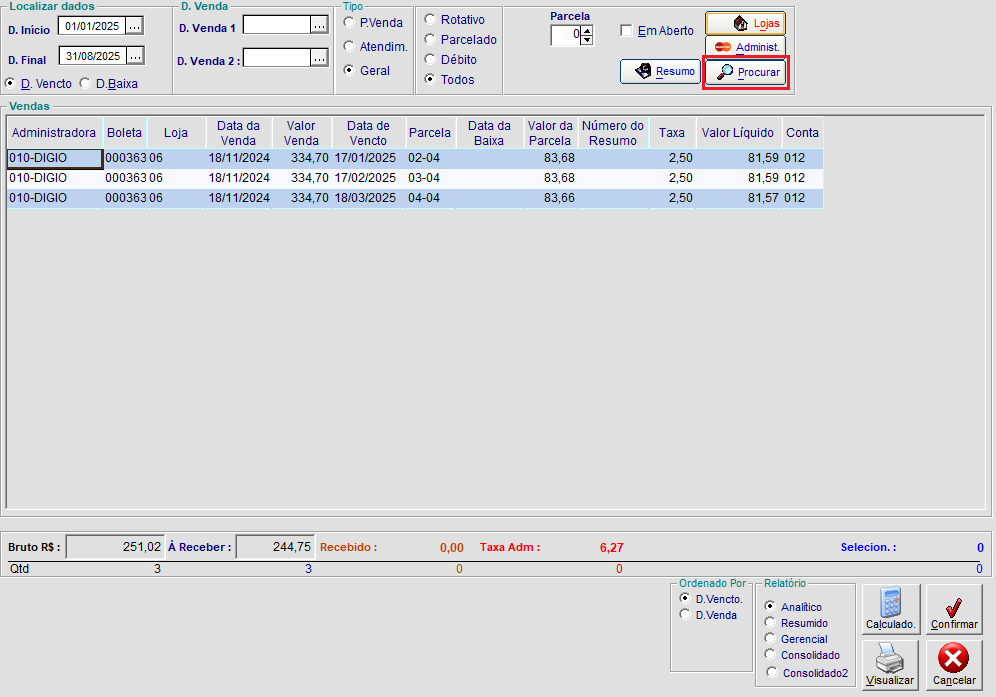
Fazendo isso, os valores em cartões referentes ao período informado e, que obedeçam aos demais filtros informados, serão exibidos em tela.
Baixar Valores
Para baixar os valores referentes aos recebimentos em cartão, siga os passos:
-
Acesse NetFinan / Cartões / Baixar Cartão;
-
Informe os filtros para localizar os cartões e clique em Procurar;
-
Marque, na coluna Selecionar os cartões que deseja baixar;
-
Informe a data da baixa e clique em Confirmar.
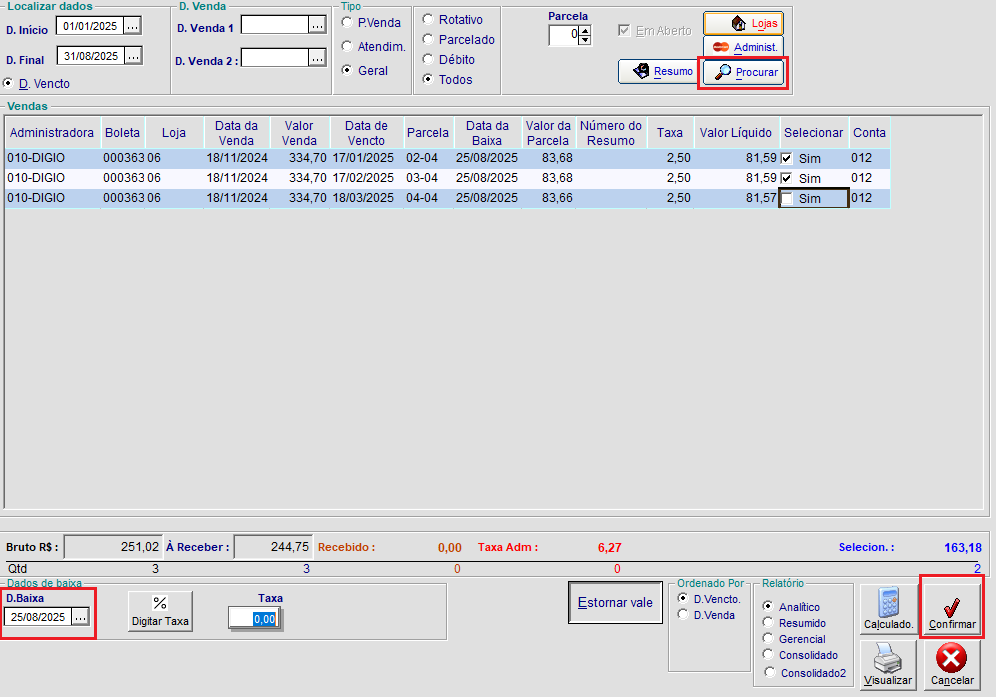
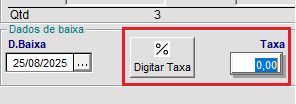
Na tela de baixa, caso seja necessário, você pode digitar o percentual de taxa do cartão. Para isso, basta clicar no botão Digitar taxa e o sistema habilitará ao lado, o campo para que informe o percentual:
Cancelar Baixa
-
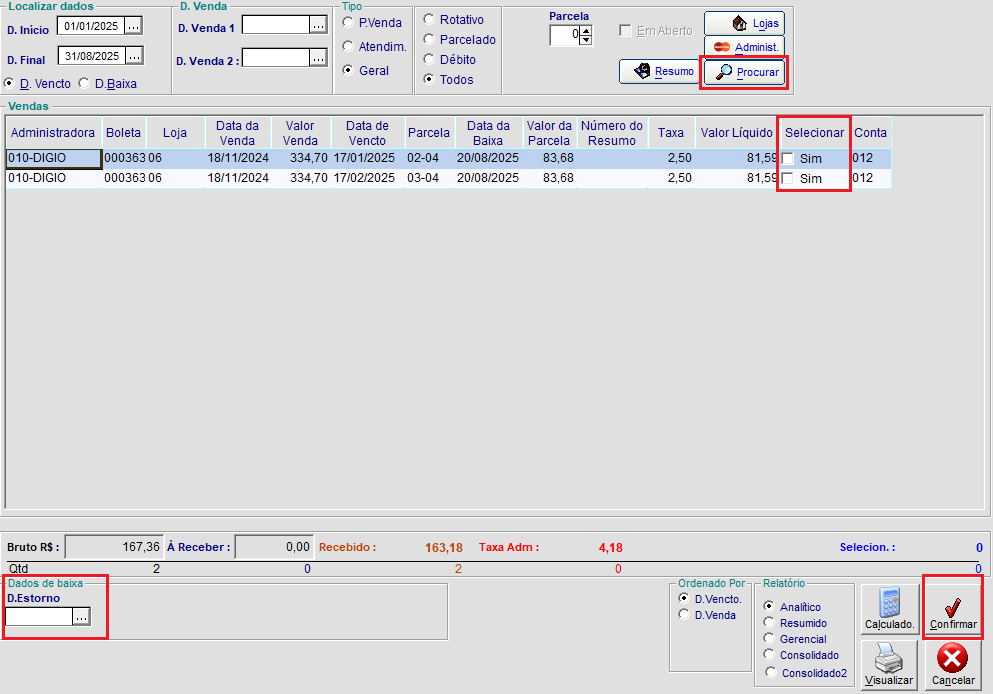
Acesse NetFinan / Cartões / Cancelar Baixa;
-
Informe os filtros e clique em Procurar;
-
Na tela que será aberta, marque na coluna Selecionar os cartões que precisa cancelar a baixa;
-
Informe a data do estorno;
-
Clique em Confirmar.
Lançar Resumo
-
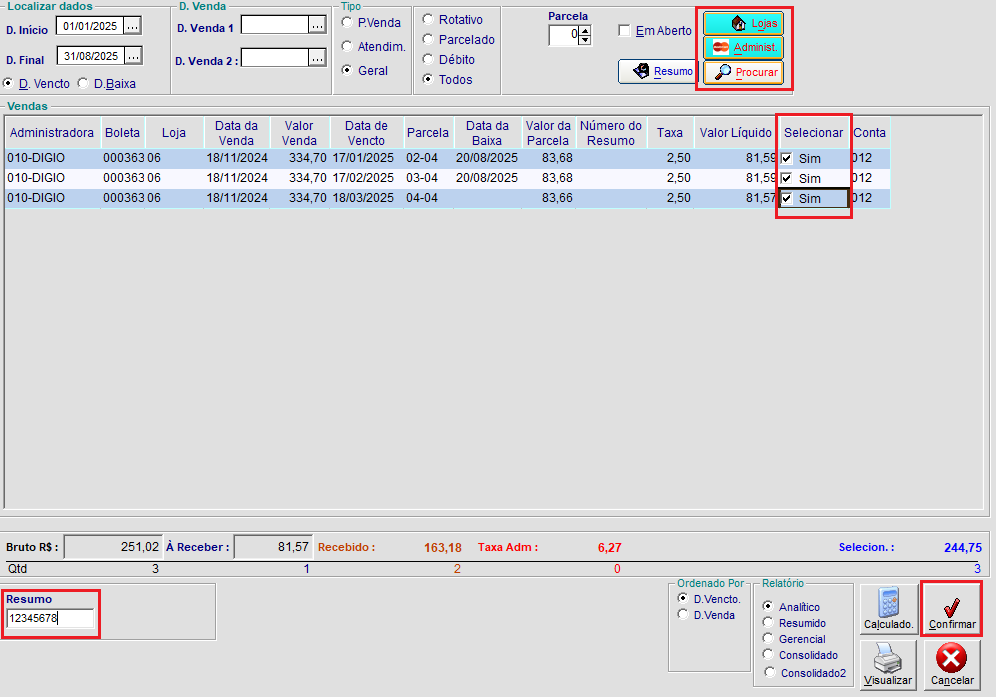
Acesse NetFinan / Cartões / Lançar Resumo;
-
Use os campos de pesquisa, inclusive selecionando a loja e a administradora;
-
Selecione os movimentos para os quais vai informar o número do resumo;
-
Digite o número do resumo no campo correspondente;
-
Depois, clique em Confirmar.
Relatórios
Nas telas de opções do menu Cartões, é possível emitir relatórios com base nos dados filtrados e exibidos em tela.
As opções de relatório estão no canto inferior direito das telas e para gerar basta:
-
Selecionar a ordenação;
-
Selecionar o tipo para geração do relatório;
-
Clicar em Visualizar.