
👥 Gerencie o Cadastro de Seus Clientes
No Shop, o Cadastro de Clientes centraliza as informações cadastrais, fiscais, financeiras, comerciais e de entrega usadas nas rotinas de venda, orçamento, cobrança, convênios e integrações. Use este guia para cadastrar, editar, duplicar, consultar e manter clientes com segurança; para conhecer os campos de cada etapa, consulte os Detalhamento de Campos.
✅ Antes de começar
- Verifique se o usuário possui permissão para acessar a aba Clientes, o menu Cadastro de Clientes e, quando necessário, a opção Campos Obrigatórios.
- Confirme se as configurações fiscais, como ISS, ICMS, diferimento, CSRF, NF-e/NFS-e e operações de transferência, estão revisadas em Configurações e Manutenção.
- Se for enviar e-mails pelo cadastro, configure previamente o SMTP em Configurações e Manutenção / Opções / Geral / Configurar SMTP para envio de e-mail.
- Para uso com Spice ou IShop, valide se as integrações e o concentrador estão ativos conforme o cenário da empresa.
- Tenha em mãos documentos do cliente, como CPF, CNPJ, inscrição estadual, inscrição municipal, SUFRAMA, CAEPF, identificação estrangeira, endereço, telefones, e-mails e dados de crédito.
Observação fiscal: Caracteres especiais não podem ser incluídos no campo de endereço. Nos campos Número e Complemento, utilize apenas números para evitar rejeições de notas fiscais pela SEFAZ.
Cadastrar cliente
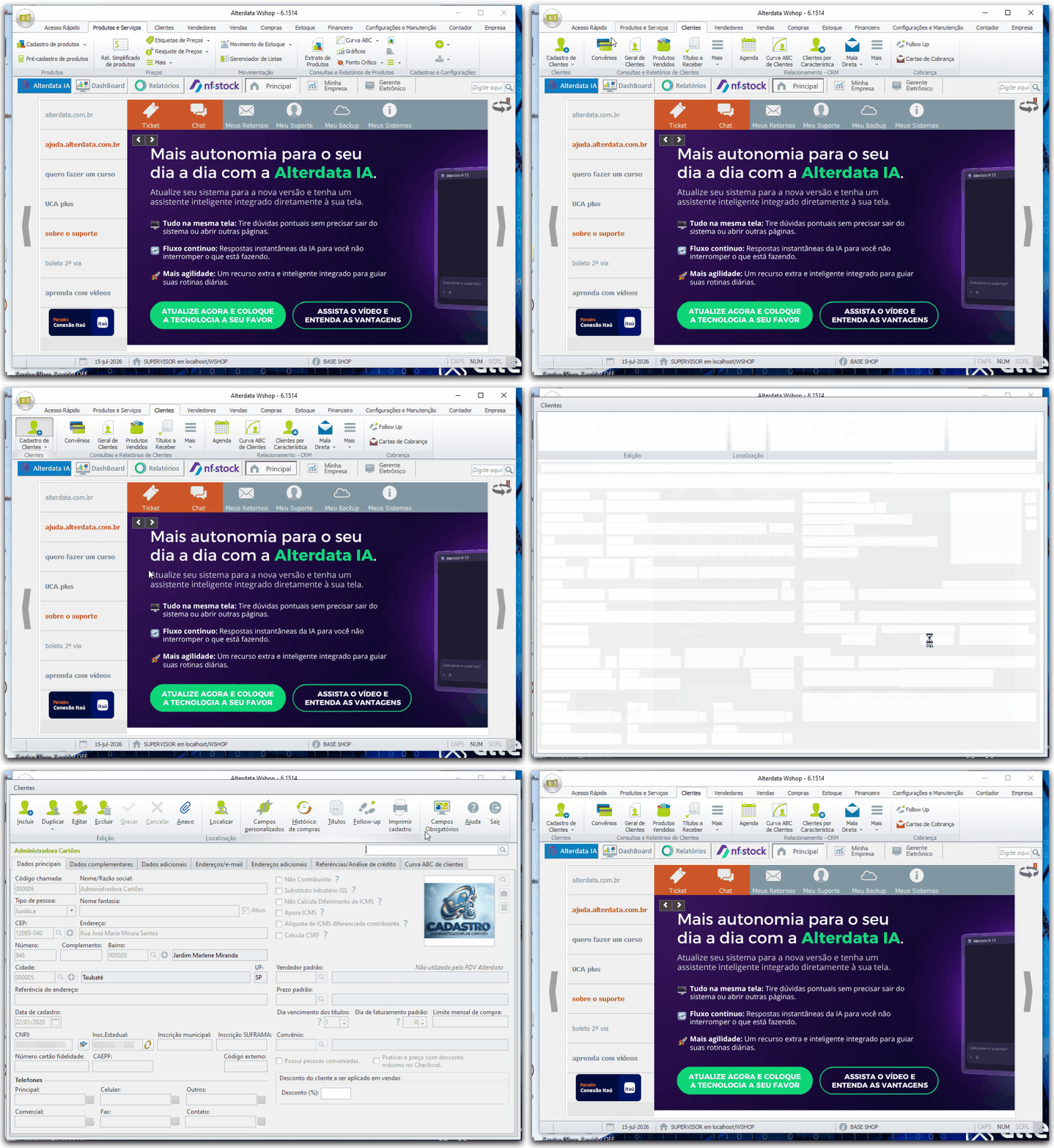
📸 Acessar o cadastro de clientes no Shop:
-
Clique na aba Clientes / ícone Cadastros de Clientes.
-
Clique em Incluir, na tela Clientes.
-
Preencha as informações nas abas do cadastro.
Consulte os Detalhamento de Campos das abas dos cadastro para saber o impacto deles no seu negócio. -
Clique em Gravar ou pressione F10.
SEFAZ: Revise os dados de endereço antes de gravar. Caracteres especiais no endereço e informações incompatíveis nos campos Número e Complemento podem gerar rejeição fiscal.
Detalhamento de Campos - Abas do Cadastro de Cliente:
Duplicar cliente
Usar cadastros interligados:
Dica: Com os cadastros interligados do Shop, você pode transformar o cadastro de um cliente em fornecedor ou funcionário, aproveitando informações já existentes para reduzir retrabalho e aumentar a produtividade.
-
Clique na aba Clientes / ícone Cadastros de Clientes.
-
Clique em Duplicar.
-
Escolha A partir de um fornecedor ou A partir de um funcionário.
-
Na tela Busca de Pessoas, localize o fornecedor ou funcionário.
-
Clique em Selecionar.
-
Opcionalmente, complemente as abas do cadastro com as informações necessárias.
-
Clique em Gravar ou pressione F10.
Detalhamento de Campos - Duplicação
|
Campo |
Onde fica no sistema |
Objetivo |
|---|---|---|
|
Duplicar |
Clientes / Cadastro de Clientes / Clientes |
Abre as opções de cadastro interligado para reaproveitar dados existentes. |
|
A partir de um fornecedor |
Clientes / Cadastro de Clientes / Duplicar |
Cria um cliente com base em um fornecedor localizado na Busca de Pessoas. |
|
A partir de um funcionário |
Clientes / Cadastro de Clientes / Duplicar |
Cria um cliente com base em um funcionário localizado na Busca de Pessoas. |
|
Busca de Pessoas |
Clientes / Cadastro de Clientes / Duplicar |
Localiza o cadastro de origem que será usado na duplicação. |
Editar cliente
Localizar e alterar cadastro:
-
Clique na aba Clientes / ícone Cadastros de Clientes.
-
Clique em Localizar, na tela Clientes para selecionar o cadastro do cliente que deseja editar.
-
Altere os dados do cliente nas abas do cadastro. Para abortar a edição, clique em Cancelar.
-
Clique em Gravar ou pressione F10.
Detalhamento de Campos - Edição
|
Campo |
Onde fica no sistema |
Objetivo |
|---|---|---|
|
Localizar |
Clientes / Cadastro de Clientes / Clientes |
Abre a pesquisa para selecionar o cliente que será alterado. |
|
Cancelar |
Clientes / Cadastro de Clientes / Edição |
Aborta a edição dos dados antes da gravação. |
|
Gravar |
Clientes / Cadastro de Clientes / Edição |
Salva as alterações feitas no cadastro. |
Cadastrar convênio
Configurar cliente como convênio:
No Shop, as regras de desconto podem ser informadas no Cadastro do Convênio, no Cadastro de Cliente e no Grupo de Produtos. Convênios são cadastrados no Cadastro de Clientes; nos cadastros de convênios e clientes, o desconto incide sobre o total da venda, enquanto o desconto do grupo incide sobre o item vinculado.
Convênio é o contrato entre a Empresa e Clientes/Funcionários que permite descontos especiais nas compras.
-
Clique na aba Clientes / ícone Cadastros de Clientes.
-
Clique em Incluir.
-
Preencha os dados do cliente que representará o convênio.
-
Clique na aba Dados Principais.
-
Selecione a opção Possui pessoas conveniadas.
-
No campo Desconto (%), informe o percentual aplicado nas vendas aos clientes vinculados ao convênio.
-
Clique em Gravar ou pressione F10.
Para vincular outros clientes ao convênio, selecione o convênio desejado no campo Dados do Convênio da aba Dados Principais. Depois da confirmação das vendas, acompanhe os dados no Relatório de Títulos por Convênio.
Detalhamento de Campos - Convênios
|
Campo |
Onde fica no sistema |
Objetivo |
|---|---|---|
|
Possui pessoas conveniadas |
Cadastro de Clientes / Dados Principais / Dados do convênio |
Marca o cadastro como convênio ao qual outros clientes serão vinculados. |
|
Desconto (%) |
Cadastro de Clientes / Dados Principais |
Define o percentual de desconto concedido nas vendas para clientes vinculados ao convênio. |
|
Dados do Convênio |
Cadastro de Clientes / Dados Principais |
Vincula o cliente a um convênio cadastrado. |
|
Relatório de Títulos por Convênio |
Relatórios / Convênios |
Permite analisar movimentações e títulos vinculados ao convênio. |
Anexar Arquivos no Cadastro do Cliente
Para facilitar sua vida, o sistema conta com o botão "Anexo" dentro do cadastro de clientes. Esta funcionalidade permite centralizar contratos, fotos e documentos importantes (como RG ou comprovantes de residência) em um só lugar, direto no sistema.
📸 Anexar arquivos no cadastro de clientes no Shop:
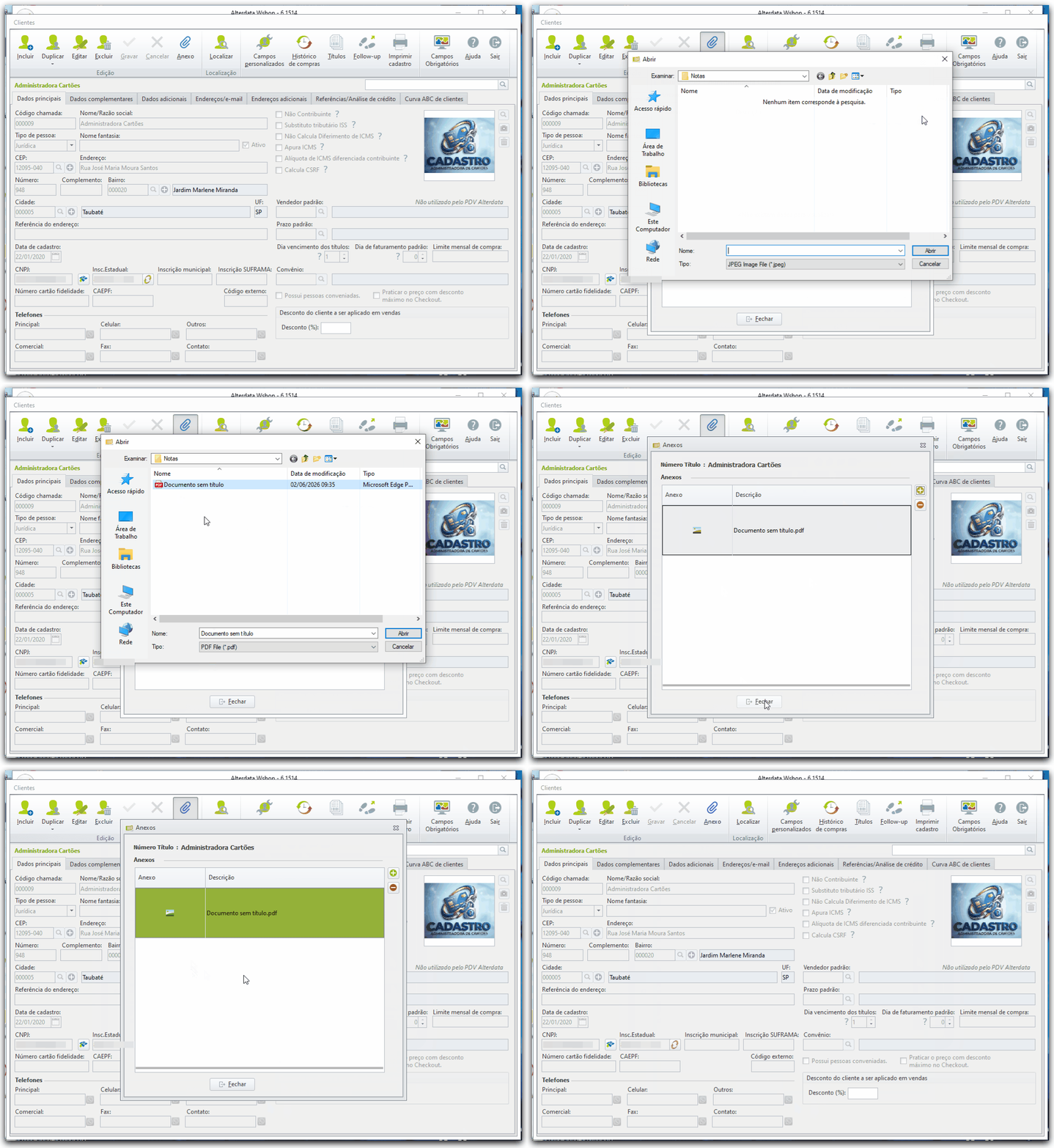
Empresas que atuam com a modalidade de crediário necessitam de segurança documental. Ter cópias de documentos acessíveis digitalmente é extremamente relevante para consultas rápidas do setor financeiro ou da supervisão geral da loja, eliminando a dependência de arquivos físicos e agilizando a análise de crédito.
Para utilizar este recurso, siga os passos:
-
Clique na aba Clientes / ícone Cadastros de Clientes.
-
Localize o cliente cujos arquivos deseja anexar no cadastro.
-
Clique em Anexos.
-
Clique em [ + ] para localizar o arquivo. Certifique-se de que os arquivos estejam em formatos comuns (como .JPG, .PNG ou .PDF) e que o tamanho do arquivo não exceda o limite permitido pelo sistema para garantir a velocidade de carregamento. Caso precise remover um arquivo anexo, clique em [ - ].
Excluir cliente
Remover cadastro:
-
Clique na aba Clientes / ícone Cadastros de Clientes.
-
Clique em Localizar, na tela Clientes.
-
Selecione o cadastro do cliente que deseja excluir.
-
Clique em Excluir.
-
O sistema verificará se o cliente possui títulos em aberto e permitirá confirmar ou cancelar a exclusão.
-
Clique em Sim para confirmar.
Detalhamento de Campos - Exclusão
|
Campo |
Onde fica no sistema |
Objetivo |
|---|---|---|
|
Excluir |
Clientes / Cadastro de Clientes / Clientes |
Inicia a remoção do cadastro selecionado. |
|
Títulos em aberto |
Validação automática do Shop |
Impede ou alerta sobre a exclusão quando houver pendências financeiras. |
|
Sim |
Confirmação de exclusão |
Confirma a exclusão quando o sistema permitir. |
Consultar informações do cliente
-
Clique na aba Clientes / ícone Cadastros de Clientes.
-
Clique em Localizar.
-
Selecione o cliente cujos campos personalizados deseja consultar.
-
Clique em Campos Personalizados.
-
Feche a consulta.
Consultar histórico de movimentações
-
Clique na aba Clientes / ícone Cadastros de Clientes.
-
Clique em Localizar e selecione o cliente.
-
Clique em Histórico de Compras.
-
Consulte últimas compras e devoluções, últimos produtos comprados, frequência de compras nos últimos 12 meses e demais informações.
-
Opcionalmente, imprima os dados ou clique em Dados Adicionais para consultar características, observação do crediário e observações do cadastro.
-
Feche a consulta.
Consultar títulos e FollowUp
-
Clique na aba Clientes / ícone Cadastros de Clientes.
-
Localize o cliente em Clientes / Cadastro de Clientes / Cadastros de Clientes.
-
Para títulos, clique em Títulos e consulte média de dias de atraso, percentual de títulos em atraso e demais dados.
-
Para cobrança, clique em FollowUp e consulte o histórico das movimentações do módulo FollowUp de Cobrança.
-
Feche a consulta.
Detalhamento de Campos - Consultas
|
Campo |
Onde fica no sistema |
Objetivo |
|---|---|---|
|
Campos Personalizados |
Clientes / Cadastro de Clientes / Clientes |
Consulta campos personalizados vinculados ao cliente. Para criar novos campos, use a rotina de Campos Personalizados. |
|
Histórico de Compras |
Clientes / Cadastro de Clientes / Clientes |
Consulta compras, devoluções, produtos comprados, frequência de compras e outras movimentações. |
|
Últimas compras e devoluções |
Histórico de Movimentações do Cliente |
Permite selecionar período, tipo de visualização e operações de saída; também permite consultar detalhes do documento. |
|
Últimos produtos comprados |
Histórico de Movimentações do Cliente |
Mostra produtos comprados no período e permite filtrar produtos com desconto. |
|
Personalizar Colunas |
Histórico de Movimentações do Cliente |
Permite arrastar colunas para a posição desejada ou retornar ao padrão definido pela Alterdata. |
|
Opções |
Histórico de Movimentações do Cliente |
Define período de pesquisa e layout de impressão do histórico. |
|
Títulos |
Clientes / Cadastro de Clientes / Clientes |
Consulta títulos do cliente, atrasos e percentuais em atraso. |
|
FollowUp |
Clientes / Cadastro de Clientes / Clientes |
Consulta movimentações do módulo FollowUp de Cobrança. |
Imprimir cadastro
Emitir listagem de clientes:
-
Clique na aba Clientes / ícone Cadastros de Clientes.
-
Clique em Imprimir Cadastro.
-
Selecione o modelo de relatório desejado.
-
Clique em Avançar para definir os parâmetros de emissão.
-
Clique em Avançar para usar as opções de filtro.
-
Clique em Concluir.
Detalhamento de Campos - Impressão
|
Campo |
Onde fica no sistema |
Objetivo |
|---|---|---|
|
Imprimir Cadastro |
Clientes / Cadastro de Clientes / Clientes |
Emite a listagem dos clientes ou o cliente recém-cadastrado no formato do relatório Geral de Clientes. |
|
Modelo de relatório |
Assistente de emissão |
Define o layout usado na impressão. |
|
Opções de filtro |
Assistente de emissão |
Filtra os dados emitidos no relatório. |
Personalizar campos obrigatórios
Definir obrigatoriedade de preenchimento:
Use esta opção para personalizar quais campos serão obrigatórios durante o cadastro de clientes.
Permissão: Para acessar esta funcionalidade, o usuário precisa ter permissão de alteração. Caso necessário, atribua permissões em Cadastro de Usuários.
-
Clique na aba Clientes / ícone Cadastros de Clientes.
-
Clique em Campos Obrigatórios, na tela Clientes.
-
Determine quais campos serão obrigatórios movendo o cursor para Habilitada ou Desabilitada.
-
Clique em Gravar ou pressione F10.
Detalhamento de Campos - Campos Obrigatórios
|
Campo |
Onde fica no sistema |
Objetivo |
|---|---|---|
|
Campos Obrigatórios |
Clientes / Cadastro de Clientes / Clientes |
Abre a tela para definir a obrigatoriedade dos campos do cadastro. |
|
Habilitada |
Campos Obrigatórios |
Torna o campo obrigatório no cadastro de clientes. |
|
Desabilitada |
Campos Obrigatórios |
Remove a obrigatoriedade do campo. |
Aviso de Ecossistema
O Cadastro de Clientes do Shop pode refletir em rotinas integradas do ecossistema Alterdata. Valide especialmente os cenários com Spice (Delivery) e IShop: referências de endereço ajudam nas entregas do Spice, endereços adicionais dependem da integração com Shop e Concentrador, e redes de lojas podem exportar informações para o IShop conforme a integração configurada.
Atalhos
|
Atalho |
Ação |
Onde usar |
|---|---|---|
|
F10 |
Gravar |
Use para salvar cadastro de cliente, CEP, alterações e campos obrigatórios quando a tela permitir. |
|
F9 |
Outras ações |
Use quando a tela do Shop indicar uma ação disponível para esse atalho. |
|
Enter |
Selecionar |
Use para selecionar registros em telas como Busca de CEP, quando disponível. |