
Módulo Caixa Spice Simples
Utilize as funcionalidades do módulo
 Caixa do Spice Simples.
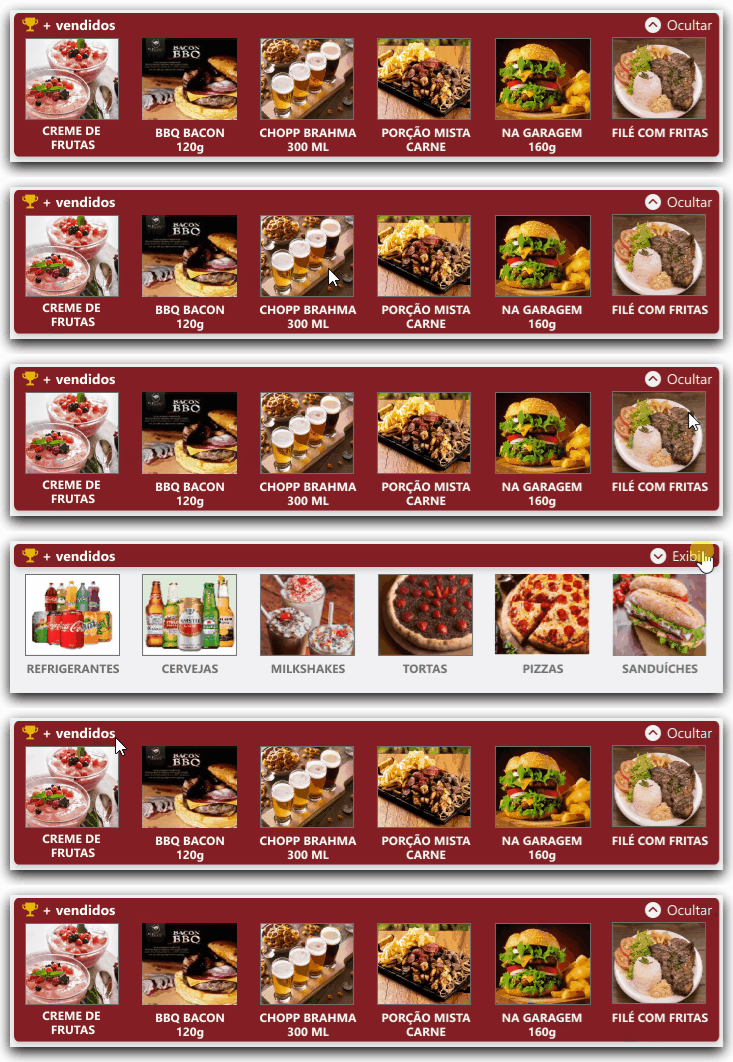
Veja  o Banner dos Itens mais Vendidos...
Esse recurso é configuração em Configurações / Geral / Habilitar o painel de itens mais vendidos na tela de vendas.


Lançar Vendas Balcão
Para lançar Vendas Balcão, ou seja, vendas sem vínculo a uma mesa ou comanda, siga os passos:
-
Clique em Caixa, na tela principal do Spice.
-
Faça a Abertura do Turno, caso esteja fechado.

No canto superior esquerdo, clique em Definir quantidade do produto ou Pesquisar produto por código/descrição para definir o tipo de forma de busca dos produtos.
 Definir quantidade do produto
No campo Quantidade selecione a quantidade do item que será vendida. Para inserir quantidades com mais de uma casa decimal:
- No canto superior esquerdo, clique em Definir quantidade do produto.
- Clique na quantidade do item (1,2,3...) que será vendido.
- Clique no ícone [+] para abrir o teclado digital e informar quantidade, por exemplo 0,500 kg (500 gramas).
-
Informe a quantidade.
-
Pressione [Enter].
Utilizando a opção Definir quantidade do produto, você pode utilizar a Localizalização de Produtos, basta clicar em [F1 - Pesquisar].
Caso trabalhe com a visualização por de agrupamentos, o ícone correspondente também estará habilitado.
 Pesquisar produto por código/descrição
Caso utilize a forma de busca abaixo, insira a quantidade primeiro.
- No canto superior esquerdo, clique em Pesquisar produto por código/descrição.
- Indique o código ou a descrição do produto.
- (Opcional) Clique no ícone da [Lupa] utilizar a Localizalização de Produtos.
-
Informe a quantidade.
Dica: Para o item localizado, você pode informar como quantidade um valor em fração quando o produto for pesado.
-
(Opcional) Utilize os ícones [-] e [+] para definir a quantidade.
-
Clique na imagem do grupo para visualizar os produtos que o compõem.
-
Selecione o produto que o cliente deseja.
-
No momento do lançamento, você escolhe se deseja visualizar por Lista (visualização já disponível) ou se deseja visualizar por Cards.
Caso prefira, você pode visualizar as opções das suas Perguntas, os seus Adicionais, etc. por "Cards", basta clicar no ícone para alterar a visualização.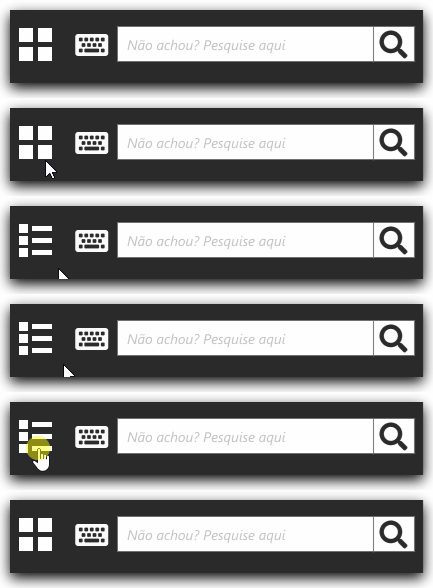
Desta forma:- Serão exibidos até 18 Cards em uma mesma "página", sem barra de rolagem.
Quando completa, a visualização de Cards será composta por 3 linhas e 6 colunas. - Cada registro terá no máximo 2 linhas de descrição.
O texto excedente ao tamanho do Cards será cortado na visualização e ficará centralizado, e a terceira linha (caso tenha) exibirá o preço de venda do item. - Quando o item for selecionado, a quarta linha exibirá as opções de [-]
 Remoção e [+]
 Inclusão de unidades do item.
- Itens gratuitos selecionados estarão em VERDE, os cobrados em LARANJA, para a etapa de remoção de ingredientes (em VERMELHO) e a seleção de Observação (em VERDE).
- A escolha da visualização é única para todas as etapas do Wizard, ou seja, não há visualizações diferentes para cada etapa.
- Serão exibidos até 18 Cards em uma mesma "página", sem barra de rolagem.
Os itens adicionais são produtos acrescentados a um determinado prato do cardápio ou pedido do cliente que permite personalizar o atendimento, além de ser uma boa forma de impulsionar as vendas do seu estabelecimento.
-
Os produtos que fazem parte deste grupo podem ser localizados na tela Adicionais.
-
Clique em
 .
. -
Informe a descrição do adicional que o cliente deseja incluir.
-
-
Utilize os ícones [-]
 ou [+]
 para informar a quantidade do adicional que o cliente deseja acrescentar e avance.
 -
Selecione as Observações para o produto escolhido pelo cliente.
SpiceExemplos:
- Pizza com cebola ou sem cebola.
- Refrigerante com gelo ou sem.
- Bife bem-passado ou malpassado.
- Pizza com cebola ou sem cebola.
-
Clique em Confirmar ou pressione F9 para vincular ao produto os Adicionais e Observações selecionadas.
Editar Itens
Caso precise alterar dados do produto incluído na área Itens Vendidos, siga os passos:
-
Clique no ícone do lápis ou pressione Ctrl + E para editar.
-
Informe a quantidade.
- Clique ou pressione Enter.
- Informe a quantidade dos adicionais, caso o produto possua.
- Clique em Próximo.
- Informe as Observações do produto.
- Clique em Confirmar ou pressione F9 para vincular ao produto os adicionais e observações selecionadas.
Remover Itens
Caso precise tirar um item da área Itens Vendidos, clique no ícone da lixeira daquele que deseja remover da venda, ou:
-
Selecione o item da venda em Itens vendidos.
-
Clique no ícone da lixeira.
- Confirme a remoção.
-
-
-
Informe a quantidade do produto que será incluído na venda.
-
Clique em Confirmar ou pressione a tecla F10 após incluir os itens.
-
(Opcional) Inclua as observações que o cliente talvez faça para o pedido.
-
-
Utilize as funcionalidade da tela Fechamento.
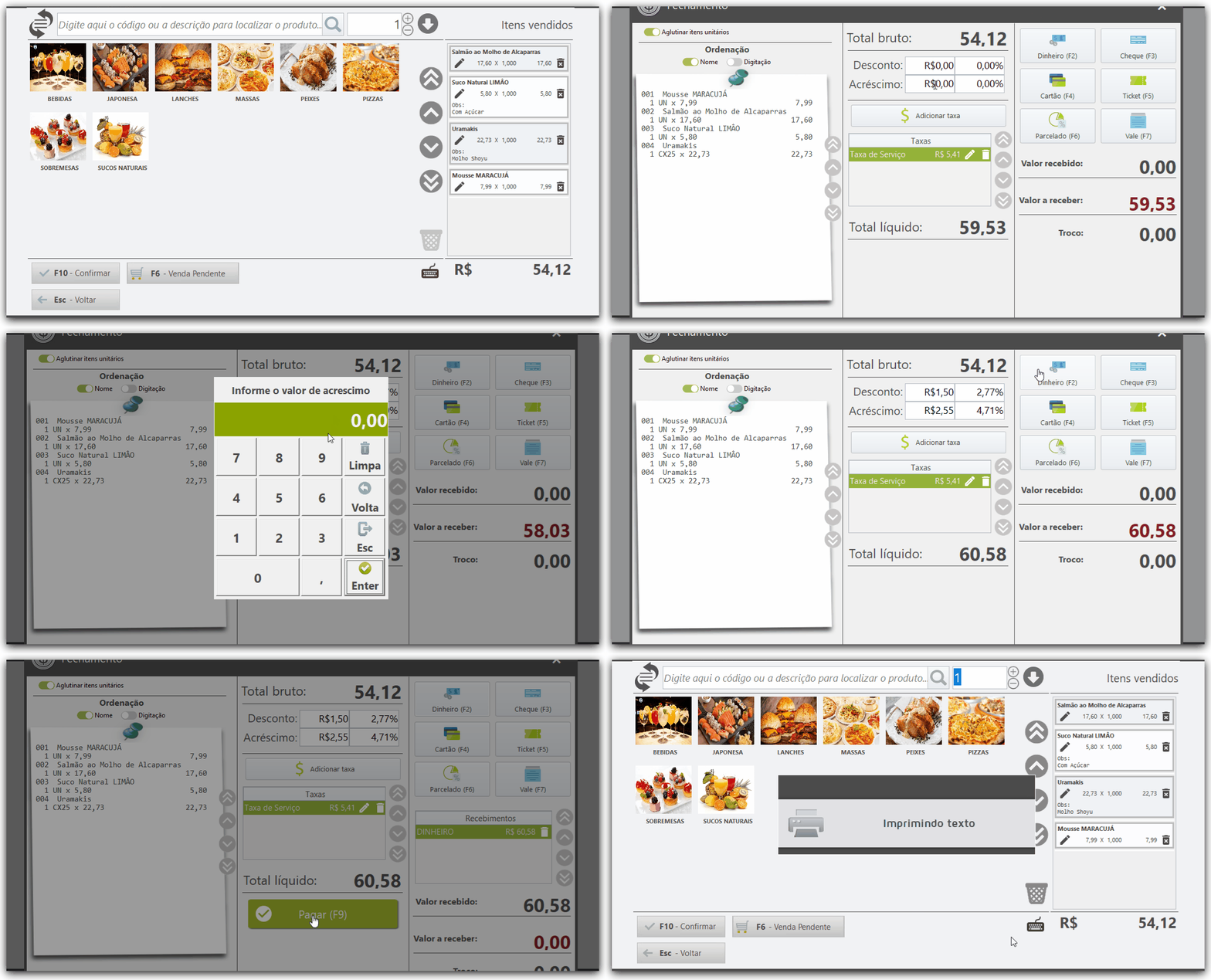
Caso a opção Habilitar taxa como item, localizada na aba Taxas 1 das Configuracoes Spice Light do Spice esteja marcada, utilize as funcionalidades da tela Fechamento:
Clique em
 para habilitar
  a opção de sua preferência.
-
(Opcional) Habilite a opção Aglutinar itens unitários.
-
(Opcional) Habilite a opção de ordenação.
Você pode ordenar os produtos por Nome (Ordem Alfabética) ou por Digitação (Ordem de Digitação). O ícone
 indica quais produtos não tiveram taxas calculadas, ou seja, quais produtos são isentos de taxa na tela de conferência.
 -
(Opcional) Informe o valor (R$) ou percentual (%) de desconto e acréscimo na venda.
-
(Opcional) Informe a taxa de serviço ou entrega.
-
Clique em Adicionar Taxa.
-
Selecione a taxa que você deseja incluir.
- Clique em Confirmar ou pressione F9.
- (Opcional) Clique em
 para remover, caso tenha selecionado a taxa erroneamente.
-
-
(Opcional) Clique em
 ou
ou  para alterar o número de pessoas para Couvert.
 -
Informe a moeda de recebimento para o fechamento.
(Opcional) Utilize as opções da lista de itens da tela de Fechamento.
- Abrir Gaveta: Utilize as teclas de atalhos Ctrl + A para realizar a abertura de gaveta.
-
Consultar Detalhamento de Taxa: Clique em
 para consultar os produtos da venda que tenham ou não incidência de taxa de serviço.
- Aglutinar Itens: Selecione a opção Aglutinar itens unitário para que os itens que se repetem no lançamento seja aglutinados (unificados) em único lançamento.
-
Ordenação: Defina se os itens lançados serão ordenados por nome ou por digitação.
- Abrir Gaveta: Utilize as teclas de atalhos Ctrl + A para realizar a abertura de gaveta.
-
(Opcional) Clique em
para remover, caso tenha selecionado a moeda erroneamente. -
Clique em Pagar ou pressione F9.
- Confirme a impressão do documento.
-
-
Confirme ou informe o valor pago pelo cliente e pressione Enter.
-
Clique em Confirmar ou pressione F9 para incluir a Forma de Pagamento e fechar a venda.
Quando a venda for totalmente recebida e finalizada o comprovante de transação PIX será impresso.
- Caso haja um recebimento parcial em PIX e a venda continue aberta, o comprovante PIX só será impresso ao completar o recebimento da venda e finalizar a mesma.
- No módulo Delivery Spice Simples, o comprovante PIX será impresso quando confirmar o pagamento do pedido.
- O sistema mantem o vínculo com o pagamento PIX (se houver) até que o usuário decida receber totalmente a venda ou cancelar tudo.
 Integração Shipay
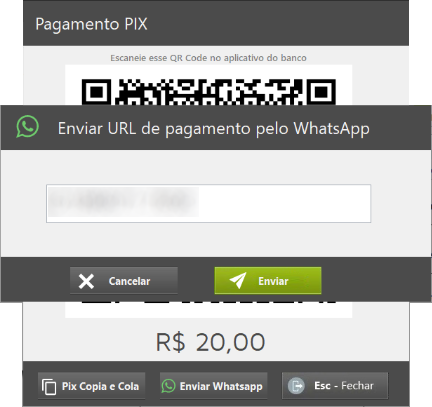
Você utiliza a integração da fintech Shipay para os pagamentos digitais Pix e Pix Alterdata?
No momento do pagamento, o QR Code será gerado de forma dinâmica e com a confirmação do pagamento direto na tela do Caixa e em tempo real.
É mais segurança para o seu cliente e, claro, para o seu estabelecimento comercial!

Lançar Venda Pendente
Utilize este recurso para suspender temporariamente o lançamento de uma venda caixa no Spice.
Imagine o operador de caixa, passando uma venda, de repente o cliente se lembra que esqueceu um produto e vai em busca dele! E se você pudesse suspender momentaneamente o lançamento, lançar outas vendas e concluir a venda pendente posteriormente? Você pode fazer isso exatamente isso por meio do recurso Venda Pendente do Spice.
Impressão de Vendas / Notas
Utilize este recurso para filtrar as vendas do caixa, enviar a nota por e-mail ou reimprimir a venda.
Informação! Caso gere NFC-e's de forma simultânea pelo recurso ALT+V, as impressões e reimpressões do DANFE serão feitas no formato completo.
-
Dê duplo clique no ícone Spice Simples, na área de trabalho do Windows®.
-
Clique em Caixa na tela principal do Spice Simples.
-
Clique em Vendas ou pressione Alt + V.
-
Utilize as opções de impressão e de envio da nota.
-
Feche a tela Impressão da Venda / Nota.
Consultar Mesas/Comandas Abertas
Dependendo da forma de trabalho definida na aba Forma de Trabalho, das Configurações do sistema você pode consultar mesas ou comandas abertas.
-
Dê duplo clique no ícone Spice Simples, na área de trabalho do Windows®.
-
Clique em Caixa na tela principal do Spice Simples.
-
Clique em Pedidos ou pressione Alt + P.
-
(Opcional) Selecione o garçom.
Informação! O garçom só será solicitado se a opção Utilizar controle de garçons por item em Configurações / Aba Forma de Trabalho estiver marcada.
-
Visualize as mesas ou comandas abertas.
Vincular Cliente na Venda
-
Dê duplo clique no ícone Spice Simples, na área de trabalho do Windows®.
-
Clique em Caixa na tela principal do S pice Light.
-
Clique em Clientes ou pressione Alt + C.
-
Localize o cliente.
-
Clique em Confirmar ou pressione F9.
-
Faça o lançamento da venda para o cliente.
Vincular CPF/CNPJ do Cliente na Venda
-
Dê duplo clique no ícone Spice Simples, na área de trabalho do Windows®.
-
Clique em Caixa na tela principal do Spice Simples.
-
Clique em CPF ou pressione Alt + M.
-
Informe o CPF ou CNPJ do cliente.
-
Clique em Confirmar ou pressione F9.
-
Faça o lançamento da venda para o cliente.
Funções Caixa
Utilize os recursos das Funções Caixa do Spice Simples.
-
Dê duplo clique no ícone Spice Simples, na área de trabalho do Windows®.
-
Clique em Caixa na tela principal do Spice Simples.
-
Clique em Caixa ou pressione Shift + F11.
-
Selecione a função caixa:
-
Feche a tela Funções Caixa.
Consultar Teclas de Atalho
Utilize a consultas das teclas de atalho das funções do Spice Simples.
-
Dê duplo clique no ícone Spice Simples, na área de trabalho do Windows®.
-
Clique em Caixa na tela principal do Spice Simples.
-
Clique em Caixa ou pressione Ctrl + H.
-
Consulte os comandos de atalho.
-
Feche a tela de consulta.