
Utilize as funções do cadastro bandeiras dos cartões que serão usadas para o pagamento das notas no ERP4ME quando as formas de pagamento forem os cartões de débito ou crédito.
As bandeiras de cartão e seus respectivos códigos estarão inclusos no cadastro de Cartões Bandeira conforme a Tabela de bandeiras de Cartões de Crédito/Débito publicada no Portal NF-e.
Sua base já tem algum cartão bandeira cadastrado com a descrição conforme a tabela?
Neste caso, apenas o código do cartão bandeira será convertido para a correta geração nos xmls de NF-e / NFC-e.
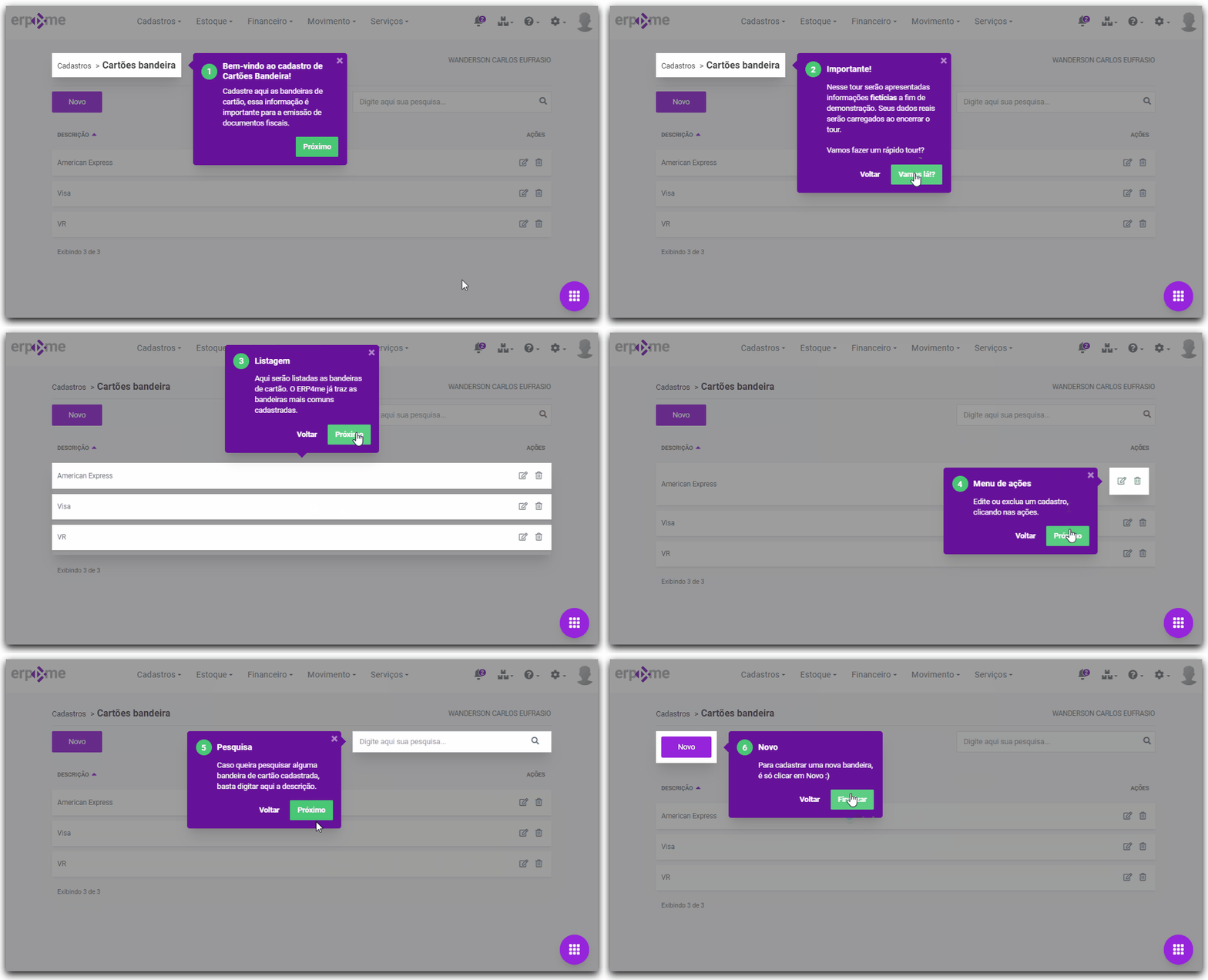
 Ao acessar este recurso, o "Tour" guiado apresenta um passo a passo sobre o cadastro dos Cartões Bandeira, explicando cada campo e as funcionalidades do módulo.
Acessar o Tour Novamente
Se você finalizou o tour e precisa visualizá-lo novamente, siga os passos:
-
Clique em Cadastros.
-
Clique em Cartões Bandeira.
-
Clique em Ferramentas de ajuda.

-
Clique em Tour de funcionalidades.
Ferramentas de Ajuda
-
Clique em Cadastros.
-
Clique em Cartões Bandeira.
-
Clique em

The page Visao Geral was not found -- Please check/update the page name used in the MultiExcerpt-Include macro
Cadastrar Bandeira de Cartão
-
Clique em Cadastros.
-
Clique em Cartões Bandeira.
-
Clique em Novo.
-
Informe a descrição da bandeira de cartão que deseja cadastrar.
-
(Opcional) Selecione a opção Criar outro.
Desta forma, a tela de cadastro será aberta automaticamente para que uma nova bandeira de cartão seja cadastrada.
-
Clique em Gravar.
Pesquisar Bandeiras de Cartão
-
Clique em Cadastros.
-
Clique em Cartões Bandeira.
-
No campo de pesquisa, informe a descrição da bandeira de cartão.
A medida que você for digitando a descrição, as bandeiras de cartão correspondentes são localizadas de imediato.
Editar Bandeira de Cartão
O sistema já possui alguns cadastros definidos pela SEFAZ. Portanto, estes cadastros não podem ser alterados.
A edição será permitida somente para os novos cadastros incluídos manualmente.
-
Clique em Cadastros.
-
Clique em Cartões Bandeira.
-
Clique em Editar na bandeira de cartão que será alterada.
-
Altere a descrição da bandeira de cartão.
-
Clique em Gravar.
Excluir Bandeira de Cartão
O sistema já possui alguns cadastros definidos pela SEFAZ. Portanto, estes cadastros não podem ser excluídos.
A exclusão será permitida somente para novos cadastros que não tenham vínculo com o cadastro das formas de pagamento do tipo cartão de crédito ou débito.
-
Clique em Cadastros.
-
Clique em Cartões Bandeira.
-
Clique em Excluir na bandeira de cartão que será excluída.
-
Confirme a exclusão.
Ordenar Bandeiras de Cartão
-
Clique em Cadastros.
-
Clique em Cartões Bandeira.
-
Clique em
 ou
ou  para ordenar as bandeiras cadastradas.
Você pode ordená-las de forma crescente
ou decrescente .