
Configurar erp4me.one
Este guia orienta a configuração completa do erp4me.one para adequar o comportamento fiscal, financeiro e operacional do seu negócio. As definições realizadas aqui garantem a precisão na emissão de documentos e na automação de rotinas comerciais. Consulte os Detalhamentos de Campos para entender o impacto de cada campo no negócio.
Antes de começar
- Ter acesso ao erp4me.one com permissão para alterar configurações da empresa.
- Conferir os dados cadastrais, tributários e fiscais da empresa antes de salvar alterações.
- Manter certificado digital válido quando houver emissão de documentos fiscais.
- Ter os dados de e-mail/SMTP disponíveis e configurar corretamente a aba E-mail antes de ativar alertas de cobrança.
- Confirmar com a contabilidade as regras de regime tributário, alíquotas, NFS-e e Reforma Tributária.
Acessar as configurações do erp4me.one
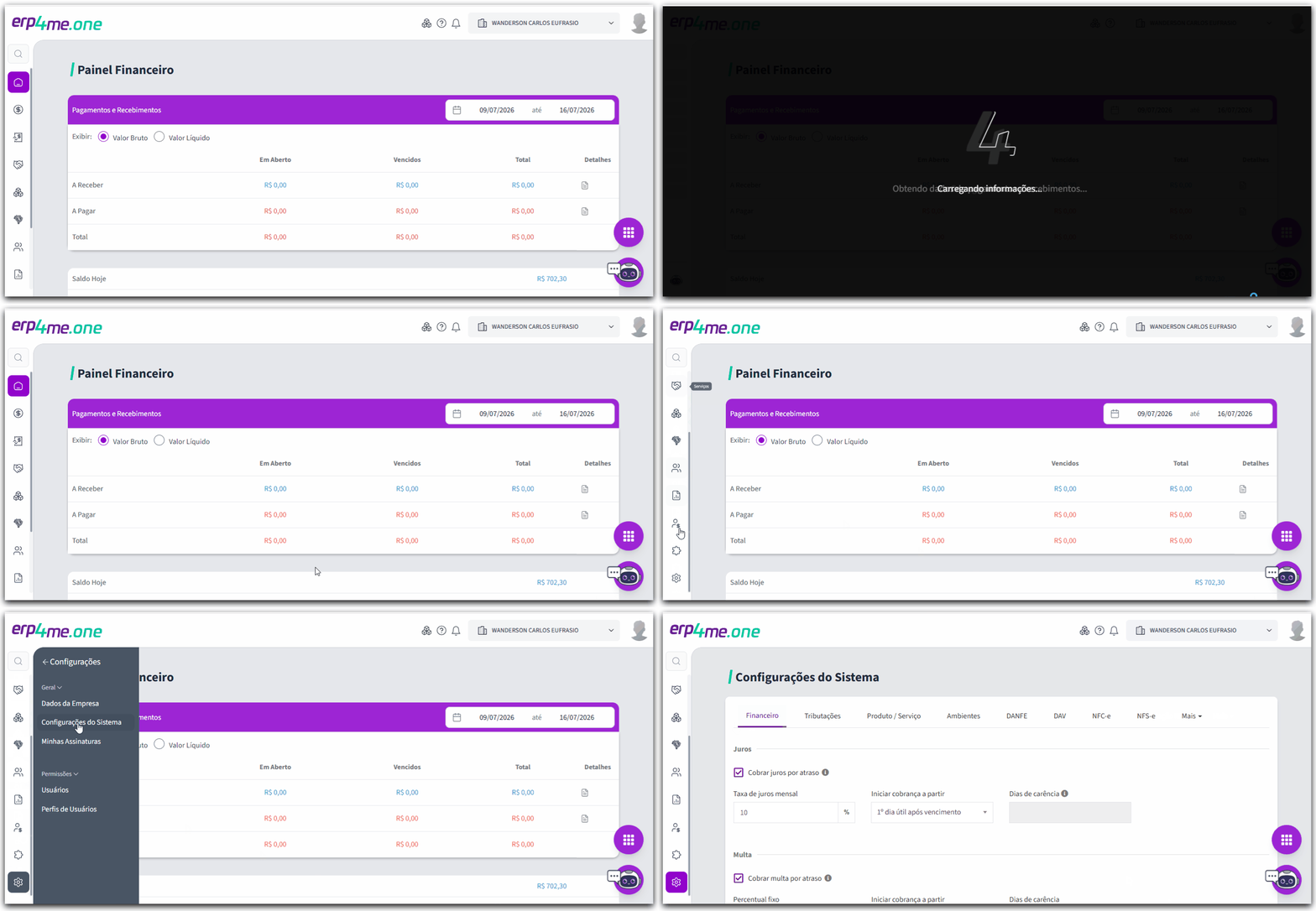
📸 Acesso às configurações do erp4me.one.
-
Acesse o erp4me.one.
-
No menu lateral esquerdo, clique em Configurações / Configurações do Sistema.
-
Clique nas abas do configurador para determinar o comportamento do sistema.
Nota: siga as seções na ordem sugerida para reduzir divergências em documentos fiscais, integrações e rotinas automatizadas.
Financeiro
📸 Configure juros, multa, descontos e alertas na aba Financeiro.
Nota: use a aba Financeiro para configurar juros, multa, desconto por pagamento antecipado e alertas de cobrança. As colunas de Juros, Multa e Desconto podem ser exibidas na Tabela da Consulta de Lançamentos.
-
Em Juros, marque Cobrar juros por atraso, informe a taxa mensal e defina quando a cobrança inicia.
-
Em Multa, marque Cobrar multa por atraso, informe o percentual fixo e defina a regra de início da cobrança.
-
Em Desconto Padrão por Pagamento Antecipado, clique em Adicionar Descontos e configure até 3 faixas.
-
Para Lançamentos a Vencer, marque Enviar e-mail de alerta de cobrança e informe até 5 intervalos de disparo.
-
Para Lançamentos vencidos, marque Enviar e-mail de cobrança de lançamento vencido.
-
Edite os Templates do E-mail, use Tags Dinâmicas e clique em Pré-visualizar antes de salvar.
Aviso: antes de ativar alertas automáticos, mantenha a aba E-mail corretamente configurada. Sem essa configuração, o alerta não será ativado.
Tributações
📸 Revise a aba Tributações e preencha os campos conforme orientação da contabilidade.
Aviso: as definições tributárias impactam cálculos fiscais, mensagens impressas no DANFE e autorizações de download.
-
Selecione o Regime Tributário de ICMS: Simples Nacional, Simples Nacional - Excesso de sublimite de receita bruta, Regime normal - Demais formas de apuração ou Simples Nacional - MEI.
-
Informe as Alíquotas padrão PIS / COFINS, Alíquota padrão IPI e, quando disponível, Alíquotas padrão Simples Nacional (SN).
-
Defina se o sistema deve Abater ICMS da base do PIS/COFINS e se deve Não abater o FCP da base do PIS/COFINS.
-
Marque, quando aplicável, Abater o valor de desoneração de ICMS do total da nota.
-
Confira as informações de Reforma Tributária, incluindo Alíquota padrão CBS, CST e cClassTrib.
-
Em Tributação Padrão para Documentos Fiscais, defina a Situação Tributária (CST) e a Classificação Tributária (cClassTrib) que serão aplicadas automaticamente aos itens de NF-e e NFC-e quando não houver configuração específica no item ou na natureza de operação.
-
Revise as Mensagens para Simples Nacional e as observações padrão para NF-e e NFC-e.
-
Informe o CPF/CNPJ com autorização de download para NF-e, separando múltiplos documentos por vírgula.
Nota: a tributação padrão facilita a emissão, mas não substitui as configurações específicas de cada item. Para consultar classificações tributárias disponíveis, clique em Verificar disponíveis na tela.
Produto/Serviço
📸 Configure padrões de cadastro, venda, estoque, descrição complementar e Curva ABC.
Nota: essas opções influenciam cadastros, vendas, documentos fiscais e consultas de estoque.
-
Informe o tipo de código principal: Interno ou EAN.
-
Defina o Nº de Casas Decimais para Preço, entre 2 e 5 casas.
-
Marque Avisar ao vender produto sem estoque para exibir alerta visual sem bloquear a venda.
-
Marque Bloquear vendas de produto sem estoque para impedir a inclusão do item sem saldo.
-
Marque Incluir descrição complementar na nota para levar a descrição complementar ao DANFE.
-
Marque Exibir apenas produtos ativos no cadastro de produto e estoque.
-
Informe percentuais, critérios e exceções da Curva ABC, incluindo fornecedores, grupos e características desconsiderados.
Sucesso: após configurar esses parâmetros, os cadastros e movimentos passam a seguir os padrões definidos para preço, estoque e descrição fiscal.
Ambientes
📸 Configure ambiente, série, numeração e comunicação com a SEFAZ.
Aviso: selecione Homologação para testes e Produção apenas quando a emissão tiver validade fiscal.
-
Selecione o tipo de ambiente: Homologação para testes ou Produção para emissão com validade fiscal.
-
Em Configurações do documento, informe Modelo, Série, Número e Ambiente.
-
Clique em Adicionar para registrar a configuração.
-
Em Comunicação com a SEFAZ, informe o tempo de espera por resposta.
-
Opcionalmente, realize testes via navegador para verificar bloqueios de comunicação.
-
Em Instalação da Extensão, instale a extensão do erp4me.one no Google Chrome quando necessário.
DANFE
📸 Ajuste aparência e informações impressas em NF-e e NFC-e.
Nota: as configurações do DANFE controlam papel, logo, descontos, nome do emitente e informações adicionais.
-
Em NF-e, informe o formato de impressão e o posicionamento da logo.
-
Defina se o desconto será impresso em valor ou percentual.
-
Configure Imprimir desconto por item e escolha a posição de impressão.
-
Escolha o Nome do Emitente: Razão Social ou Nome Fantasia.
-
Informe o número de casas decimais do valor unitário.
-
Selecione as informações complementares que serão impressas.
-
Em NFC-e, informe tamanho do papel, desconto por item, nome do emitente, uso preferencial do EAN e exibição do item em uma única linha.
DAV
📸 Defina o tamanho do papel para impressão do Documento Auxiliar de Venda.
-
Clique na aba DAV.
-
Informe o Tamanho do papel para impressão do Documento Auxiliar de Venda.
-
Ao acessar Movimento, Vendas ou Devoluções, use o menu Ações e selecione Imprimir DAV.
Sucesso: o DAV será impresso conforme o tamanho de papel configurado.
NFC-e
📸 Preencha os dados de CSC quando a regra da UF exigir.
Aviso: esta seção se aplica a empresas em AM, MT ou DF que ainda utilizam versões anteriores à 3.0 da Nota Fiscal de Consumidor Eletrônica.
-
Verifique se a empresa está localizada no Amazonas (AM), Mato Grosso (MT) ou Distrito Federal (DF).
-
Informe o Identificador CSC fornecido pela SEFAZ.
-
Informe o CSC, mantendo a chave em sigilo.
-
Confirme se a URL de consulta e o QR Code da NFC-e serão gerados corretamente.
-
Se necessário, consulte o Portal Nacional da NFC-e em http://nfce.encat.org.
Falha: manter o CSC exposto pode comprometer a segurança da emissão de notas fiscais eletrônicas.
NFS-e
📸 Preencha dados municipais, tributários e de documento para emissão de NFS-e.
Aviso: dados incorretos podem gerar divergências e rejeições pela prefeitura.
-
Marque Emite NFS-e para habilitar a emissão no erp4me.one.
-
Marque Incentivador Cultural, se aplicável.
-
Informe a Inscrição Municipal.
-
Selecione a Situação perante o Simples Nacional, o Regime Especial Tributário e o Regime de Apuração Tributária pelo Simples Nacional.
-
Em Dados da Prefeitura, informe usuário e senha de acesso.
-
Em Configurações de Documento, informe Série DPS, Número DPS, Lote e Ambiente.
-
Revise os dados antes de gravar para evitar conflitos de numeração ou ambiente.
Importação NFE
📸 Marque opções de custo e integração conforme a política de compras.
Nota: use esta aba para definir quais valores impactam o custo do produto durante a importação de notas e para habilitar substituição de dados fiscais pelo XML.
-
Marque os valores que devem compor ou abater o custo dos produtos: ICMS, IPI, Frete, Seguro ou Outras Despesas.
-
Marque Substituir os dados fiscais do produto pelos da nota fiscal para usar as informações do XML importado.
-
Quando desmarcada a substituição, o sistema mantém os dados fiscais do produto vinculado no erp4me.one.
-
Marque Autorizo buscar as notas de compra usando o NFstock para permitir a integração automática com o NFstock.
E-mail
📸 Informe os dados de SMTP e realize um teste de envio.
Nota: para provedores como Bol®, Gmail®, Hotmail®, Yahoo® e Outlook®, alguns campos podem ser sugeridos automaticamente.
-
Preencha E-mail, Conta, Senha, SMTP e Porta.
-
Informe as Informações adicionais na NFe autorizada.
-
Selecione o protocolo: Utiliza SSL ou Utiliza TLS.
-
Marque Utiliza autenticação, se o provedor exigir.
-
Em Opções de Envio, selecione os anexos e retornos que serão enviados: cópia para remetente, retorno da SEFAZ, nota autorizada e DANFE.
-
Informe o E-mail do destinatário para teste.
-
Clique em Enviar e-mail de teste.
Sucesso: após o teste, confirme se o envio foi concluído corretamente antes de ativar alertas financeiros.
Certificado
📸 Envie o certificado digital e acompanhe os alertas de vencimento.
Aviso: o certificado digital precisa estar válido para consultar documentos fiscais emitidos para a empresa e manter a continuidade das emissões.
-
Clique em Começar.
-
Arraste o certificado para a área indicada ou clique em Enviar certificado.
-
Localize o certificado no computador.
-
Clique em Abrir para confirmar a inclusão.
-
Clique em Gravar.
-
Quando o certificado estiver com menos de 30 dias para vencer, acompanhe o alerta exibido ao acessar o sistema.
Informação! Se o certificado tiver expirado ou não for mais utilizado no sistema, você pode removê-lo clicando no ícone da lixeira.
Aviso de ecossistema: algumas configurações dependem de outros módulos, como Cadastro de Empresa, Produtos, Serviços, Financeiro, NFstock, DF-e, SEFAZ, Prefeitura e Provedor de e-mail. Revise esses cadastros em conjunto para reduzir divergências operacionais e fiscais.