
Use o recurso Vendas do erp4me.one para lançar, acompanhar e administrar movimentos de venda com integração fiscal, financeira e operacional. Este guia organiza o lançamento, a alteração, a duplicação, os pagamentos, os documentos, os XMLs e as ações fiscais em etapas práticas; consulte o Detalhamento de Campos para entender onde cada informação é preenchida e como ela contribui para a qualidade do movimento.
Antes de começar
- Certificado digital configurado, preferencialmente modelo A1 dentro do prazo de suporte.
- Naturezas de Operação de venda cadastradas e revisadas com o contador.
- Clientes cadastrados como Pessoa, com endereço e dados fiscais atualizados.
- Produtos e serviços próprios cadastrados com unidade, unidade tributável, fator de conversão e classificação tributária.
- Formas de Pagamento, Categoria e Centro de Custo configurados para integração com o Financeiro.
- Permissão de acesso ao menu Movimento > Vendas.
Nota: Caso sua empresa seja da UF CE, uma mensagem informativa do Fundo Estadual de Combate à Pobreza (FECOP) será exibida para emitentes do Ceará. Para produtos combustíveis, como GLP (ANP:210203001), revise o cálculo de ICMS com seu contador, pois o CST 61 atende à revenda de produtos GLP conforme a Nota Técnica 2023.001 da NF-e/NFC-e.
Aviso: O erp4me.one possui proteção para notas com pagamento integrado. Edições, envios ou exclusões não são permitidos quando houver pagamento com status Pago. Para usar todas as opções do menu Ações, todos os pagamentos integrados precisam estar com status Estornado.
Nota: Ao acessar a tela de movimento, serão exibidos todos os movimentos até a data atual. No campo Exibir, localizado no canto inferior direito, você pode escolher a quantidade de movimentos exibidos: 10, 50 ou 100 em 100.
Enviar Certificado Digital
Caso ainda não tenha configurado o seu certificado, após acessar o erp4me.one e iniciar um novo lançamento:
-
Na tela Enviar certificado, arraste o seu certificado A1 do seu computador e solte na tela de envio do certificado.
-
Marque a opção Autorizo buscar as notas de compra usando o NFstock.
-
Clique em Gravar.
Nota: Assim, o erp4me.one se integra ao NFstock para buscar e capturar automaticamente as Notas Fiscais Eletrônicas (NF-e) de compra emitidas contra o CNPJ da sua empresa junto à SEFAZ.
Lançar movimento de venda
-
Acesse o erp4me.one.
-
Clique em Movimentos > Vendas.
-
Clique em Novo.
-
Preencha as informações do documento, como Natureza de Operação, Pessoa, Histórico e Data emissão.
Aba Itens
-
Informe o código ou descrição do produto, ou localize o item que deseja incluir no movimento.
-
Informe ou altere a Quantidade, Unidade e Valor Unitário, se necessário, e clique em Adicionar.
-
(Opcional) Informe o percentual ou valor de Desconto, Frete, Seguro ou Outras Despesas.
-
Em Cálculo dos Impostos, consulte os impostos aplicados conforme os dados do cadastro do item.
Dica: Caso utilize a busca para filtragem, na tela Selecionar Produto / Serviço, o sistema grifa em amarelo a parte da descrição ou código correspondente à informação preenchida no campo Pesquisar por descrição ou código principal.
Caso ainda não possua o item cadastrado, clique no ícone [ + ] para escolher o que deseja cadastrar: Criar novo produto ou Criar novo serviço. Depois, preencha as informações do cadastro e grave.
Sucesso: Para garantir a agilidade no lançamento de itens, o sistema não interrompe mais a inclusão de produtos sem Classificação Tributária.
Com o botão Detalhes, ao lado do botão Adicionar, você pode visualizar a tela de dados do item completa.
Nota: Caso precise ajustar alguma informação no cadastro do item, clique em Editar. Se o item possuir pendência, clique em O item possui pendências, clique para visualizar para consultar a Listagem de Pendências. Caso precise remover o item do movimento, clique em Excluir.
Aba NF-e
-
Selecione o Indicador de Presença.
-
(Opcional) Selecione a opção Consumidor Final.
-
Informe o intermediador no campo Informações do Intermediador.
-
Use Cadastrar, Alterar ou Remover para administrar os dados do intermediador.
-
(Opcional) Informe os CNPJs/CPFs para Autorização de Download.
Nota: Você pode cadastrar intermediadores previamente no cadastro de Intermediadores, ou ao lançar o movimento.
Dica: No campo Autorização de Download, informe os CNPJs/CPFs, separados por vírgula, que possuem autorização para realizar o download da nota após a emissão.
Aba Referência
Esta aba é utilizada quando, por exemplo, um cliente devolve uma máquina de lavar que comprou após perceber que o produto está com defeito. Ao lançar a nota de devolução, referencie a primeira nota de compra enviada ao cliente.
-
Selecione o Tipo de Documento Referenciado.
-
Informe a Chave de Acesso.
Aba Endereço
Nesta aba, preencha os campos com as informações sobre o endereço da nota.
Nota: As informações desta aba são preenchidas automaticamente de acordo com o cadastro do cliente, mas podem ser editadas.
Aba Transporte
Preencha os campos desta aba com as informações sobre o transporte utilizado e os produtos que serão transportados.
Nota: Nesta aba são definidos o responsável pelo valor de frete, o veículo que realizará o transporte dos itens, os volumes transportados e outros dados logísticos.
Aba Pagamento
Sucesso: A seleção de terminais POS agora é automatizada! Se a forma de pagamento possuir um Provedor Prioritário configurado, a janela Seleção de POS abrirá com o provedor já preenchido e bloqueado para edição, garantindo agilidade e evitando erros de operação.
Aviso: Na emissão de notas em ambiente de homologação, ao criar uma NF-e ou NFC-e, as formas de pagamento integradas ao POS não serão permitidas. O sistema informa a restrição e remove a forma de pagamento do documento. Neste cenário, o documento não possui validade fiscal, porém os pagamentos em POS são válidos e geram cobranças reais.
Com a padronização do sistema, ao selecionar a forma de pagamento e clicar em Gravar ou Gravar e Enviar, o pagamento é automaticamente incluído na nota ao finalizar, mesmo que você não use o botão Adicionar.
-
Selecione a Forma de Pagamento.
-
Informe as Parcelas.
-
Informe o Valor das parcelas.
-
Selecione a Categoria.
-
Selecione o Centro de Custo.
-
Ao selecionar uma forma de pagamento com integração POS ativa, o sistema abrirá a janela Seleção de POS.
-
Selecione o Terminal desejado na lista. O campo Provedor virá preenchido e bloqueado caso tenha sido configurado previamente na Forma de Pagamento.
-
Clique no botão roxo Confirmar para validar o pagamento e prosseguir com a emissão.
Nota: Os campos Parcelas e Valor são preenchidos automaticamente de acordo com o cadastro da forma de pagamento e com o valor do documento, respectivamente, mas permitem edição.
Sucesso: A Categoria e o Centro de Custo serão integrados com o Financeiro. Após preencher a aba Pagamento, ao gravar a nota, as informações serão salvas automaticamente.
Aba Complemento
Informe alguma observação sobre a nota, caso julgue necessário.
Nota: A mensagem padrão para empresas do Simples Nacional estará informada para que seja impressa no documento emitido.
Na geração do XML das NF-es e NFC-es, uma validação do sistema verificará a existência de produtos do tipo combustível (GLP) com o CST de ICMS 61. Quando isso ocorrer, nas informações complementares do XML / DANFE será gerada a informação padrão conforme Nota Técnica 2023.001: ICMS monofásico sobre combustíveis cobrado anteriormente conforme Convênio ICMS 199/2022.
Aba Agropecuário
Os dados nesta aba atendem à Nota Técnica NT 2024.003 e permitem a inclusão do Número da Receita Agronômica e dos dados do Responsável Técnico diretamente no XML da NF-e.
-
Acesse a aba Agropecuário.
-
Selecione o tipo para o preenchimento dos dados.
-
Em Defensivos Agrícolas, informe o Número da receita ou receituário do agrotóxico e o CPF do Responsável Técnico e clique em Adicionar. Se necessário, use Editar ou Excluir.
-
Em Guias Agropecuárias, informe o Tipo de Guia, UF, Série e Número.
Tipos de Guia e suas finalidades:
-
Animal (GTA): utilizada para o transporte de animais vivos, como gado e aves. Serve para o controle de febre aftosa e outras zoonoses.
-
Vegetal: utilizada para o transporte de plantas, sementes ou mudas que exigem certificação fitossanitária.
-
Florestal: utilizada para o transporte de madeira ou subprodutos florestais, visando o controle contra o desmatamento ilegal.
Finalizar o lançamento
Escolha a ação desejada: Gravar e Pré-visualizar DANFE, Gravar e Enviar, Gravar ou Cancelar.
Dica: Algumas ações também ficam disponíveis após gravar o movimento, pelo menu Ações. Caso ocorra falha no envio de NF-e/NFC-e pelo DF-e, um ícone de alerta (!) será exibido no status do movimento.
Falha: Serviços externos importados de notas não são apresentados no filtro de produtos do movimento, pois não podem ser utilizados. Somente produtos e serviços próprios podem ser incluídos no movimento.
Filtrar movimentos
-
Acesse o erp4me.one.
-
Clique em Movimentos > Vendas.
-
Informe o período de filtragem.
-
Clique em Filtrar.
-
(Opcional) Utilize Hoje, Todos até hoje ou Filtro Avançado.
-
No Filtro Avançado, preencha os dados da tela Filtro avançado de movimento e clique em Filtrar.
-
(Opcional) Clique em Restaurar filtro para determinar uma nova filtragem.
Nota: Você pode filtrar por Status, Tipo de emissão, Chave de acesso, Modelo, Tipo, Número do Movimento, Série, UF, Natureza de Operação, Finalidade e Categoria.
Alterar movimento
Use esta rotina para ajustar dados permitidos do movimento sem comprometer integrações fiscais e financeiras já existentes.
-
Acesse o erp4me.one.
-
Clique em Movimentos > Vendas.
-
No movimento que será alterado, acesse o menu de Ações.
-
Selecione Editar.
-
Altere as informações necessárias.
-
Clique em Gravar.
Aviso: Movimentos com boleto associado não permitem alteração de dados integrados quando o boleto está com status Em Aberto, Baixa Manual ou Pago. Documentos com boleto Cancelado, Rejeitado, Devolvido ou Contestado podem ser alterados.
Duplicar movimento
Duplique movimentos para agilizar vendas recorrentes, mantendo a revisão dos dados financeiros e fiscais antes da gravação.
-
Acesse o erp4me.one.
-
Clique em Movimentos > Vendas.
-
No movimento que será duplicado, acesse o menu de Ações.
-
Selecione Duplicar.
-
Revise a Forma de Pagamento e demais dados do novo movimento.
-
Clique em Gravar e Enviar ou Gravar.
Nota: Códigos de autorização de pagamentos, como cartões ou transações TEF, não são duplicados, pois são exclusivos de cada transação.
Pagamentos
Gerenciar pagamentos
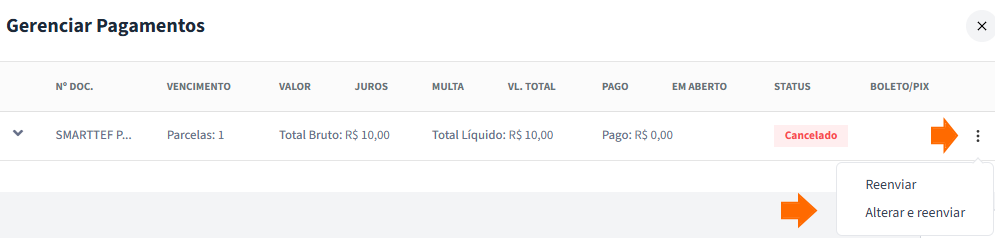
Gerencie pagamentos integrados ao POS do SmartTEF diretamente pela tela Gerenciar Pagamentos, mantendo o recebimento alinhado ao movimento e reduzindo retrabalho operacional. Para pagamentos com status Falha ou Cancelado, o menu de ações permite reenviar a cobrança para outro terminal ou alterar a negociação antes do reenvio.
Sucesso: Agora é possível reenviar pagamentos vinculados ao POS do SmartTEF com status Cancelado ou Falha diretamente pela tela Gerenciar Pagamentos.
📸 Tela Gerenciar Pagamentos / status Falha ou Cancelado e menu de Ações.
-
Acesse o erp4me.one.
-
Clique em Movimentos > Vendas.
-
No movimento que será gerenciado, acesse o menu de Ações.
-
Clique em Gerenciar Pagamentos.
-
Para pagamentos com status Falha ou Cancelado, abra o menu de Ações do pagamento.
-
Escolha Reenviar para manter a forma de pagamento e selecionar outro terminal, ou Alterar e reenviar para trocar a forma de pagamento antes do reenvio.
Reenviar pagamento
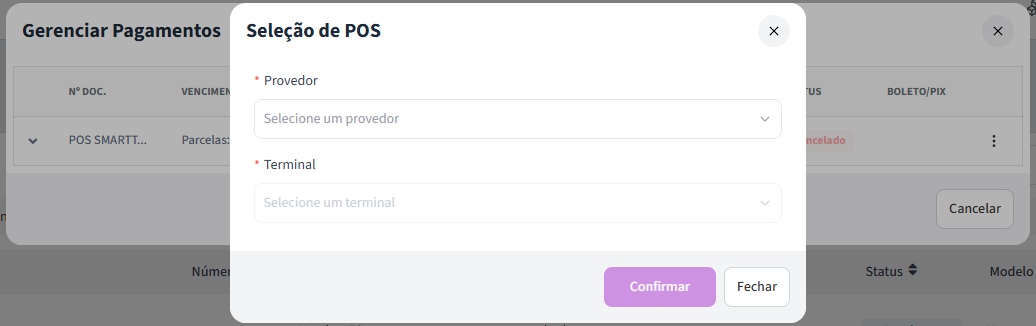
Use Reenviar quando a forma de pagamento deve ser mantida e a cobrança precisa ser processada novamente em outro terminal POS. Essa ação abre a tela Seleção de POS e agiliza a recuperação de pagamentos com falha ou cancelamento.
Nota: Se a forma de pagamento possuir provedor prioritário, o campo Provedor na tela Seleção de POS poderá ser alterado durante o reenvio, sem bloqueio.
📸 Tela Seleção de POS.
-
Na tela Gerenciar Pagamentos, localize o pagamento com status Falha ou Cancelado.
-
Abra o menu de Ações do pagamento.
-
Escolha Reenviar.
-
Na tela Seleção de POS, escolha o Provedor, se necessário.
-
Selecione o Terminal. Se houver apenas um terminal disponível, ele será pré-selecionado; se houver mais de um, a seleção deverá ser feita manualmente.
-
Clique em Confirmar para processar o pagamento no novo terminal.
Alterar e reenviar pagamento
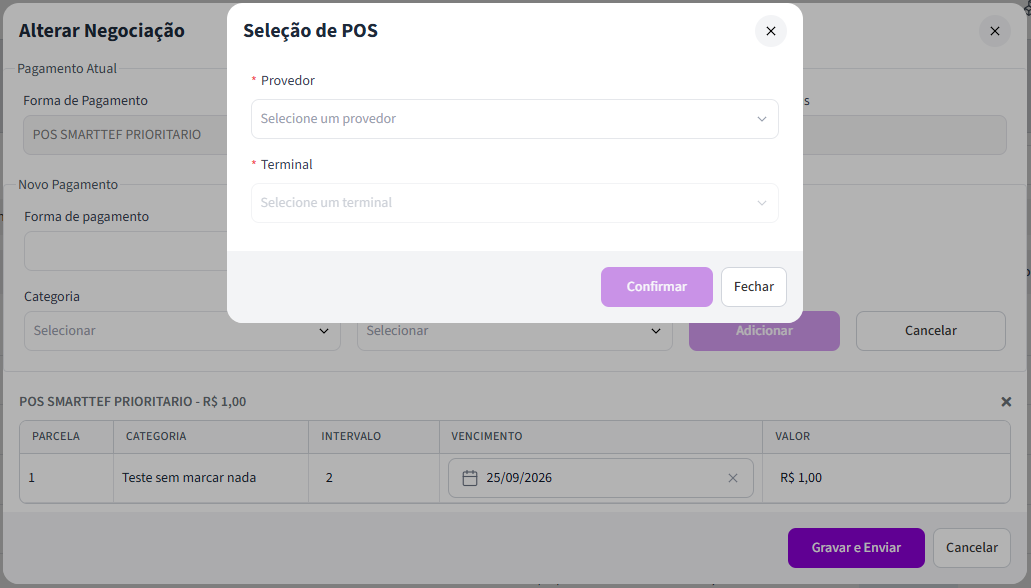
Use Alterar e reenviar quando for necessário trocar a forma de pagamento antes de reenviar a cobrança. A ação abre a tela Alterar Negociação, permitindo ajustar a negociação e seguir para o processamento no POS, quando aplicável.
Aviso: Se a alteração for feita para uma forma de pagamento sem POS, o sistema solicitará confirmação antes de prosseguir.
📸 Tela Alterar Negociação / Seleção de POS.
-
Na tela Gerenciar Pagamentos, localize o pagamento com status Falha ou Cancelado.
-
Abra o menu de Ações do pagamento.
-
Escolha Alterar e reenviar.
-
Na tela Alterar Negociação, informe a nova Forma de Pagamento.
-
Revise o Valor e demais dados necessários da negociação.
-
Se a nova forma utilizar POS, siga para a tela Seleção de POS, escolha o Provedor e o Terminal e clique em Confirmar.
-
Se a nova forma não utilizar POS, confirme a mensagem apresentada pelo sistema para concluir a alteração.
Gerar boleto
-
Clique em Gerar Boleto. Para mais detalhes das configurações necessárias, consulte o tópico Emissão de Boletos.
-
Em Informações de Recebimento, informe a Conta, Data, % de desconto condicional, Juros diários, Multa ou Observação.
-
Em Valor original do lançamento, marque para gerar o boleto mantendo exatamente o valor face do título.
-
Em Valor líquido do lançamento, marque para gerar o boleto aplicando automaticamente os cálculos de juros e multa configurados no sistema.
-
Marque a opção Assumir valor com juros e multa.
-
Clique em Gerar.
Aviso: O lançamento passa a assumir esse valor como original e total, e o sistema deixa de calcular automaticamente juros e multa para esse lançamento, zerando esses campos. Após a emissão do boleto, a aplicação de juros e multa passa a seguir as configurações da conta utilizada na geração.
Gerar Pix
-
Clique em Gerar Pix. Na tela Geração de PIX, informe os dados de Telefone e E-mail do cliente, se necessário.
-
Clique em Gerar QRCode.
-
Na tela Informações do PIX, use as opções Enviar por e-mail, Copia e Cola ou exiba o QRCode para pagamento.
-
Concluído o pagamento, consulte os dados posteriormente, se necessário.
Dica: Se a forma de pagamento já possuir Categoria, Centro de Custo e parcelas configurados, essas informações serão carregadas automaticamente para facilitar o preenchimento.
Imprimir comprovante do pagamento
Se você trabalha integrado com POS, os dados pertinentes ao provedor para qual o pagamento foi aprovado também são inseridos no comprovante.
-
Acesse o ERP4ME.
-
Clique em Movimentos > Vendas.
-
Clique no menu de Ações do movimento cujo comprovante será impresso.
-
Clique em Imprimir Comprovante de Pagamento.
Documentos fiscais
Informação: A opção Visualizar DANFE está disponível para Vendas, Devoluções de compra e Devoluções de venda com status Autorizada, Cancelada e Contingência. Selecione Visualizar informações da NF-e autorizada e poderá Gerar DANFE da nota autorizada.
Exportar XML
📸 Imagem sugerida: tela de exportação de XML, com modelo dos XMLs, período e botão Exportar XMLs.
Exporte, baixe ou envie XMLs para atender rotinas contábeis, fiscais e de compartilhamento com clientes ou parceiros.
-
Acesse o erp4me.one.
-
Clique em Movimentos > Vendas.
-
Filtre as notas que deseja exportar.
-
Clique em Exportar XML.
-
Informe o modelo dos XMLs: Todos, Somente NF-e ou Somente NFC-e.
-
Informe o período dos arquivos, respeitando o limite de até 360 dias em uma única operação.
-
Clique em Exportar XMLs.
Sucesso: Você pode exportar documentos fiscais em períodos de até 360 dias em uma única operação, sem necessidade de fracionamento.
Sucesso: Ao concluir a exportação, uma notificação e o link para download ficam disponíveis na Central de Notificações. Para um movimento específico, use as opções Baixar XML ou Enviar por E-mail no menu de Ações.
Gestão de Vendas e Pós-Emissão
Excluir movimento
-
Acesse o erp4me.one.
-
Clique em Movimentos > Vendas.
-
Clique no menu de Ações do movimento que será excluído.
-
Selecione a opção Excluir.
-
Confirme a exclusão.
Aviso: Nos movimentos que possuem boleto associado, não será permitido alterar ou excluir os dados que são integrados, conforme o status do documento. Essa proteção não permitirá a exclusão quando o boleto vinculado estiver com status Em Aberto, Baixa Manual ou Pago. Documentos com status Cancelado, Rejeitado, Devolvido ou Contestado podem ser excluídos.
Cancelar, corrigir ou devolver vendas
Use as ações fiscais de devolução, cancelamento, carta de correção e inutilização para manter a conformidade do movimento após a emissão.
-
Para devolver uma venda, acesse o menu de Ações do movimento e clique em Gerar Devolução.
-
Para cancelar uma nota autorizada, clique em Gerar Cancelamento, informe a Justificativa e clique em Enviar.
-
Para emitir uma correção, clique em Gerar Carta de Correção, informe o texto de correção e clique em Enviar.
-
Para inutilizar numeração de NF-e ou NFC-e, clique em Inutilizar Faixa, preencha modelo, série, número inicial, número final e justificativa, depois clique em Enviar.
Nota: Ao realizar o cancelamento de uma nota, os status dos eventos de cancelamento na tela de movimentos serão atualizados automaticamente. Caso o cancelamento seja autorizado, o status da nota será alterado para Cancelado. O erp4me.one possui ícone de alerta de ocorrência de falha no envio de Carta de Correção feita pelo DF-e. Ao clicar nesse ícone, você pode identificar a falha ocorrida durante o envio da Carta de Correção e realizar o reenvio posteriormente.
Aviso: Nota Autorizada com pagamento integrado do POS com status Pago não pode ser cancelada diretamente. O cancelamento ocorrerá quando todos os pagamentos POS estiverem com status Estornado.
Falha: Caso o cancelamento seja rejeitado ou retorne falha no envio, o botão de Ações na lista de movimentos será alterado para o alerta (!) vermelho em cancelamentos rejeitados ou para o alerta (!) laranja quando ocorrer falha no cancelamento.
Detalhamento de Campos
Consulte as tabelas de detalhamento posicionadas imediatamente após o passo a passo de cada seção correspondente.
Atalhos e ações rápidas
|
Ação |
Onde fica no sistema |
Objetivo |
|---|---|---|
|
Novo |
Movimento > Vendas |
Iniciar o lançamento de um novo movimento de venda. |
|
Gravar |
Movimento > Vendas > Novo |
Salvar o movimento sem enviar a nota à SEFAZ. |
|
Gravar e Enviar |
Movimento > Vendas > Novo |
Salvar o movimento e transmitir a nota para autorização. |
|
Menu Ações |
Movimento > Vendas > Lista de movimentos |
Acessar opções como editar, duplicar, imprimir, consultar, cancelar, exportar XML e enviar por e-mail. |
|
Ctrl + V |
Área de destino após copiar a chave de acesso |
Colar a chave de acesso copiada pelo recurso Copiar Chave de Acesso. |
Aviso de ecossistema: O movimento de venda no erp4me.one se conecta a cadastros, estoque, financeiro, documentos fiscais e integrações de pagamento. Manter esses dados alinhados reduz retrabalho, melhora a rastreabilidade e fortalece a tomada de decisão no negócio.
Resultado esperado: Após seguir o fluxo, o movimento de venda ficará registrado no erp4me.one, com status atualizado conforme gravação, envio fiscal, pagamento e demais ações realizadas.