
Para que serve?
O cenário Notas fiscais de entrada x Itens das notas foi criado para tornar simples e rápida a análise das suas notas fiscais de compras e entradas, tendo o produto como o elemento principal. Neste cenário você analisa:
-
Os itens comprados e dados de tributação (como alíquota e CST);
-
O total das compras separando por período, operação e fornecedores;
-
As compras de cada empresa.
-
Dados fiscais da nota como número, chave de acesse e série.
-
Usuário que lançou a nota fiscal.
Estes são só alguns exemplos do que fazer com o cenário, quer saber mais? Vêm comigo que vou passar todos os detalhes 😉
Antes de Seguir, dá uma olhadinha aqui!
O cenário foi habilitado na versão 9.07.04.00.
Então já sabe né? Se quiser o recurso é só entrar em contato com nosso suporte para te auxiliar na atualização.
Utilizando o cenário
- Acesse o módulo BI Estoque
- Clique em Alternar entre filtro e resultado
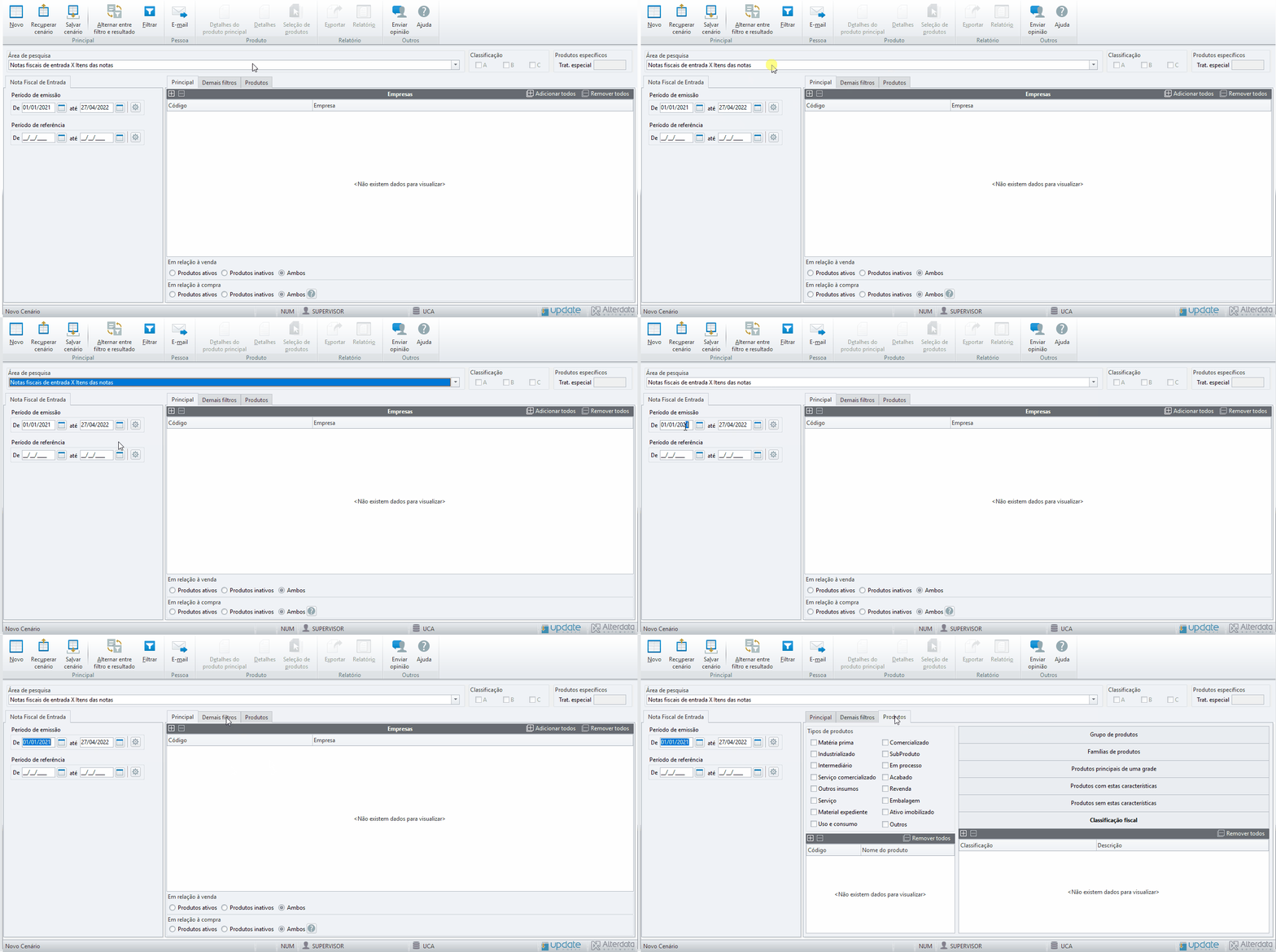
- Na área de pesquisa selecione Notas fiscais de entrada x Itens das notas
- Na área de Filtro, detalhe o que deseja analisar:
- Nos campos de Período: Escolha por data de emissão ou referência.
- Exemplo: Quero analisar todas os produtos comprados no último semestre.
- Exemplo: Quero analisar todas os produtos comprados no último semestre.
- Você conta ainda com três abas:
- Nos campos de Período: Escolha por data de emissão ou referência.
- Na área de pesquisa selecione Notas fiscais de entrada x Itens das notas
- Principal
- Empresa: Informe qual é a loja, filial ou empresa que será analisada.
- Tipo de produtos: Selecione se deseja visualizar as notas somente de produtos ativos ou inativos para compra ou venda.
- Demais Filtros
- Selecione as notas que contenham apenas determinado cadastro de Fornecedores, setores, prazos e operações.
- Exemplo 01: É necessário analisar o total de compras que tive com o Fornecedor Silva e Souza nos últimos 6 meses.
- Exemplo 02: Estou pensando em trocar de fornecedor, e algo que vai me auxiliar é verificar se o valor cobrado pelo fornecedor diminuiu ou aumentou no último ano.
- Selecione as notas que contenham apenas determinado cadastro de Fornecedores, setores, prazos e operações.
- Produtos
- Escolha algum campo do cadastro de seu catálogo de produtos, como o Tipo, grupo, família e característica.
- Exemplo 01: Nos últimos três meses faturei um total de R$ 1.200.000,00 na indústria, quanto de matéria prima comprei neste mesmo período? Para comparar o faturamento com os custos de matéria prima, para isso é só marcar o tipo relacionado.
- Exemplo 02: Quero diminuir os custos na empresa, qual o volume de compras com material de expediente (escritório), ativo e uso e consumo? Quais e quantos desses itens foram comprados? Tem algo que eu possa comprar com o preço mais barato, diminuir a quantidade de compra ou até inibir na empresa?
- Escolha algum campo do cadastro de seu catálogo de produtos, como o Tipo, grupo, família e característica.
- Após escolher os campos mande Filtrar.
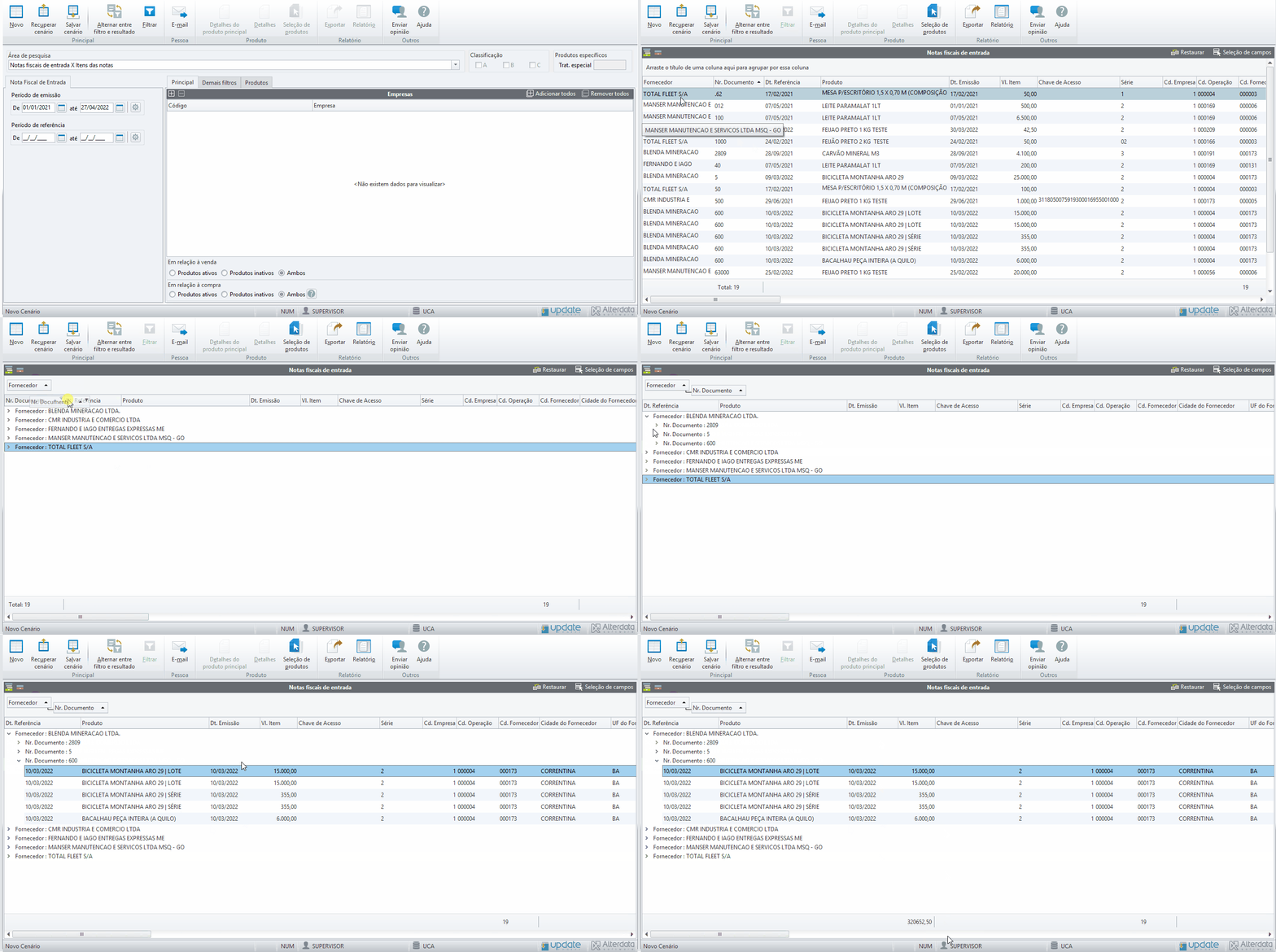
- Na tela principal verá todas as notas e itens de acordo com o filtro escolhido.
Que tal mais algumas dicas?
-
Para cada item da nota será gerada uma linha distinta.
-
Exemplo: A nota 0001 possui 20 itens, serão geradas 20 linhas da nota 0001, cada linha detalhando um produto.
-
-
Assim como em outros BI's, temos recursos que podem tornar ainda melhor a utilização:
-
Agrupar colunas: Agrupe dados como o número da nota, fornecedor e operação, para visualizar os dados separados por algum elemento.
-
No rodapé das colunas de valores é possível usar o recurso de Somar para mensurar os valores totais.
-
-
-
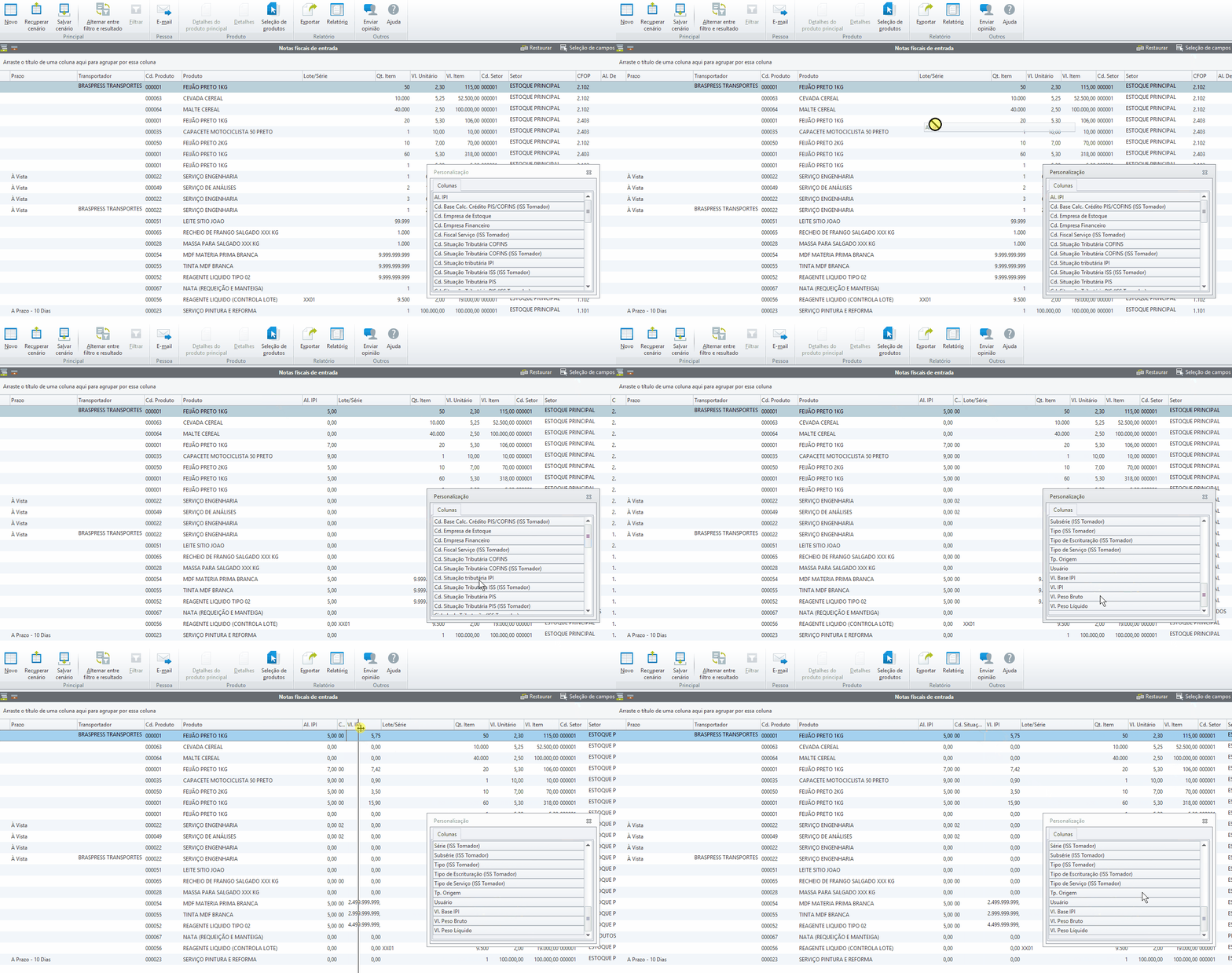
Em Seleção de campos remova ou insira alguma coluna na análise. Podemos citar como exemplo, os campos de tributação:
-
Com prefixo Cd. Situação Tributária: Código da situação tributária (CST) dos itens.
-
Com prefixo Al. e Vl.: Alíquota, valor de base de cálculo e valores de cada tributo.
-
Use essas colunas para conferir se as notas foram lançadas com a tributação correta, para facilitar algumas rotinas como a integração fiscal.
-
-
Última Dica
Ah e antes que eu me esqueça, os recursos que você já está acostumado como Salvar o cenário, Exportar os dados para excel e Seleção de produtos também estão presentes na tela superior do módulo.