
Sabe quando entramos em um site e conseguimos ver informações técnicas sobre o produto, contando todos os detalhes daquele item? Se você quiser saber como levar essas informações do Bimer para o Muven, continue lendo este artigo. (beaming face with smiling eyes)
No Bimer
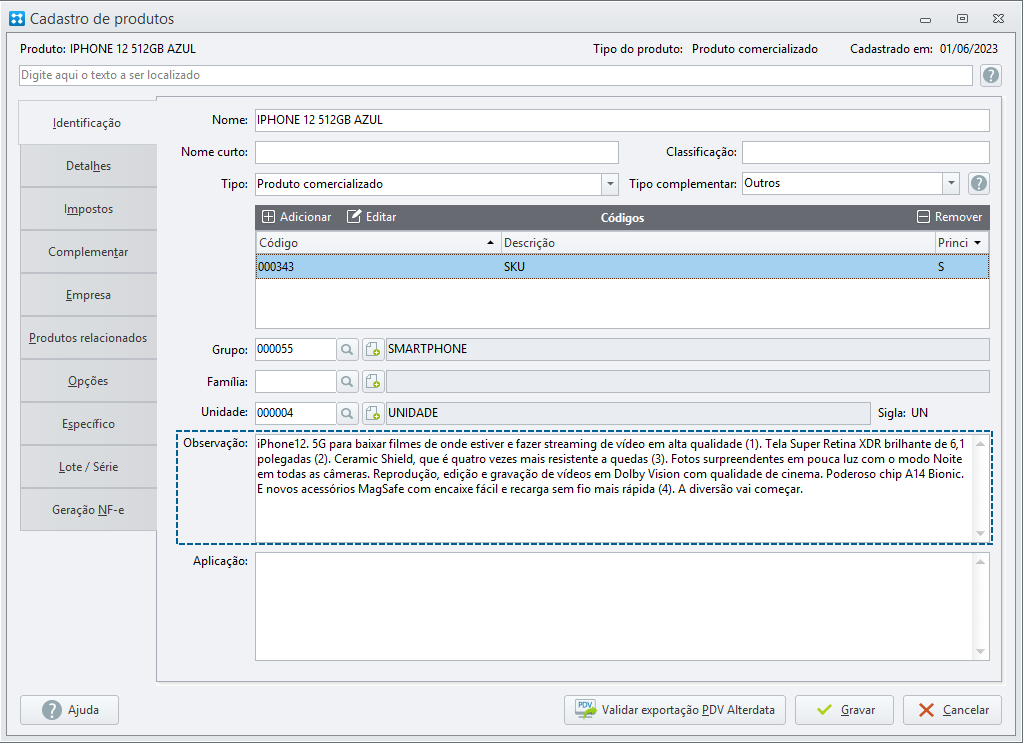
No cadastro do seu produto, na aba Identificação, preencha as descrições do produto da maneira que desejar no campo Observação. Veja um exemplo abaixo:
No Muven
Para verificar se a descrição informada no Bimer foi corretamente levada para a plataforma, siga o passo a passo:
-
Acesse o menu Produtos e localize o produto desejado;
-
Em seguida, clique nos três pontos, na lateral do cadastro, e clique em Detalhes;
-
Por último, veja na seção Descrição principal as informações trazidas da retaguarda.
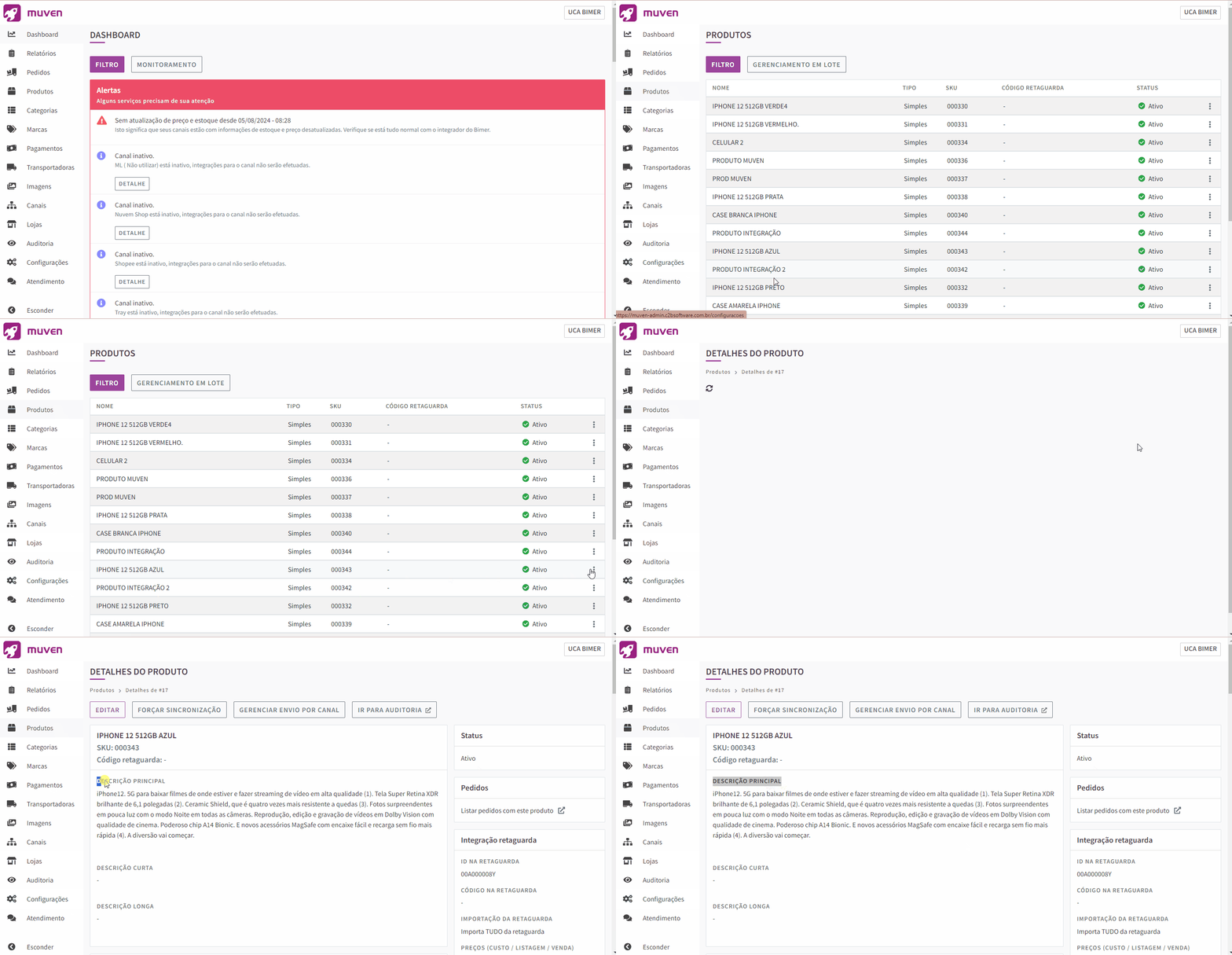
O Muven tem limite de 2000 caracteres no campo "Descrição principal". Assim, dentro do Bimer você até poderá colocar um texto mais longo, mas na plataforma Muven, ele apenas levará a descrição até completar os 2000 caracteres.
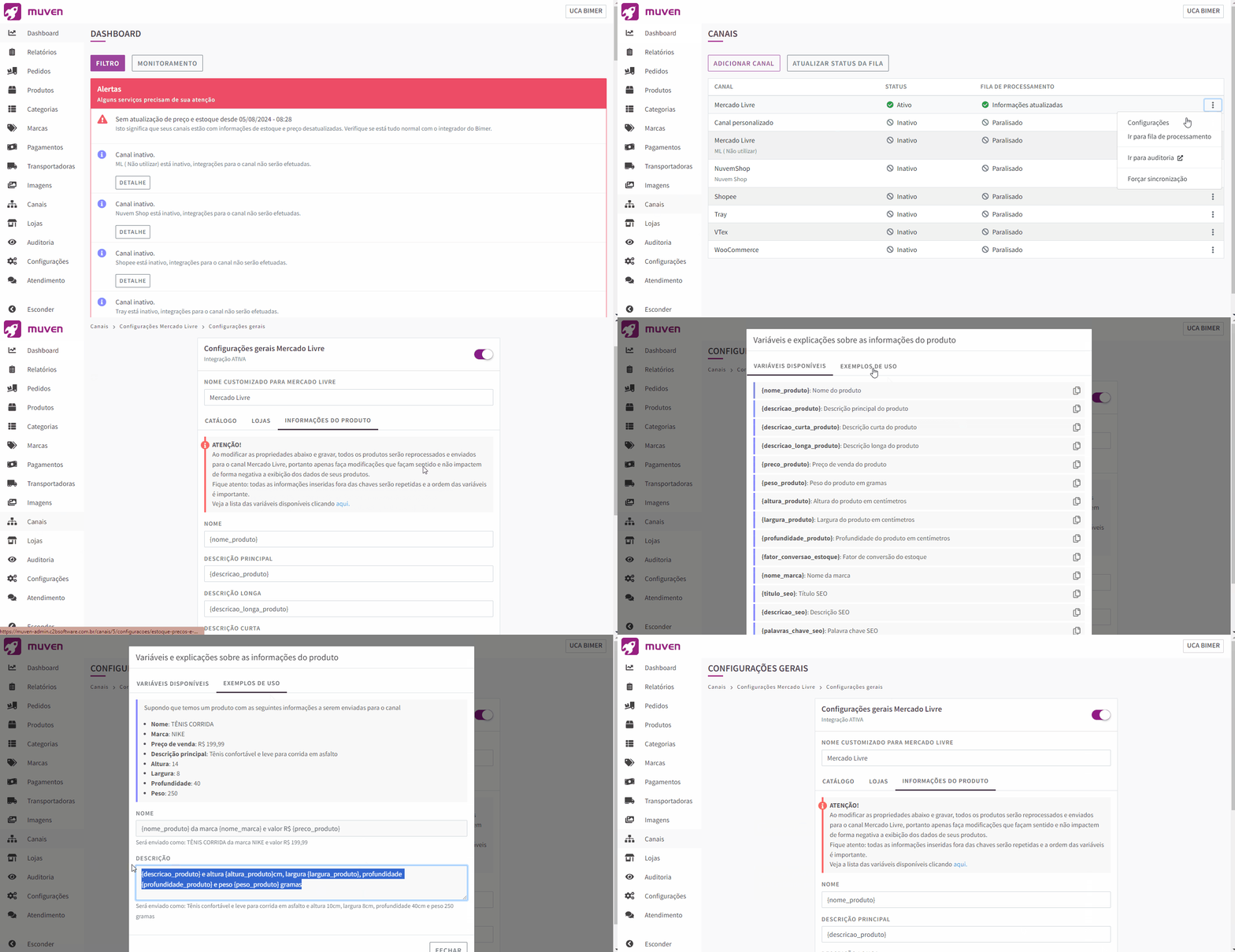
Ainda na plataforma do Muven, nas configurações do canal, você pode personalizar como quer que a descrição do produto seja apresentada. Para conferir, faça o seguinte:
-
Acesse no menu lateral a opção Canais;
-
Selecione o canal desejado e clique nos três pontinhos laterais;
-
Depois clique em Configurações / Configurações gerais;
-
Na tela que se abrirá, clique em Informações do produto.
Nessa tela você poderá selecionar variáveis para compor o nome e descrição dos produtos. Ainda é possível, ao selecionar as variáveis, verificar o exemplo de uso para ter certeza de que ficará do jeito que você deseja.
Não deixe de conferir os outros artigos do Centro de Aprendizagem. (winking face)