
O IIS é o gerenciador de sites e serviços da Microsoft onde a sua BimerAPI está instalada e rodando. Fazer o teste de status é o mesmo que pedir para o sistema abrir o site da API no seu navegador. Se a página carregar corretamente, significa que o serviço está no ar e funcionando!
Índice
Verificando o Status da BimerAPI
Siga estes 3 passos simples para testar o acesso à sua BimerAPI e confirmar se ela está ativa:
-
Abra o IIS e Encontre o Site da API
-
Abra o programa IIS (Internet Information Services).
-
No painel da esquerda (Conexões), localize e clique com o botão direito do mouse sobre o site da BimerAPI instalado.
-
-
Acesse o Menu de Gerenciamento
-
No menu que se abrir, clique na opção Gerenciar Site.
-
-
Execute o Teste de Acesso (Procurar)
-
Dentro do submenu de Gerenciar Site, escolha a opção Procurar.
-
Alternativa: Você também pode selecionar o site da BimerAPI e clicar no botão Procurar no painel de Ações, à direita da tela.
-
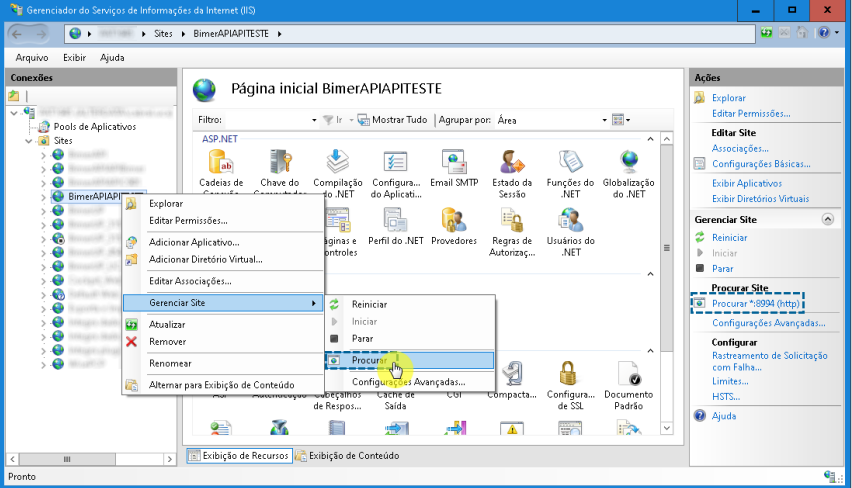
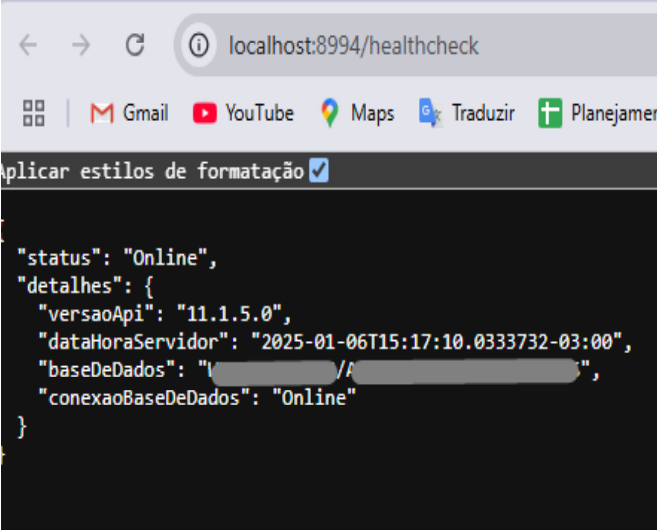
Ao escolher a opção Procurar, o navegador padrão do seu computador será aberto automaticamente e exibirá a página inicial do site da BimerAPI. Se a página carregar, a BimerAPI está com o Status OK!
Dicas e orientações