Introdução
Neste artigo falaremos sobre os primeiros passos para utilização da integração via Bimer API. A API é uma ferramenta que possibilita a comunicação e integração entre outros sistemas e o Bimer.
Se você ainda não tiver a Bimer API instalada, mantenha contato via chat com nossa equipe de suporte para realizar esse procedimento. A equipe de suporte interno é responsável pela instalação e atualizações desse serviço.
Pré-requisitos
-
Para poder utilizar a API é necessário se atentar aos seguintes requisitos:
-
Verificar se a API atende suas necessidades através de uma exploração maior da documentação a fim de verificar se as funcionalidades disponibilizadas irão atender às pretendidas;
-
IIS 7.5 ou superior instalado no servidor;
-
Net Framework 4.7.2 ou superior instalado no servidor;
-
Acesso ao banco de dados SQL onde está a base do Bimer;Para a criação de um login para ser utilizado pelo Bimer.
-
APIVersão corrente da documentação ou superior do Alterdata Bimer ERP;Caso não esteja na versão informada, solicite a atualização via suporte.
-
Acesso ao módulo Cadastro de Usuário do Bimer;
-
Versão do Windows em período de suporte da Microsoft (A instalação pode ser realizada em uma versão fora do suporte, mas não há garantia de funcionamento).
-
Documentação Bimer API
Quer saber se a Bimer API te atende, além de todas as rotinas que poderão ser integradas? Então acesse a Documentação da Bimer API.
Banco de dados de homologação
Para garantir que as informações de testes e simulações não fiquem misturadas aos dados oficiais da empresa, recomendamos que, primeiro, a instalação e testes sejam feitos em uma base de dados criada para homologação. E só depois que tudo estiver de acordo com o esperado, faça a instalação na base de dados oficial. O banco de homologação pode ser, por exemplo, um backup da base de dados oficial, além disso, após os testes iniciais, você poderá manter a base de homologação para realização de testes sempre que quiser.
Ativação do IIS
IIS é o Serviço de Informações da Internet, um serviço da Microsoft disponível no Windows. É necessário ativá-lo antes de iniciar a instalação da Bimer API.
Para isso:
-
Acesse o Painel de Controle do Windows, e clique em Programas e Recursos;
-
No menu à esquerda, selecione a opção “Ativar ou desativar recursos do Windows”;
-
Localize a opção “Serviços de informação da internet” na lista de recursos do Windows;
-
Marque todas as opções e subníveis desse grupo.
Tenha atenção, e verifique se realmente todos os subníveis estão marcados. Caso algum deles não esteja marcado, o “box” Serviço de serviços da internet está preenchido com um quadrado preto. Se todos estiverem marcados, esse box ficará com o símbolo de “check” (√).
-
Marque também as pastas do .NET Framework;
-
Após marcar todas as opções, clique em Ok, e aguarde o final do processamento, que pode demorar um pouco dependendo da performance do computador.
Clique aqui para conferir
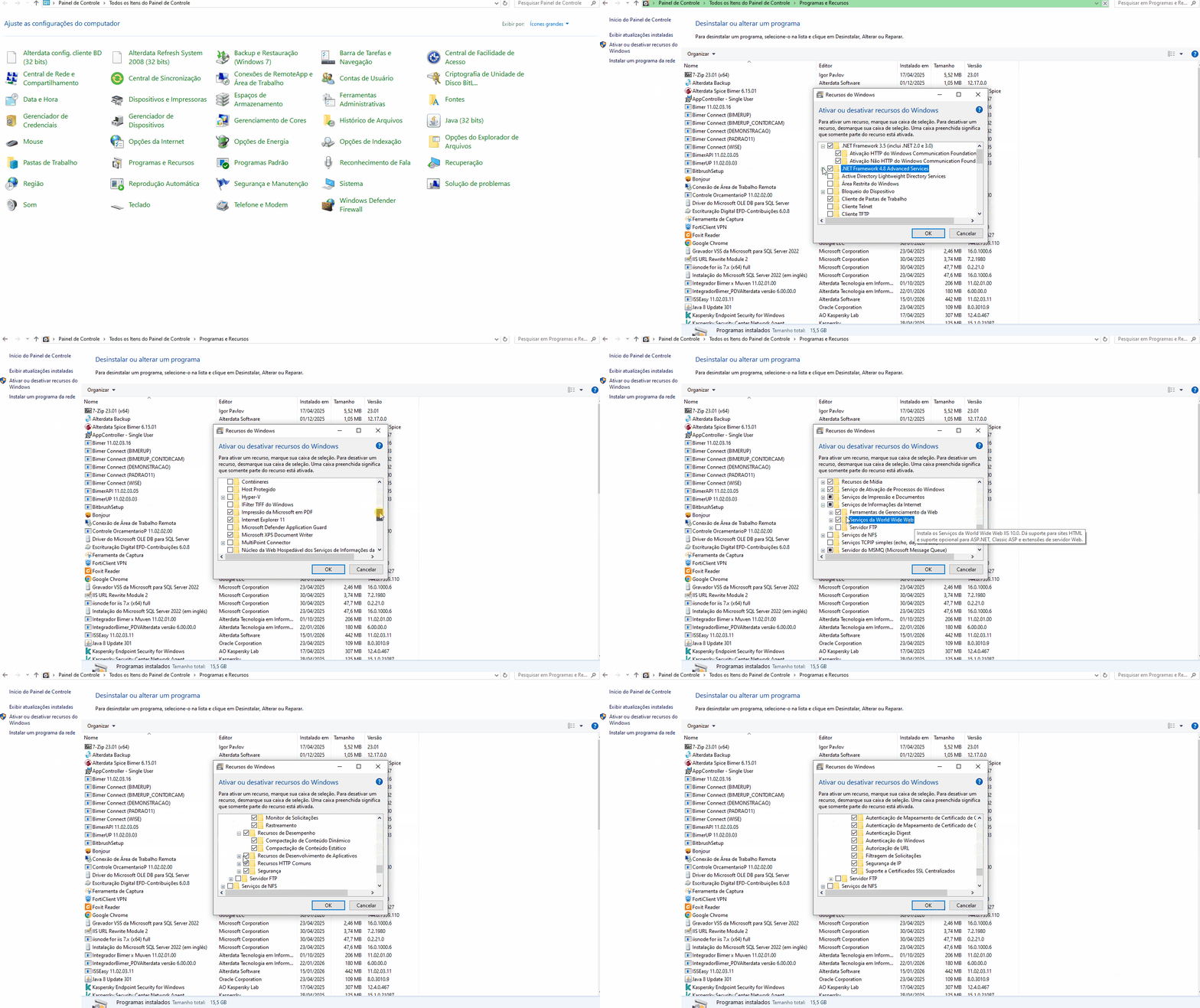
Na pasta Servidos de Informação da Internet, a pasta "Servidor FTP" não é necessária.
Controle dos sites da Bimer API
Após a instalação do IIS e da Bimer API, controle a execução dos sites pela própria interface do IIS.
Para acessar a interface do IIS:
-
Tecle <windows+r>;
-
Na caixa “Executar” digite INETMGR e tecle <enter>.
-
No painel “Conexões” procure na opção Sites o(s) correspondente(s) à Bimer API;
-
Se quiser, clique em "Procurar site" para abrir o healthcheck que verifica se a API está on-line.
Clique aqui para conferir

Informações na base de dados
Após a instalação da Bimer API é criado o usuário “usr-bimerapi” direto no banco de dados. É possível visualizá-lo pelo SQL Server Management Studio (SSMS), selecionando o banco de dados do Bimer, e acessando a opção “Segurança”. Ele é um usuário apenas interno do banco de dados, e não possui acesso a nenhum dos módulos do Bimer.
Também é criado no banco de dados o registro com informações do nome do aplicativo que acessará o Bimer, e o “segredo” de acesso.
Para consultar esse registro, utilize o comando “Select * from owin.aplicativo” no console de comandos do SQL Server Management Studio.
Ambas as informações são salvas em arquivos do tipo texto na unidade C: da máquina na qual a Bimer API foi instalada, nos arquivos “Aplicativo_e_segredo_bimerapi.txt” e “Novo_usuário_bimerapi.txt”.
Conexão com o Banco de dados
Para se conectar ao banco de dados do Bimer, a Bimer API utiliza as informações armazenadas em um arquivo chamado “appsettings.json”.
Para localizá-lo:
-
Acesse o IIS (Serviços de informações da internet);
-
Localize o site da Bimer API;
-
Clique com o botão direito do mouse sobre ele;
-
Clique em “Explorar”.
O Windows abrirá a pasta na qual ele se encontra. Editando o arquivo appsettings.json encontramos as seguintes informações:
-
ServerName → Informação do nome damáquina e da instância do SQL Server onde o banco de dados do Bimer está instalado;
-
DatabaseName → Nome da base de dados do Bimer.
-
UserName → Usuário utilizado pela API para acessar a base de dados do Bimer.
-
Password → Senha do usuário.
O usuário informado no campo “UserName” será utilizado na comunicação da Bimer API com a base de dados. É o usuário apontado durante a instalação.
Usuário de acesso à API
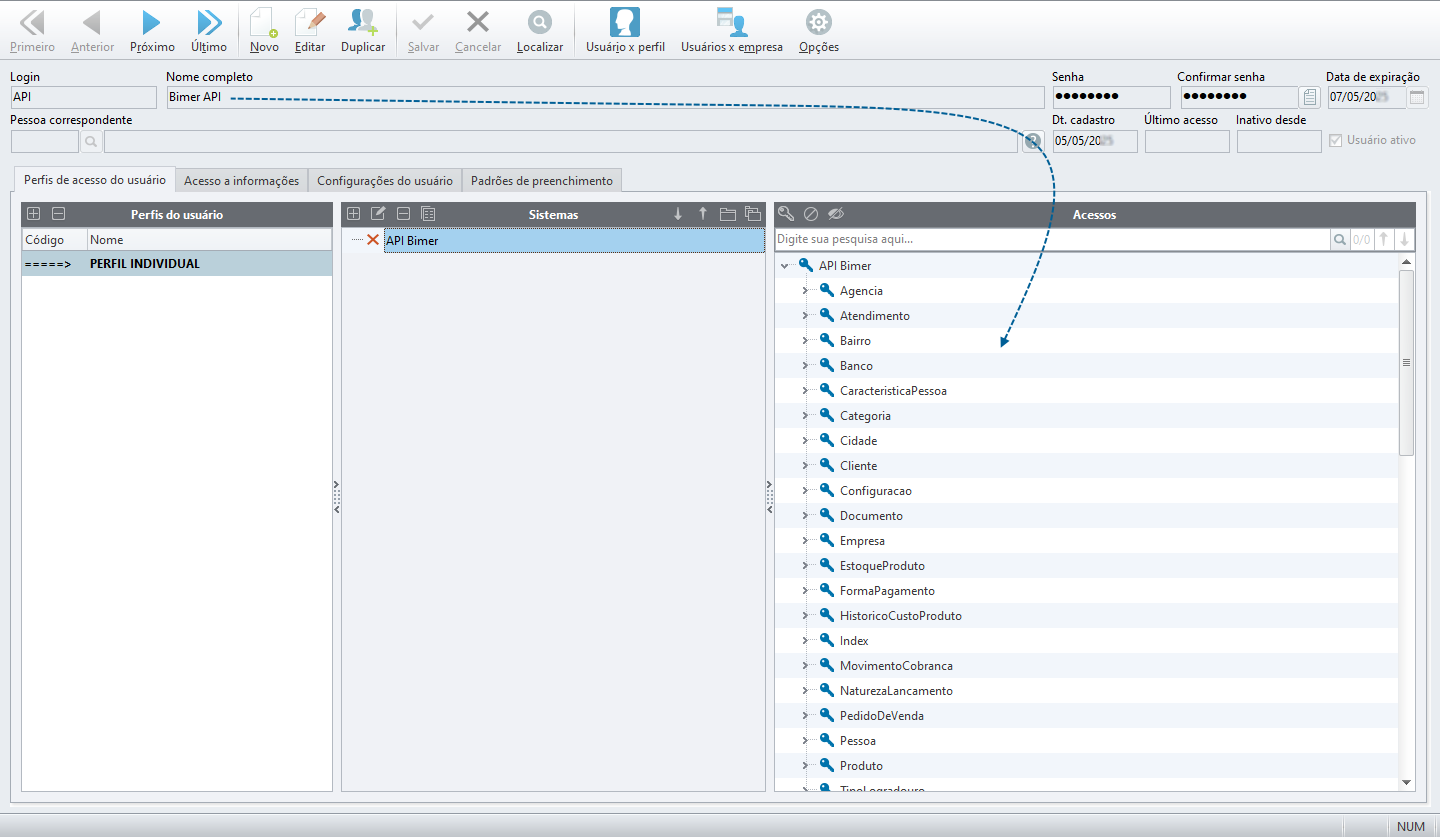
O ideal é a criação de um usuário somente para a API. Para isso, na tela de cadastro do usuário, aba “Acesso a Informações” faça o vínculo com as empresas que ele terá acesso. E na aba “Perfis de acesso” é preciso dar acesso a produto “Bimer API”, e definir quais tipos de acesso ele terá por meio dela. É preciso ter muito cuidado ao definir os acessos, para que o sistema de terceiros não consiga chegar às informações que a empresa não deseja compartilhar com ele.
Clique aqui para conferir