
Esta rotina realiza a importação do arquivo no formato OFX para o sistema. Ele é emitido pela instituição financeira ou bancos com informações sobre as movimentações da conta bancária como, por exemplo, os pagamentos realizados com cartão, transferências e depósitos realizados na conta. De posse deste arquivo, você pode importá-lo no sistema, onde serão gerados vários títulos referentes à movimentação da conta correspondente, realizando a integração do Extrato Bancário com o sistema ERP4ME.
Ao selecionar a conta para realizar a Conciliação Bancária, será exibido o Tour guiado. Onde será apresentado um passo a passo com todas as informações e recursos disponíveis na Conciliação Bancária, que auxiliam o gerenciamento das suas transações financeiras.
Quando o lançamento possuir boleto gerado com o status processando e emitido, não será permitido realizar a conciliação. Ao localizar títulos com juros, multas e descontos na Conciliação Bancária, eles serão exibidos minimizados. Caso queira expandi-los, clique em 
Acessar o Tour Novamente
Se você finalizou o tour e precisa visualizá-lo novamente, siga os passos:
-
Acesse o ERP4ME.
-
Clique em Financeiro.
-
Clique em Conciliação Bancária.
-
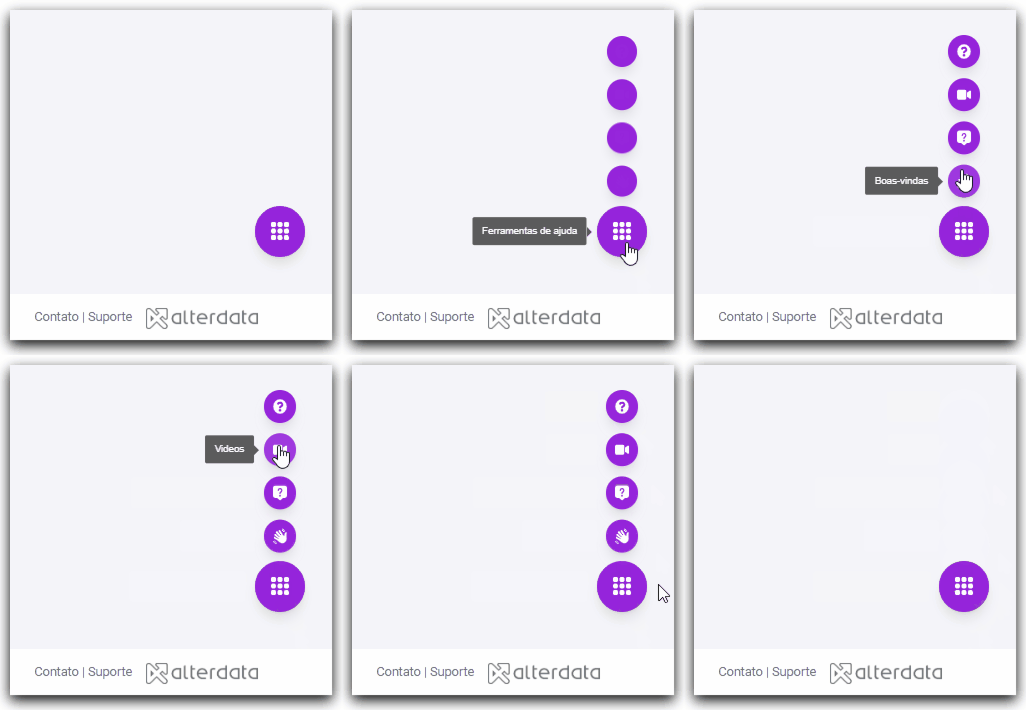
Clique em Ferramentas de ajuda.
-
Clique em Tour de funcionalidades.
Ferramentas de Ajuda
-
Acesse o ERP4ME.
-
Clique em Financeiro.
-
Clique em Conciliação Bancária.
-
Clique em

The request failed and the interceptors did not return an alternative response
Importar Arquivo OFX
Utilize este recurso para importar o arquivo OFX e fazer a conciliação dos lançamentos.
A validação de dados bancários na conciliação está mais completa! Além do banco, o sistema também verifica se a Agência (BranchID) e a Conta (AcctID) informadas no arquivo OFX correspondem exatamente aos dados cadastrados na conta do sistema. Essa melhoria ajuda a evitar que arquivos de contas bancárias diferentes sejam conciliados por engano, garantindo mais precisão em suas operações. 
Para evitar lançamentos duplicados ao importar arquivos OFX, ao conciliar um novo lançamento, se ele tiver a mesma pessoa, a mesma data e o mesmo valor de um lançamento já existente, o sistema vai te avisar sobre uma possível duplicidade. Isso ajuda a evitar que o mesmo lançamento seja registrado mais de uma vez. Se precisar incluir lançamentos similares, não se preocupe! Você tem a opção que permite forçar a inclusão desse novo lançamento, mesmo que ele seja parecido com um já existente.
Como saber se a importação foi feita manualmente ou de forma automática pelas integrações de extratos bancários? (blue-star)
Você pode identificar facilmente a origem das transações OFX:
-
Importação Manual: O arquivo OFX foi importado via upload manual na tela de Conciliação.
-
Importação Automática (TecnoSpeed): O extrato foi importado de forma automática por meio da integração bancária configurada (via TecnoSpeed).
-
Acesse o ERP4ME.
-
Clique em Financeiro.
-
Clique em Conciliação Bancária.
-
Selecione a conta para conciliação bancária.
O sistema irá sugerir lançamentos conforme o memorando do arquivo OFX importado anteriormente para a conta selecionada. No momento da importação do arquivo OFX, ocorrerá a validação do banco. Caso o banco do arquivo seja divergente do informado no cadastro da conta será exibido aviso, questionando se você deseja continuar com a importação.
-
Clique em Importar arquivo OFX.
-
Selecione o arquivo.
Mesmo que o arquivo OFX informado não possua valor (R$) financeiro, a importação ocorrerá. Neste caso, o sistema irá trazer 0,00 para o valor, uma vez que o campo não possui valor informado.
-
Clique em Abrir.
-
Pendentes
A quantidade de lançamentos Pendentes de conciliação será informada logo abaixo do campo Conta.
Os lançamentos serão sugeridos conforme o memorando do arquivo OFX. -
Ignorados
A quantidade de lançamentos Ignorados será informada logo abaixo do campo Conta.
-
A aba, Ignorados é exibida quando o arquivo OFX é reimportado. Os registros ignorados são:
-
Registros identificados pelo sistema, que possivelmente já foram importados a partir de outro arquivo OFX.
-
Registros que, em uma importação anterior, foram descartados pelo usuário.
Como ignorar registros?
-
Clique em

-
Selecione a opção Sempre ignorar itens com texto e confirme.
-
Clique em Limpar conciliação e confirme.
-
Importe novamente o mesmo arquivo.
Novo Lançamento
Para fazer um novo lançamento, siga os passos:
-
Informe a Pessoa.
Não possui a Pessoa previamente cadastrada?
Se para realizar a conciliação bancária e criar um novo lançamento no ERP
-
Clique em
Criar Novo.
-
Preencha os dados no cadastro da Pessoa.
-
Clique em Gravar.
-
-
Informe a Categoria do lançamento.
Não possui a Categoria previamente cadastrada?
Se para realizar a conciliação bancária e criar um novo lançamento no ERP-
Clique em
Criar Novo.
-
Preencha os dados no cadastro da Categoria.
-
Clique em Gravar.
-
-
Informe o Centro de custo.
Não possui o Centro de Custos previamente cadastrado?
Se para realizar a conciliação bancária e criar um novo lançamento no ERP-
Clique em
Criar Novo.
-
Preencha os dados no cadastro da Centro de Custos (financeiro).
-
Clique em Gravar.
-
-
Novo Lançamento
Para fazer um novo lançamento, siga os passos:
-
Informe a Pessoa.
Não possui a Pessoa previamente cadastrada?
Se para realizar a conciliação bancária e criar um novo lançamento no ERP
-
Clique em
Criar Novo.
-
Preencha os dados no cadastro da Pessoa.
-
Clique em Gravar.
-
-
Informe a Categoria do lançamento.
Não possui a Categoria previamente cadastrada?
Se para realizar a conciliação bancária e criar um novo lançamento no ERP
-
Clique em
Criar Novo.
-
Preencha os dados no cadastro da Categoria.
-
Clique em Gravar.
-
-
Informe o Centro de custo.
Não possui o Centro de Custos previamente cadastrado?
Se para realizar a conciliação bancária e criar um novo lançamento no ERP
-
Clique em
Criar Novo.
-
Preencha os dados no cadastro da Centro de Custos (financeiro).
-
Clique em Gravar.
-
-
-
Clique em Conciliar de cada lançamento para conciliá-los.
Filtrar Período na Conciliação Bancária
Use este recurso para filtrar períodos diferentes na conciliação bancária
-
Clique em Financeiro.
-
Clique em Conciliação Bancária.
-
Informe o período de filtragem.
-
Clique em Filtrar.
Excluir Transações
Utilize este recurso para excluir em massa registros com o status Pendente ou Ignorado.
Informação! O nome do botão foi alterado de "Ações em Bloco" para "Excluir Transações" para facilitar a busca e o gerenciamento dos seus dados.
-
Clique em Financeiro.
-
Clique em Conciliação Bancária.
-
Selecione os registros (Pendentes ou Ignorados) que serão excluídos.
-
Clique em Excluir Transações para selecionar as ações de múltiplos registros.
-
Confirme a exclusão.
Configurar Sugestão
Utilize esse recurso para configurar palavras a serem ignoradas do campo "MEMO" do arquivo OFX, assim, palavras ou prefixos repetidos com frequência no arquivo como "COM", "CARTÃO", "PIX", "ENVIADO" ou, por exemplo, o prefixo "de", podem ser desconsideradas quando o sistema gerar sugestões de lançamentos. Com isso, as sugestões se tornam mais precisas e relevantes, ajudando a agilizar o processo de conciliação bancária e a focar nas informações mais importantes.
-
Clique em Financeiro.
-
Clique em Conciliação Bancária.
-
Clique em
 .
. -
Digite as palavras a serem ignoradas.
-
Marque a opção Incluir texto do OFX na descrição do lançamento conciliado para que o texto das transações do seu arquivo OFX seja automaticamente incluído na descrição do lançamento conciliado.
-
Clique em Gravar.
Consultar Extrato
-
Clique em Financeiro.
-
Clique em Conciliação Bancária.
-
Clique em Extrato.
-
Preencha as opções de filtragem.
As informações da conta informada na conciliação serão visualizadas no extrato.
Nas abas Pendente e Ignorados, você pode filtrar por: Descrição, Número do documento e Valor nos registros importados do arquivo OFX.
Para mais detalhes sobre os recursos da consulta do extrato, consulte o tópico Consultas. -
Clique em Filtrar.
-
Escolha a opção de sua preferência:
Se necessário, clique em

-
Conciliação
Selecione esta opção para retornar a tela de Conciliação Bancária.As quantidades de lançamentos pendentes de conciliação será informada logo acima da opção Conciliação.
-
Exportar CSV
Selecione esta opção para exportar o extrato no formato de tabela (.CSV).
-
Exportar PDF
Selecione esta opção para exportar o extrato no formato PDF.
-
Imprimir
Selecione esta opção para imprimir as informações do extrato.
-
Nova Conta a Pagar
Selecione esta opção para cadastrar um novo lançamento a pagar.Para mais detalhes consulte tópico A Pagar.
-
Nova Conta a Receber
Selecione esta opção para cadastrar um novo lançamento a receber.Para mais detalhes, consulte tópico A Receber.
-
Nova Transferência
Para fazer uma nova transferência, siga os passos:
-
Clique em Nova Transferência.
-
Informe a Conta destino do lançamento.
-
Informe o comentário para a transferência.
-
-
-
(Opcional) Selecione a quantidade de lançamentos que serão exibidos na tela.
No campo Exibir, localizado no canto inferior direito, você pode configurar o Conciliação Bancária para aparecer 10, 50 ou 100 itens na listagem, facilitando a conferência.