
Por meio da opção Contas, é possível realizar o controle do saldo das contas bancárias e das contas caixa da sua empresa, cadastrar novas contas, realizar transferências e gerar extratos.
Ao acessar este recurso, o "Tour" guiado será exibido apresentando um passo a passo, sobre o processo de cadastro, para você cadastrar suas contas com facilidade. Os ícones e presentes na área de Ações, indicam quais Contas estão ou não vinculadas ao Conexão Itaú. Ao clicar sobre o ícone, a página do Conexão Itaú será exibida.
Acessar o Tour Novamente
Se você finalizou o tour e precisa visualizá-lo novamente, siga os passos:
-
Acesse o ERP4ME.
-
Clique em Financeiro / Contas.
-
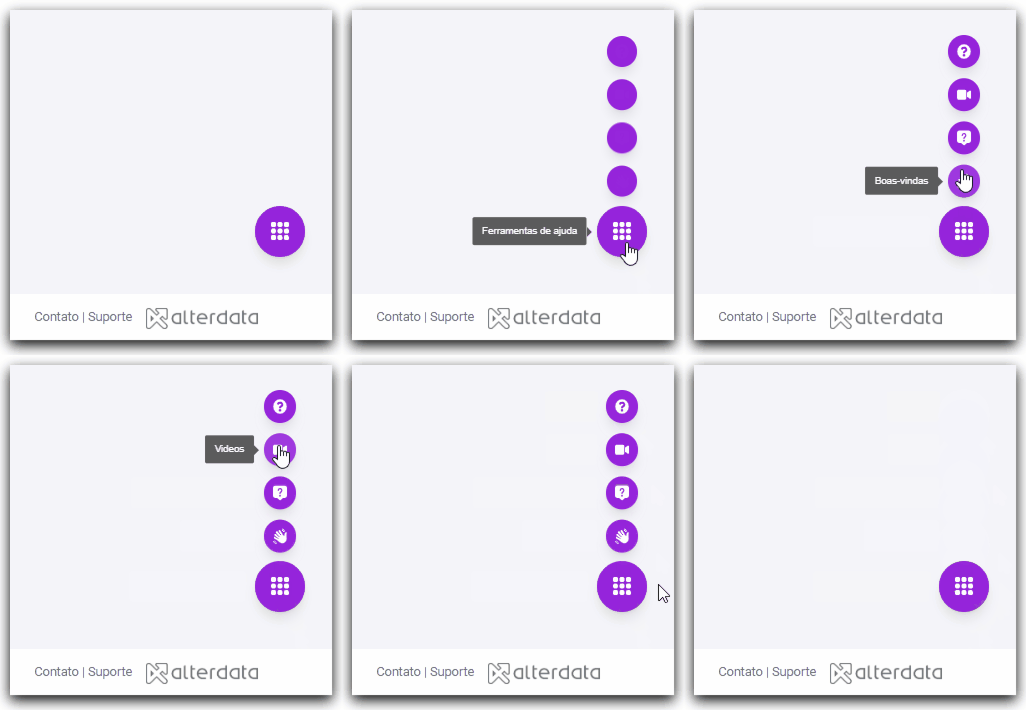
Clique em no menu Ferramentas de ajuda.
-
Clique em Tour de funcionalidades.
Ferramentas de Ajuda
-
Acesse o erp4me.one.
-
Clique em Financeiro / Contas.
-
Clique em

Clique no ícone das Ferramentas de ajuda

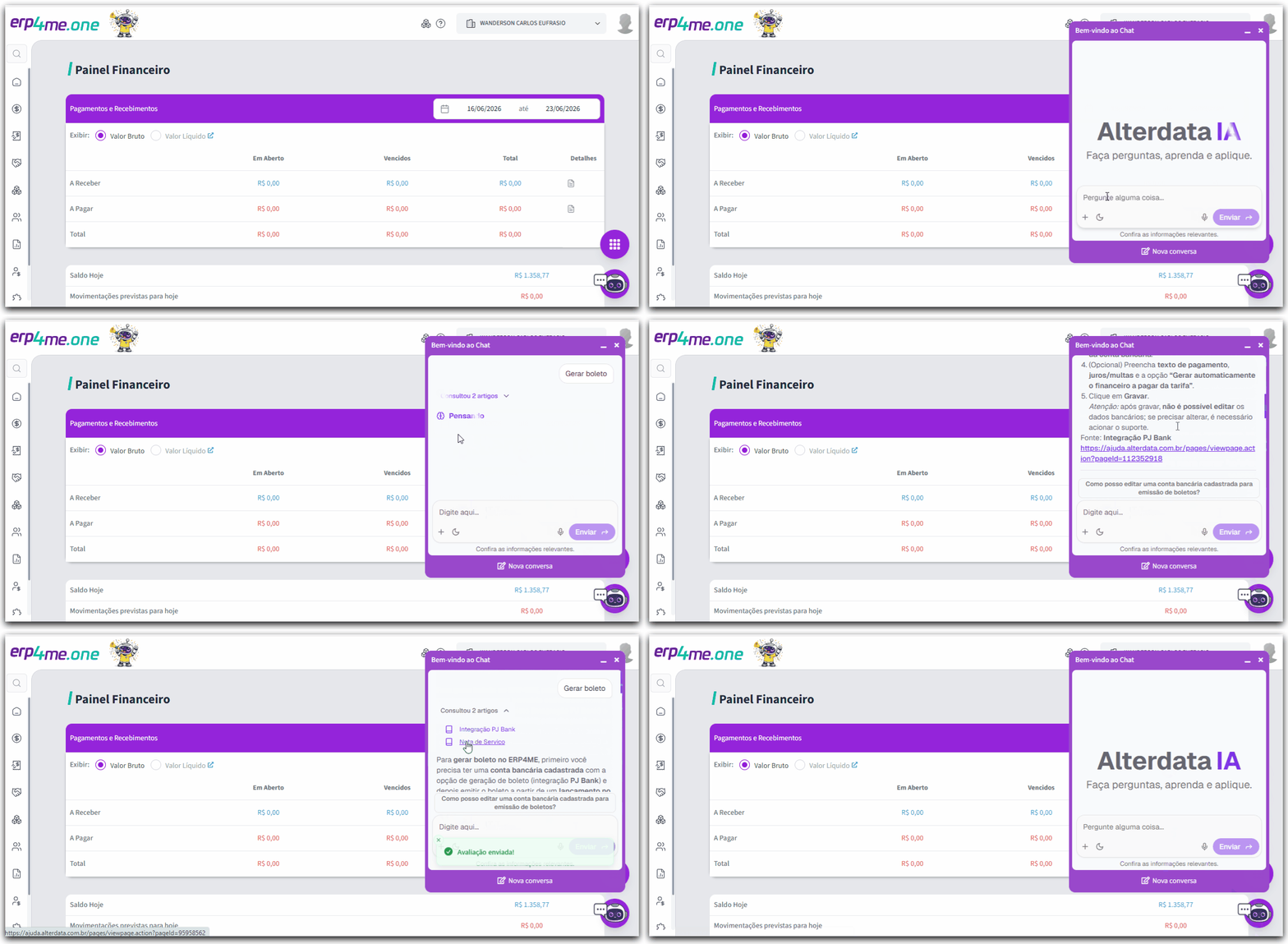
Ferramentas de ajuda do erp4me.one -
🟣 Artigos
São dicas rápidas e específicas da Base de Conhecimento do erp4me.one sobre alguma particularidade de determinado recurso do sistema, sem precisar consultar na documentação completa do sistema.
-
🟣 Vídeos
Acesso aos vídeos sobre os recursos do erp4me.one!Isso mesmo! Eles estão presentes em diversas funcionalidades do sistema.
Dica: Você pode minimizar e até ampliar o vídeo em um player e continuar assistindo enquanto utiliza os recursos do sistema. É mais uma funcionalidade para aprimorar sua jornada no erp4me.one.Você utiliza o navegador Firefox?
Se este é seu caso, fique atento!
Por incompatibilidade com o navegador Firefox, o recurso Picture in Picture estará removido da Ferramenta de Ajuda do erp4me.one!
Ah! Você utiliza Chrome ou Edge? Então sorria, porque o recurso está disponível para você!Recurso que permite continuar assistindo a um vídeo em tela minimizada enquanto navega pelos menus do sistema, proporcionando:
-
Melhoria na sua experiência com o erp4me.one;
-
Melhor proveito e economia do seu tempo;
-
Facilitador para sua compreensão e usabilidade do sistema!
Esse recurso está presente em diferentes pontos do erp4me.one.
-
-
🟣 Tour de Funcionalidades
Dependendo da funcionalidade que estiver utilizando, você também terá tutoriais guiados nos recursos do sistema para te auxiliar na realização de novos cadastros, lançamentos, filtragens, entre outros. Por meio desta opção, você poderá voltar a visualizar o "Tour", caso o tenha fechado ou finalizado.
-
🟣 Boas-vindas
Acesse o Tour de boas-vindas para te ajudar a aproveitar ao máximo todas as funcionalidades do sistema. Durante a exibição do Tour de boas-vindas, as Ferramentas de Ajuda ficarão bloqueadas para ação até a conclusão do tour de boas-vindas.
Ah! Se deseja informações sobre o que basicamente você precisa ter instalado, configurado ou cadastrado para lançar e emitir suas notas (NF-e, NFC-e, NFS-e), consulte os Primeiros Passos do: ERP for Me - Contador, ERP for Me - Financeiro, ERP for Me - Movimento.
Para mais detalhes sobre as Ferramentas de Ajuda, consulte o tópico Visão Geral - erp4me.one. -
Abrir Conta Digital
Para cadastrar sua conta digital, você pode optar por uma das Fintechs:
Abrir conta Efí
Para cadastrar sua conta Efí Bank, siga os passos:
-
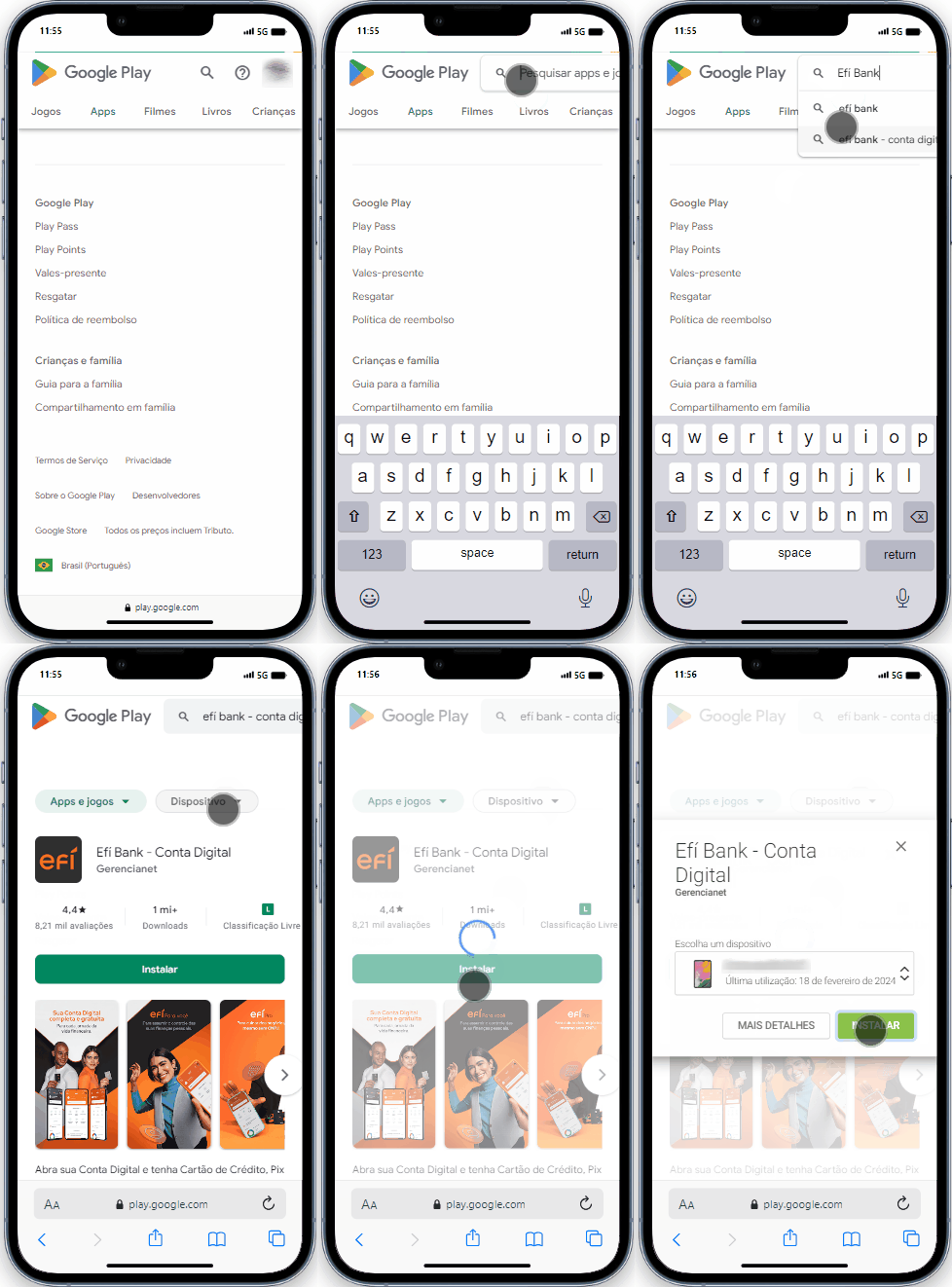
Baixe o aplicativo Efí Bank na loja de aplicativos (Google Play® ou App Store®) do seu dispositivo.
-
Abra o app em seu dispositivo.
-
Toque em Abrir uma conta.
-
Selecione o tipo de conta (Pessoa Física / Pessoa Jurídica) que precisa e informa o documento (CPF / CNPJ) correspondente.
-
Insira suas informações gerais ou da empresa.
Fique atento ao seguinte...
A conta dever ser cadastrada em nome sócio, administrador... vinculado ao CNPJ cadastrado. Basta aguardar a análise dos dados para receber um SMS de confirmação no seu dispositivo. -
Insira o código recebido e informe os dados complementares.
-
Informe seu endereço residencial. Você pode definir se esse endereço aparecerá nos boletos emitidos, basta marcar a opção correspondente.
Posteriormente, na plataforma Efí Bank você também pode utilizar um endereço comercial na emissão dos boletos.
-
Fotografe seus documentos e faça uma selfie sua em local bem iluminado.
-
-
Crie uma senha forte com no mínimo 6 caracteres e um número.
Os dados informados serão analisados para concluir a abertura de sua conta. A localização ativa em seu dispositivo agiliza o processo. Além do aplicativo, há também a plataforma Web com mais opções que facilitam a gestão das suas finanças.
Para cadastrar a aplicação do boleto, siga os passos:
-
Na sua Conta Efí Bank, acesse a aba API / menu Aplicações.
-
Clique em Criar Aplicação.
-
Informe um nome para identificá-la e continue.
Você deve ativar a API desejada e marcar os escopos de uma. São ele fará liberações de acesso aos componentes (end points) nas APIs Efí.
-
Clique em Continuar e valide sua operação e suas credenciais para o ambiente de produção e homologação (Client ID e Client Secret) estarão geradas.
Proteja suas Credenciais! Elas são necessárias para a autenticação e envio de requisições para as APIs Efí. Para a integridade e segurança de sua conta, não compartilhe suas credenciais e nem as deixe visíveis.
Precisa utilizar o ambiente de teste? Acesse a aplicação criada, aba Homologação, copie as chaves Client ID e Client Secret disponíveis.
Vai utilizar o ambiente de Produção? Acesse a aplicação criada, aba Produção, copie as chaves Client ID e Client Secret disponíveis.
As chaves Client ID e Client Secret devem ser configuradas no cadastro da conta do erp4me.one, para realizar a integração entre os sistemas.
Cadastrar Conta
-
Acesse o erp4me.one.
-
Clique em Financeiro / Contas / Nova.
-
Selecione o tipo de conta que deseja criar:
Conta Corrente: Avance para informar Descrição, Data do Saldo inicial e Dados Bancários e crie a Conta no cadastro do erp4me.one.
Poupança: Avance para informar Descrição, Data do Saldo inicial e Dados Bancários e crie a Conta no cadastro do erp4me.one.
Investimento: Avance para informar Descrição, Data do Saldo inicial e Dados Bancários e crie a Conta no cadastro do erp4me.one.
Caixa: Avance para informar Descrição, Data do Saldo inicial e crie a Conta no cadastro do erp4me.one.
Nota: A lista de bancos disponíveis inclui o Banco 133 – Cresol. Ao cadastrar ou editar uma conta corrente, selecione-o como sua instituição bancária. -
Preencha os principais dados do cadastro.
-
Informe o Nome que identificará a conta bancária no ERP4ME.
-
Informe o valor do Saldo inicial da conta e a Data do Saldo.
-
Marque a opção Gerar Boleto para preencher as Configurações do Boleto.
-
Marque a opção Incluir Dados Bancários para preencher os Dados Bancários.
-
Integração Bancária
Utilize esse recurso para integrar o erp4me.one direto aos bancos, viabilizando assim a importação automática de extratos bancários (.OFX). Assim, você tem um processo de conciliação bancária mais ágil e redução de trabalho manual.
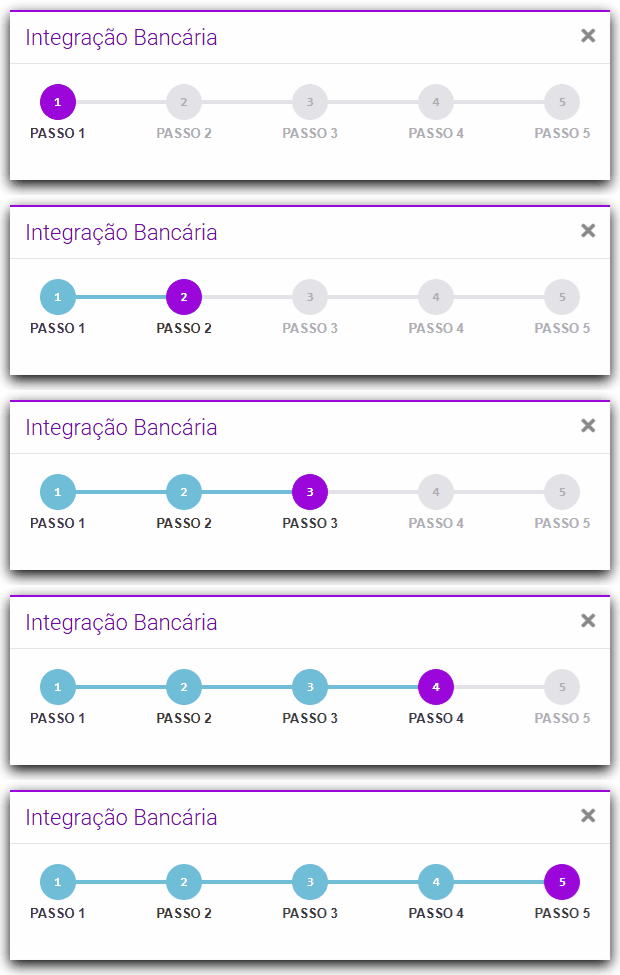
Para ativar a Integração automática e receber o extrato bancário, siga os passos:
-
Clique em Integração Bancária.
Passo 3: Enviar a carta para homologação
-
Arraste e solte ou clique e na área correspondente para fazer o upload da carta para homologação (tamanho máximo: 5 MB). Essa carta integrará diretamente os seus dados.

-
Clique em Próximo.
Passo 4: Enviar a carta para o banco
Informação! Ao escolher enviar via Whatsapp, você será direcionado Whatsapp Web para baixar e configurar sua conta nesta plataforma. Caso opte pelo envio de e-mail, as configurações mínimas para Envio de E-mail devem ser realizadas previamente.
-
Escolha como deseja realizar o envio da cópia da carta autorizando seu banco a enviar o extrato bancário automaticamente.
Você pode escolher entre a agilidade do WhatsApp ou a formalidade do E-mail em uma interface renovada. O processo é fluido e permite personalizações rápidas antes do disparo.
-
Clique em Próximo.
-
Caso tenha opção por tal opção, na tela de Envio por E-mail informe os destinatários e clique em Enviar.
-
Clique em Gravar para concluir a integração automática.
-
Clique em Gravar.
Alterdata PIX
Utilize esta opção para cadastrar sua conta no Alterdata PIX.
Consulte o tópico Integração ERP4ME x Alterdata PIX e saiba mais!
-
Acesse o erp4me.one.
-
Clique em Financeiro / Contas
-
Clique em Alterdata PIX.
-
Preencha as informações do cadastro.
Informação! Algumas informações (Razão Social, CNPJ e etc) são carregadas automaticamente do cadastro da empresa. -
Informe o endereço de e-mail e telefone da empresa com o DDD.
-
Preencha o nome e o endereço de
e-mail do responsável.
Observação: Para evitar fraldes, o responsável ou sócio que consta na Receita deve ser o Nome do responsável no cadastro da conta no erp4me.one. -
Informe sua senha acesso.
-
Em Banco / Caixa informe o banco.
-
Clique no trecho termos de uso para fazer a leitura.
-
Marque a opção Aceito os termos de uso.
Dica! Clique em "termos de Uso" para consultar o Termo de uso - Alterdata Pix.
Editar Conta
-
Acesse o erp4me.one.
-
Clique em Financeiro / Contas
-
Clique em Editar na conta que será alterada.
Dica! Caso queira, configurar a importação automaticamente do extrato bancário (OFX), edite a contas e ative essa integração, conforme o tópico Cadastrar Conta / passo 4 / passo d. / Dados Bancários. -
Realize as alterações necessárias.
Informação! Caso desmarque a opção Ativo, o cadastro da conta será inativado no ERP4ME. Caso a conta já esteja configurada para a importação automática do extrato bancário (OFX) no ERP4ME, na edição da conta, os dados bancários ficarão bloqueados para alteração.
-
Clique em Gravar.
Excluir Conta
Atenção! Só poderão ser excluídas as contas que ainda não obtiveram lançamentos vinculados a elas. Caso possuam, ficarão somente inativas.
Contas que possuírem vínculo com boleto não podem ser excluídas.
-
Acesse o erp4me.one.
-
Clique em Financeiro / Contas.
-
Clique em Excluir na conta que será excluída.
-
Confirme a exclusão.
Fazer uma Transferência
-
Acesse o erp4me.one.
-
Clique em Financeiro / Contas.
-
Clique em Transferência para preencher.
-
Informe a Conta origem e Conta destino.
-
Informa a Data e Valor que será transferido.
-
Preencha o Comentário sobre essa transferência.
-
-
Clique em Gravar.
Gerar Extrato
-
Acesse o erp4me.one.
-
Clique em Financeiro / Contas.
-
Clique em Extrato na conta cujo extrato será gerado.
-
Informe o período.
-
Informe o Nome da Pessoa.
-
Clique em Filtrar para que o extrato da conta escolhida seja exibido.