
🧪 Nova Experiência: Você está testando nossa nova documentação. Dê sua opinião
erp4me

Configurador da Ordem de Serviço - Shop

Última atualização: 22/10/2026 | Versão: 6.1514 ou superior

No sistema Shop, o OS Configurador reúne as opções que determinam o comportamento da Ordem de Serviço do Shop, desde o atendimento até o faturamento. Use este guia para configurar as abas de forma padronizada e consulte o Detalhamento de Campos para entender o objetivo de cada opção.

Antes de começar

  • Ter acesso ao módulo Ordem de Serviço no Shop.
  • Possuir permissão para acessar o OS Configurador e gravar alterações.
  • Conferir cadastros relacionados, como workflows, clientes, produtos, funcionários, operações, formas de pagamento e layouts.
  • Validar as regras com a operação da empresa antes de aplicar as configurações em produção.

Acessar o OS Configurador

📸 Veja como acessar o OS Configurador no Shop.
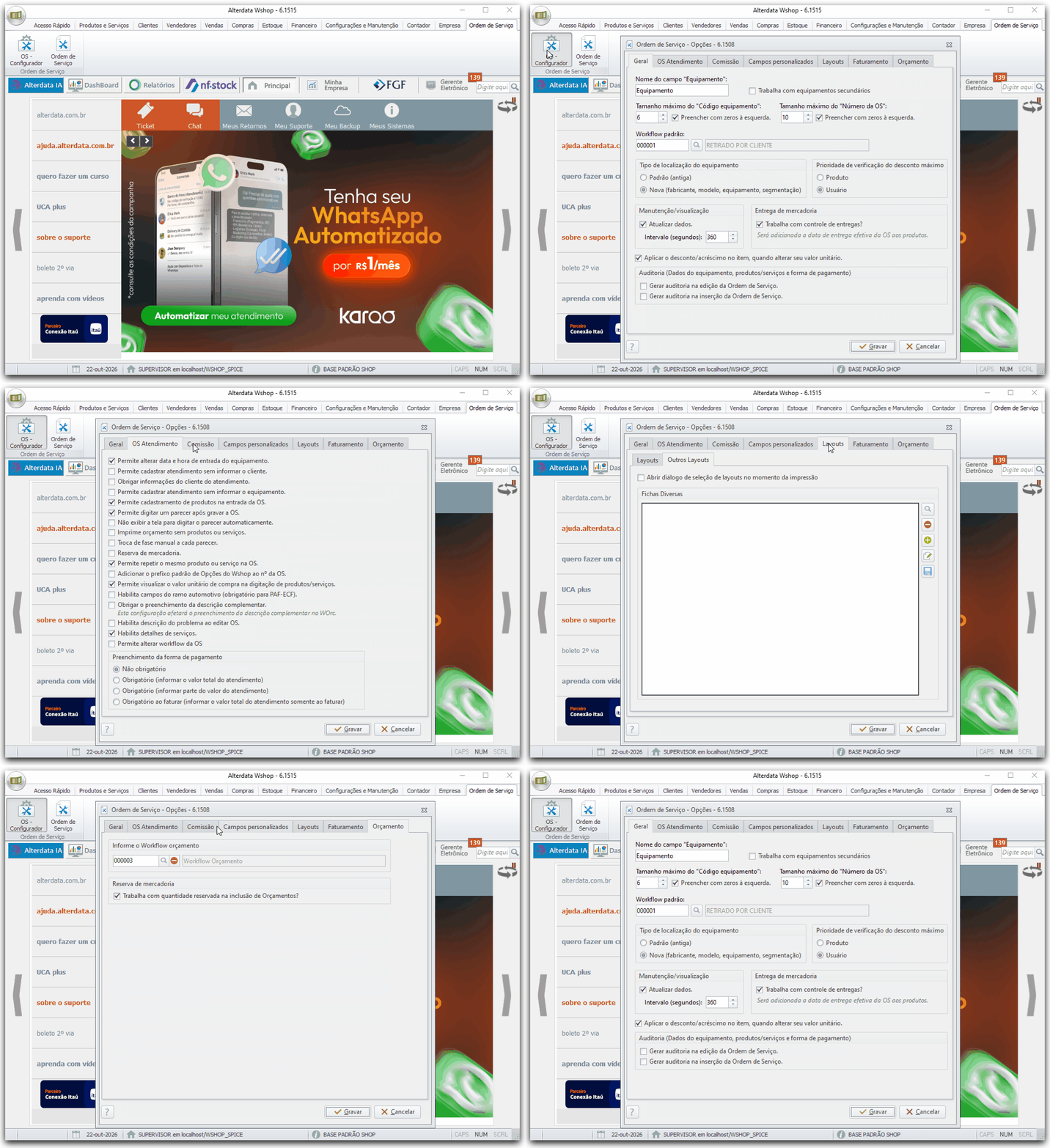
Acessar Configurador Ordem de Serviço_Shop.gif
  1. Na tela principal do Shop, clique na aba Ordem de Serviço.

  2. Clique em OS Configurador.

  3. Preencha os campos das abas conforme as orientações abaixo.

Geral

📸 Acesse a aba Geral para definir nomenclatura, numeração, localização do equipamento, workflow, descontos, visualização, entrega e auditoria.

  1. Em Nome do campo "Equipamento", mantenha Equipamento ou informe uma descrição adequada ao ramo de negócio, como Veículo para empresas automotivas.

  2. Marque Trabalha com equipamentos secundários para permitir múltiplos equipamentos na mesma OS e habilitar a aba Secundários no lançamento.

  3. Informe o Tamanho máximo do "Código do Equipamento" e, se desejar padronização, marque Preencher com zero à esquerda.

  4. Informe o Tamanho máximo do "Número da OS" e, se desejar padronização, marque Preencher com zero à esquerda.

  5. Selecione o Workflow Padrão que será aplicado às ordens de serviço.

  6. Defina o Tipo de Localização do Equipamento: Padrão, para usar a tela Localiza Equipamento, ou Nova, para usar a tela Procura Equipamentos.

  7. Configure a Prioridade de verificação do desconto máximo, informando se a validação deve priorizar o Cadastro do Produto ou o Cadastro do Usuário.

  8. Informe o intervalo de Manutenção / Visualização, em segundos, para atualização dos dados na tela principal do módulo.

  9. Marque Entrega de Mercadoria para habilitar o controle de entregas na OS.

  10. Marque Aplicar o desconto/acréscimo no item, quando alterar seu valor unitário para que o sistema calcule automaticamente desconto ou acréscimo ao alterar o preço do item.

  11. Configure as opções de Auditoria para registrar inserções e edições de dados do equipamento, produtos/serviços e forma de pagamento.

Dica: Informe o Workflow - Ordem de Serviço previamente cadastrado para padronizar as fases das ordens de serviço.

Nota: Para detalhes sobre atendimentos, consulte Lançar Atendimento.

📋 Detalhamento de Campos — Geral

Campo

Onde fica no sistema

Objetivo

Nome do campo "Equipamento"

Shop > Ordem de Serviço > OS Configurador > Geral

Alterar o rótulo do campo conforme o negócio, como usar Veículo no ramo automotivo.

Trabalha com equipamentos secundários

Shop > Ordem de Serviço > OS Configurador > Geral

Permitir múltiplos equipamentos na mesma OS e habilitar a aba Secundários.

Tamanho máximo do "Código do Equipamento"

Shop > Ordem de Serviço > OS Configurador > Geral

Definir o limite de casas para o código do equipamento e permitir preenchimento com zeros à esquerda.

Tamanho máximo do "Número da OS"

Shop > Ordem de Serviço > OS Configurador > Geral

Definir o limite de casas para a numeração da OS e permitir preenchimento com zeros à esquerda.

Workflow Padrão

Shop > Ordem de Serviço > OS Configurador > Geral

Definir a rotina de trabalho padrão aplicada às ordens de serviço.

Tipo de Localização do Equipamento

Shop > Ordem de Serviço > OS Configurador > Geral

Determinar se a busca do equipamento será pela tela Localiza Equipamento ou Procura Equipamentos.

Prioridade de verificação do desconto máximo

Shop > Ordem de Serviço > OS Configurador > Geral

Definir se o desconto máximo será validado primeiro pelo cadastro do produto ou do usuário.

Manutenção / Visualização

Shop > Ordem de Serviço > OS Configurador > Geral

Informar o intervalo de atualização dos dados na tela principal do módulo.

Entrega de Mercadoria

Shop > Ordem de Serviço > OS Configurador > Geral

Habilitar controle de entregas e adicionar data efetiva de entrega aos produtos.

Aplicar o desconto/acréscimo no item, quando alterar seu valor unitário

Shop > Ordem de Serviço > OS Configurador > Geral

Preencher automaticamente desconto ou acréscimo ao alterar o valor unitário do item.

Auditoria

Shop > Ordem de Serviço > OS Configurador > Geral

Registrar inserções e edições de dados da OS na auditoria do Shop.


Atendimento

📸 Acesse a aba OS Atendimento para definir as regras de entrada, edição, parecer, reserva, campos automotivos e preenchimentos obrigatórios.

  1. Defina se o usuário poderá alterar a data e hora de entrada do equipamento.

  2. Configure se será permitido cadastrar atendimento sem informar cliente ou equipamento.

  3. Marque Obrigar informações do cliente do atendimento quando os dados do cliente forem obrigatórios para gravar a OS.

  4. Defina se será permitido cadastrar produtos na entrada da OS.

  5. Configure a digitação de parecer após gravar a OS e se a tela de parecer será exibida automaticamente ao editar uma OS.

  6. Defina se será permitido imprimir orçamento sem produtos ou serviços.

  7. Marque Troca de fase manual a cada parecer para permitir escolha manual da próxima fase.

  8. Configure Reserva de mercadoria, repetição de produtos/serviços, prefixo padrão, visualização de valor unitário de compra, descrição complementar e forma de pagamento.

  9. Para o ramo automotivo, marque Habilita campos do ramo automotivo, clique em Confirmar ou pressione F10 e depois clique em Gravar.

Aviso: Quando o sistema trabalha com tabela de preços por cliente ou operação, a opção Permite cadastrar atendimento sem informar o cliente será desmarcada automaticamente, pois o cliente passa a ser obrigatório. Ao marcar Obrigar informações do cliente do atendimento, o sistema desmarca automaticamente Permite cadastrar atendimento sem informar o cliente. Se houver dados obrigatórios pendentes no cadastro do cliente, a OS não será gravada até o preenchimento.

Dica: O prefixo padrão é útil em integrações entre matriz e filiais, pois evita duplicidade de códigos de OS.

📋 Detalhamento de Campos — Atendimento

Campo

Onde fica no sistema

Objetivo

Permite alterar data e hora de entrada do equipamento

Shop > Ordem de Serviço > OS Configurador > OS Atendimento

Habilitar edição do campo data/hora de entrada do equipamento.

Permite cadastrar atendimento sem informar o cliente

Shop > Ordem de Serviço > OS Configurador > OS Atendimento

Permitir cadastro de atendimento sem cliente, quando a regra comercial permitir.

Obrigar informações do cliente do atendimento

Shop > Ordem de Serviço > OS Configurador > OS Atendimento

Exigir cliente e dados obrigatórios antes de gravar a OS.

Permite cadastrar atendimento sem informar o equipamento

Shop > Ordem de Serviço > OS Configurador > OS Atendimento

Permitir abertura de atendimento sem equipamento informado.

Permite cadastramento de produtos na entrada da OS

Shop > Ordem de Serviço > OS Configurador > OS Atendimento

Habilitar cadastro de produtos durante a entrada da OS.

Permite digitar um parecer após gravar a OS

Shop > Ordem de Serviço > OS Configurador > OS Atendimento

Exibir a tela Parecer após gravar a OS.

Não exibir a tela para digitar o parecer automaticamente

Shop > Ordem de Serviço > OS Configurador > OS Atendimento

Impedir abertura automática da tela de parecer ao editar uma OS.

Imprime orçamento sem produtos ou serviços

Shop > Ordem de Serviço > OS Configurador > OS Atendimento

Permitir impressão de OS sem produtos ou serviços.

Troca de fase manual a cada parecer

Shop > Ordem de Serviço > OS Configurador > OS Atendimento

Permitir seleção manual de fase a cada parecer.

Reserva de mercadoria

Shop > Ordem de Serviço > OS Configurador > OS Atendimento

Reservar automaticamente as quantidades dos produtos incluídos na OS.

Permite repetir o mesmo produto ou serviço na OS

Shop > Ordem de Serviço > OS Configurador > OS Atendimento

Permitir lançamento repetido do mesmo produto ou serviço.

Adicionar o prefixo padrão de Opções do Shop ao Nº da OS

Shop > Ordem de Serviço > OS Configurador > OS Atendimento

Adicionar ao número da OS o prefixo definido nas configurações gerais do Shop.

Permite visualizar o valor unitário de compra na digitação de Produtos/Serviços

Shop > Ordem de Serviço > OS Configurador > OS Atendimento

Exibir valores unitários de compra ao digitar produtos e serviços.

Habilita campos do ramo automotivo

Shop > Ordem de Serviço > OS Configurador > OS Atendimento

Habilitar Marca, Modelo, Placa, Ano de Fabricação e RENAVAM na OS.

Obrigar o preenchimento da descrição complementar

Shop > Ordem de Serviço > OS Configurador > OS Atendimento

Tornar obrigatória a descrição complementar na OS e nos itens do Orçamento.

Preenchimento da forma de pagamento

Shop > Ordem de Serviço > OS Configurador > OS Atendimento

Definir a obrigatoriedade total ou parcial da forma de pagamento.


Comissão

📸 Acesse a aba Comissão para definir como as comissões serão geradas para funcionários e atendentes da OS.

  1. Em Comissão para o funcionário, escolha se a comissão será gerada para todos os itens da OS ou apenas para os itens especificados para o funcionário.

  2. Use Gerar comissão apenas para os itens especificados para o funcionário quando for necessário comissionar pessoas diferentes por produto ou serviço.

  3. Em Comissão para o atendente, defina se a comissão será gerada para todos os itens, somente produtos ou somente serviços.

  4. Marque Repetir o funcionário para repetir automaticamente o colaborador nos produtos ou serviços lançados posteriormente.

Dica: As opções de comissão impactam a configuração Trabalhar com comissão por item digitado, localizada na aba Comissão/Vendedores das configurações do módulo Orçamento.

Nota: Em venda a prazo, o valor-base da comissão de cada atendente ou executante é dividido pela quantidade de parcelas e gravado em cada parcela no Financeiro.

Aviso: As opções de comissão somente para produtos e somente para serviços só ficam disponíveis se Gerar comissão apenas para os itens especificados para o funcionário estiver desmarcada.

📋 Detalhamento de Campos — Comissão

Campo

Onde fica no sistema

Objetivo

Comissão para o funcionário

Shop > Ordem de Serviço > OS Configurador > Comissão

Definir a condição de geração de comissão para funcionários.

Gerar comissão para todos os itens da O.S.

Shop > Ordem de Serviço > OS Configurador > Comissão

Gerar comissão para todos os produtos e serviços da OS.

Gerar comissão apenas para os itens especificados para o funcionário

Shop > Ordem de Serviço > OS Configurador > Comissão

Permitir comissão individual por item ou serviço.

Comissão para o atendente

Shop > Ordem de Serviço > OS Configurador > Comissão

Definir como será gerada a comissão do atendente da OS.

Gerar comissão somente para os produtos da O.S.

Shop > Ordem de Serviço > OS Configurador > Comissão

Comissionar apenas os produtos usados no serviço.

Gerar comissão somente para os serviços da O.S.

Shop > Ordem de Serviço > OS Configurador > Comissão

Comissionar apenas serviços, usando o percentual do Cadastro de Funcionários.

Repetir o funcionário

Shop > Ordem de Serviço > OS Configurador > Comissão

Repetir o funcionário informado para os próximos produtos ou serviços da OS.


Faturamento

📸 Acesse a aba Faturamento para definir geração de orçamento ou documento, estoque, operações, sinal da OS e integração financeira.

  1. Em Quando Faturar Gerar, selecione se ao faturar uma OS será gerado um Orçamento ou um Documento no Movimento de Estoque.

  2. Em Estoque Negativo, escolha se o sistema não emitirá aviso, avisará sobre estoque negativo ou não permitirá a inclusão do produto.

  3. Informe a Operação Dentro do Estado e a Operação Fora do Estado.

  4. Preencha Espécie e Série/Subsérie do documento oriundo da OS.

  5. Informe o Terminal - Sinal OS e a Forma de Pagamento - Sinal OS.

  6. Para integrar o sinal com o Cash, desmarque Não Integrar Sinal com Cash (Livro Caixa) e informe a conta desejada.

  7. Defina se as informações do equipamento e a descrição do problema serão gravadas nas observações do documento.

  8. Marque Adicionar as observações do orçamento a descrição do equipamento quando desejar salvar informações do equipamento, descrição do problema e estado do equipamento na observação do orçamento.

Aviso: Para registrar o sinal da OS, o PDV precisa estar aberto. Caso contrário, será exibida a mensagem: “O PDV (TERMINAL SINAL) não foi aberto ou não existe documento de abertura correspondente.” A forma de pagamento do sinal deve ser do tipo Vale e não pode ter o campo Totalizador marcado, pois não deve ser contabilizada nos relatórios de venda e no encerramento do caixa.

Divergência: Se as informações de equipamento e descrição do problema ultrapassarem 255 caracteres, o texto não será levado para as observações do documento.

📋 Detalhamento de Campos — Faturamento

Campo

Onde fica no sistema

Objetivo

Quando Faturar Gerar

Shop > Ordem de Serviço > OS Configurador > Faturamento

Definir se o faturamento da OS gerará Orçamento ou Documento no Movimento de Estoque.

Estoque Negativo

Shop > Ordem de Serviço > OS Configurador > Faturamento

Definir a ação do sistema ao vincular produto com estoque negativo.

Operação Dentro do Estado

Shop > Ordem de Serviço > OS Configurador > Faturamento

Informar a operação usada nas vendas de OS para dentro do estado da empresa.

Operação Fora do Estado

Shop > Ordem de Serviço > OS Configurador > Faturamento

Informar a operação usada nas vendas de OS para fora do estado da empresa.

Espécie

Shop > Ordem de Serviço > OS Configurador > Faturamento

Definir a espécie do documento oriundo da Ordem de Serviço.

Série/Subsérie

Shop > Ordem de Serviço > OS Configurador > Faturamento

Definir a série/subsérie do documento oriundo da Ordem de Serviço.

Terminal - Sinal OS

Shop > Ordem de Serviço > OS Configurador > Faturamento

Informar o terminal usado para registrar o sinal da OS.

Forma de Pagamento - Sinal OS

Shop > Ordem de Serviço > OS Configurador > Faturamento

Informar a forma de pagamento usada para o sinal da OS.

Integração do Sinal com o Cash (Livro Caixa)

Shop > Ordem de Serviço > OS Configurador > Faturamento

Definir se o sinal será integrado ao Cash e informar a conta desejada.

Gravar informações do equipamento e descrição do problema nas observações do documento

Shop > Ordem de Serviço > OS Configurador > Faturamento

Levar dados do equipamento e descrição do problema para as observações do documento.

Adicionar as observações do orçamento a descrição do equipamento

Shop > Ordem de Serviço > OS Configurador > Faturamento

Salvar informações do equipamento, descrição do problema e estado do equipamento na observação do orçamento.


Layouts

📸 Acesse a aba Layouts para configurar impressões, envio por e-mail e mensagens de WhatsApp.

  1. Informe a Quantidade de itens por folha para orçamento, ficha de entrada e ficha de andamento.

  2. Marque Ordenação alfabética na impressão de Produtos e Serviços para imprimir produtos e serviços em ordem alfabética; caso contrário, a impressão seguirá a ordem de código.

  3. Em Orçamento / Ficha de Entrada / Ficha de Andamento, selecione, edite ou elabore o layout desejado.

  4. Informe o Formato Arquivo (e-mail).

  5. Revise as Configurações da conta de e-mail, que seguem as configurações do Automação Comercial Shop.

  6. Clique em Configurações de WhatsApp para definir as informações que aparecerão nas mensagens.

  7. Na aba Campos Padrões, habilite informações como descrição complementar, número de série do produto, parecer da OS, data previsão de entrega, número de fabricação, complemento endereço, número de parcelas, telefone de contato 2 e garantia do item.

  8. Na aba Campos Personalizados, habilite campos personalizados como ano, cor, KM, modelo, placa e setor, quando aplicável.

  9. Clique em Gravar ou pressione F10.

Nota: As configurações da conta de e-mail são as mesmas definidas nas Configurações de Envio de E-mail.

Dica: Use as configurações de WhatsApp para incluir a Descrição complementar da OS ou do Orçamento nas mensagens enviadas ao cliente.

📋 Detalhamento de Campos — Layouts

Campo

Onde fica no sistema

Objetivo

Quantidade de itens por folha

Shop > Ordem de Serviço > OS Configurador > Layouts

Definir quantos itens serão impressos por página do orçamento e das fichas da OS.

Ordenação alfabética na impressão de Produtos e Serviços

Shop > Ordem de Serviço > OS Configurador > Layouts

Ordenar alfabeticamente a impressão dos produtos e serviços.

Orçamento / Ficha de Entrada / Ficha de Andamento

Shop > Ordem de Serviço > OS Configurador > Layouts

Selecionar, editar ou criar layouts de impressão.

Formato Arquivo (e-mail)

Shop > Ordem de Serviço > OS Configurador > Layouts

Definir o formato do arquivo enviado por e-mail.

Configurações da conta de e-mail

Shop > Ordem de Serviço > OS Configurador > Layouts

Usar as configurações de envio de e-mail do Automação Comercial Shop.

Configurações de WhatsApp

Shop > Ordem de Serviço > OS Configurador > Layouts

Definir quais informações serão enviadas nas mensagens para WhatsApp.

Campos Padrões

Shop > Ordem de Serviço > OS Configurador > Layouts > Configurações de WhatsApp

Habilitar informações padrão da OS, como parecer, data prevista de entrega e garantia do item.

Campos Personalizados

Shop > Ordem de Serviço > OS Configurador > Layouts > Configurações de WhatsApp

Habilitar campos personalizados para aparecerem na mensagem de WhatsApp.


Campos Personalizados

📸 Acesse a aba Campos Personalizados para criar campos que armazenam informações específicas da realidade do negócio.

Incluir campo personalizado

  1. Clique em Incluir.

  2. Preencha os campos Tipo, Descrição, Tamanho e as opções complementares.

  3. Clique em Gravar.

Excluir campo personalizado

  1. Selecione na Tabela/Lista o campo personalizado a ser excluído.

  2. Clique em Excluir.

  3. Clique em Sim para confirmar a exclusão.

Editar campo personalizado

  1. Selecione na Tabela/Lista o campo personalizado a ser editado.

  2. Clique em Editar.

  3. Faça as alterações necessárias.

  4. Clique em Salvar.

Aviso: Não será possível inserir caracteres especiais na descrição do campo personalizado. A opção Impedir alteração após a primeira gravação preserva a integridade da informação, mas exige conferência antes da gravação da primeira OS.

📋 Detalhamento de Campos — Campos Personalizados

Campo

Onde fica no sistema

Objetivo

Tipo

Shop > Ordem de Serviço > OS Configurador > Campos Personalizados

Definir se o campo será do tipo Texto, Valor ou Data.

Texto

Shop > Ordem de Serviço > OS Configurador > Campos Personalizados > Tipo

Criar campo de preenchimento textual, como marca do equipamento.

Valor

Shop > Ordem de Serviço > OS Configurador > Campos Personalizados > Tipo

Criar campo para informações como KM ou Ltr em atendimentos automotivos.

Data

Shop > Ordem de Serviço > OS Configurador > Campos Personalizados > Tipo

Criar campo para preenchimento com data.

Descrição

Shop > Ordem de Serviço > OS Configurador > Campos Personalizados

Informar a descrição ou nome do campo personalizado.

Tamanho

Shop > Ordem de Serviço > OS Configurador > Campos Personalizados

Definir o tamanho máximo de caracteres para campos dos tipos Texto ou Valor.

Mostrar nas buscas (Índice)

Shop > Ordem de Serviço > OS Configurador > Campos Personalizados

Exibir o campo personalizado como coluna na Tabela/Lista principal.

Impedir alteração após a primeira gravação

Shop > Ordem de Serviço > OS Configurador > Campos Personalizados

Bloquear alterações futuras no campo após a primeira gravação da OS.

Carregar informação na localização

Shop > Ordem de Serviço > OS Configurador > Campos Personalizados

Carregar a informação ao criar atendimento e selecionar proprietário ou equipamento.

Obrigar Preenchimento

Shop > Ordem de Serviço > OS Configurador > Campos Personalizados

Tornar obrigatório o preenchimento do campo ao incluir ou editar uma OS.


Orçamento

📸 Acesse a aba Orçamento para configurar o workflow e a reserva de mercadoria dos orçamentos criados pela OS.

  1. Em Informe o Workflow Orçamento, selecione o fluxo de trabalho dos orçamentos criados no módulo Ordem de Serviço.

  2. Em Reserva de Mercadoria, marque Trabalha com quantidade reservada na inclusão de Orçamentos? para reservar ao cliente as quantidades dos itens incluídos no orçamento.

  3. Após configurar todas as abas, clique em Gravar.

Dica: Configurar o workflow de orçamento melhora a rastreabilidade das negociações originadas pela Ordem de Serviço.

📋 Detalhamento de Campos — Orçamento

Campo

Onde fica no sistema

Objetivo

Informe o Workflow Orçamento

Shop > Ordem de Serviço > OS Configurador > Orçamento

Definir o fluxo de trabalho dos orçamentos criados no módulo Ordem de Serviço.

Reserva de Mercadoria

Shop > Ordem de Serviço > OS Configurador > Orçamento

Reservar os itens incluídos no orçamento para o cliente vinculado.

Trabalha com quantidade reservada na inclusão de Orçamentos?

Shop > Ordem de Serviço > OS Configurador > Orçamento

Ativar a reserva de mercadoria durante a inclusão de orçamentos.


Atalhos

Atalho / Ação

Onde usar

Resultado

F10

Confirmação dos campos do ramo automotivo e gravação das Configurações de WhatsApp

Confirma ou grava a configuração, conforme a tela.

Gravar

OS Configurador

Salva as configurações realizadas nas abas.

Confirmar

Habilitação de campos do ramo automotivo

Confirma a ação solicitada pelo sistema.

Salvar

Edição de campo personalizado

Salva alterações do campo personalizado.

Excluir / Sim

Exclusão de campo personalizado

Remove o campo personalizado selecionado após confirmação.

Nota de ecossistema: As configurações do OS Configurador se conectam a recursos do Shop, como Ordem de Serviço, Orçamento, Movimento de Estoque, Financeiro, WCash (Livro Caixa), Auditoria do Sistema Shop, envio de e-mail e WhatsApp. Revise os cadastros integrados antes de alterar regras que impactam atendimento, faturamento ou comissão.