
Você pode utilizar a tela principal do módulo Ordem de Serviço como um administrador e, ao mesmo tempo, como porta para realizar as entradas de serviço no Shop. Gerencie a execução de serviço em aberto, faça novas entradas e acompanhe o retorno de equipamentos!
The page SHOP:Importar Orçamento was not found -- Please check/update the page name used in the MultiExcerpt-Include macro
Você pode acessar algumas das funcionalidades do sistema por meio do menu de contexto. Basta clicar com botão direito do mouse sobre o documento na tela principal do Ordem de Serviço.

- Cadastro de Empresas OS Configurador
- Cadastro de Empresas Cadastrar Atendimento
- Cadastro de Empresas Cadastros
- Cadastro de Empresas Relatórios / Gráficos
- Cadastro de Empresas Localização Avançada (OS)
- Cadastro de Empresas Localizar Pelo Número de Série do Produto (OS)
- Cadastro de Empresas Localização Simplificada (OS)
- Cadastro de Empresas Ótica
 Base de Conhecimento
 Área de Vídeos
Para mais detalhes sobre a utilização das funcionalidades do módulo Ordem de Serviço, clique na opção correspondente:


Lançar Atendimento
-
Clique na aba Ordem de Serviço, na tela principal do Shop.
-
Clique em Ordem de Serviço.
-
Clique em Nova.
-
Informe o Workflow.
-
Clique em Anexos
 , para vincular na ordem de serviço arquivos PDF, WAV ou JPEG.
Assim você pode documentar melhor o estado em que o equipamento foi entregue em seu estabelecimento.
 Os arquivos WAV e PDF precisam ter tamanho máximo de 1mb.
- Clique em
 .
. - Localize e selecione o arquivo.
- Clique em Abrir.
-
(Opcional) Clique no anexo para expandir.
- Selecione o arquivo que deseja remover.
- Clique em
 .
.
- Clique em
-
Preencha as informações das abas.
Preencha as informações da aba Equipamento.
- Procurar Proprietário e Equipamento
-
Informe o parâmetro de busca do equipamento em Campo para procura.
Dica:
- Informe o Texto para procura.
-
Clique em Localizar.
-
Confirme a continuação da nova busca.
-
- Proprietário
Informe, altere ou cadastre o proprietário.
-
Informar Proprietário
-
Clique em
 no campo Proprietário.
Se precisar realizar o cadastro do proprietário do equipamento, clique em
 . Para mais detalhes sobre este cadastro, consulte o tópico Cadastro de Clientes.
 -
Localize o proprietário do equipamento na tela Busca de Pessoas.
- Selecione o proprietário.
-
Clique em Selecionar ou pressione Enter.
Dica:
- Convênio
Visualize neste campo qual Convênio beneficia o cliente com descontos especiais em suas compras.
Consulte o tópico Cadastrar Convênio para saber mais.
-
E-mail
Clique em E-mail para consultar os endereços que o proprietário possui vinculados ao seu cadastro. -
Observação
Clique em Observação para consultar as observações que o proprietário possui vinculadas ao seu cadastro.
- Convênio
-
(Opcional) Clique em
 para alterar o cadastro do proprietário informado, se necessário.
-
- Cadastrar Proprietário
-
Clique em
. -
Preencha as informações do proprietário no cadastro de Clientes.
- Clique em Gravar.
-
-
- Equipamento
Preencha as informações do equipamento principal e secundário nas abas correspondentes.
Informe o equipamento principal.
Caso tenha selecionado a opção Equipamento em Campo para procura, siga os passos:
-
Informar Equipamento
- Clique em .
-
Selecione o equipamento na tela Pesquisa de Equipamento.
-
Clique em Localizar ou pressione Enter.
-
Selecione o equipamento desejado na tela Seleção.
-
Informe o número de fabricação do equipamento.
- Informe em Descrição do problema um resumo do defeito que o equipamento apresenta.
-
Informe em Estado do equipamento um resumo das condições em que o equipamento foi entregue na sua empresa para a prestação do serviço.
- Clique em
- Cadastrar Equipamento
- Clique em
 .
. - Clique em Novo.
-
Preenchas as informações do equipamento.
- Clique em Gravar.
- Clique em
Informe os equipamentos secundários.
- Incluir Equipamento Secundário
- Clique em .
-
Informe o equipamento.
Você pode localizar
 ou cadastrar o equipamento secundário que deseja incluir no atendimento.
Para mais detalhes sobre este o cadastro, consulte o tópico Equipamentos. -
Clique em Gravar.
- Clique em
- Alterar Equipamento Secundário
- Selecione o equipamento secundário incluído.
- Clique em .
- Altere as informações do equipamento.
- Clique em Gravar.
- Remover Equipamento Secundário
- Selecione o equipamento secundário que será removido.
- Clique em .
- Consultar Informações do Equipamento Secundário
- Selecione o equipamento secundário cujas informações serão consultadas.
- Clique em
 .
. - Feche a consulta.
-
Preencha as informações da aba Serviços.
-
Utilize as funcionalidades referentes aos Detalhes dos Serviços.
Dica:
- Incluir Detalhes dos Serviços
- Clique em
 .
. -
Selecione o detalhes na tela Pesquisa de Serviços.
-
Clique em Selecionar ou pressione Enter.
- Clique em
- Remover Detalhes dos Serviços
- Selecione o detalhamento que será removido.
- Clique em
 .
. -
Clique em Sim para confirmar a remoção.
- Cadastrar/Alterar Detalhes dos Serviços
- Clique em
 .
. -
Clique em Novo / Editar no Cadastro de Serviços.
-
Informe ou altere os dados do serviço.
- Clique em Gravar.
- Clique em
- Incluir Detalhes dos Serviços
-
Utilize as funcionalidades referentes aos Serviços e Produtos da prestação do serviço.
Os serviços vinculados ao detalhe informado anteriormente, ou seja, os localizados nas abas Produtos Utilizados e Serviços Utilizados do Cadastro de Serviços do sistema Ordem de Serviço serão incluídos automaticamente na aba Serviços. Se desejar, pode alterar manualmente as informações desta aba.
- Incluir Serviço
- Clique em .
-
Informe os dados da tela Inclusão de Serviços.
- Clique em Gravar ou pressione F10.
- Clique em
- Alterar Serviço
- Selecione o serviço que será alterado.
- Clique em
 .
. - Altere os dados da tela Inclusão de Serviços.
-
Clique em Gravar ou pressione F10.
- Remover Serviço
- Selecione o serviço que será removido.
- Clique em .
-
Clique em Sim para confirmar a remoção do serviço.
- Consultar Serviço
-
Selecione o serviço que você deseja consultar.
-
Clique em
para consultar os dados do serviço incluído. -
Feche a consulta.
-
- Buscar Serviço no Orçamento
Utilize esta opção para importar serviços de um orçamento para esta Ordem de Serviço que você está lançando.
- Clique em
 .
. - Informe os parâmetros de busca na tela Localização de Orçamento/DAV.
-
Clique em Sim para confirmar a inclusão.
- Clique em Sim caso queira cancelar o orçamento que foi importado para esta OS.
- Clique em
Os produtos vinculados ao detalhe informado anteriormente, ou seja, os localizados nas abas Produtos Utilizados e Serviços Utilizados do Cadastro de Serviços do sistema Ordem de Serviço serão incluídos automaticamente na aba Produtos. Se desejar, poderá alterar manualmente as informações desta aba.
- Incluir Produto
- Clique em .
-
Informe os dados da tela Inclusão de Produtos.
- Clique em Gravar ou pressione F10.
- Clique em
- Alterar Produto
- Selecione o produto que será alterado.
- Clique em .
- Altere os dados da tela Inclusão de Produtos.
-
Clique em Gravar ou pressione F10.
- Remover Produto
- Selecione o produto que será removido.
- Clique em .
-
Clique em Sim para confirmar a remoção do produto.
- Consultar Produto
-
Selecione o produto que você deseja consultar.
-
Clique em
para consultar os dados do produto incluído. -
Feche a consulta.
-
- Buscar Peça no Orçamento
Utilize esta opção para importar produtos de um orçamento para esta Ordem de Serviço que você está lançando.
- Clique em .
- Informe os parâmetros de busca na tela Localização de Orçamento/DAV.
-
Clique em Sim para confirmar a inclusão.
- Clique em Sim caso queira cancelar o orçamento que foi importado para esta OS.
- Clique em
- Incluir Serviço
Se você trabalha no ramo de Ótica, preencha as informações:
-
Informe o número OS (TSO).
-
Preencha o Funcionário atendente (quem atendeu no momento da venda).
- Informe o Funcionário indicador, (quem indicou seu estabelecimento ao cliente).
- Preencha o Cliente.
-
Na área produtos informe os itens que estão sendo vendidos, ou seja, a armação, a lente...
- Clique em para incluir o produto.
-
Preencha a Garantia do produto.
- Informe a Quantidade.
- Informe o Desconto ou Acréscimo.
- Grave o lançamento.
- Selelcione o produto cujas informações do lançamento você precisa alterar.
- Clique em para fazer as alterações.
- Grave as alterações.
- Clique em
- Informe a Data da receita, ou seja, a prescrição do óculo ou lente de grau privativa do médico oftalmologista.
-
Informe o Número do pedido gerado pelo laboratório.
Esse número é gerado pelo laboratório sempre que a ótica fazer o enviou da lente e armação para o laboratório.
- Informe o Médico oftalmologista, caso possui um médico parceiro.
- Informe o Laboratório.
- (Opcional) Preencha a Observação que julfgar necessário para o laçamento.
-
Clique em Receitas anteriores para consultar as receitas de caompras anteriores do seu cliente.
-
Clique nas abas inferiores:
- (Opcional) Clique na aba Toatais/Sinal/Desconto/Acréscimo (Ctrl+T) e informe o desconto, caso queira. Se quiser aplicar por item, mas editar o produto lançado informar o desconto correspoendente.
- Grave o lançamento!
- Indique a proxima fase para produção dos óculos e clique em OK.
Inclua as formas de pagamento do atendimento na aba Totais/Sinal/Desconto/Acréscimos.
-
Informar Valor de Sinal
Para trabalhar com Sinal é necessário:
- Utilizar o Shop.
- Ter preenchido o campo Forma de pagamento do Sinal da OS na aba Faturamento do Configurador do Ordem de Serviço.
- OS deve estar em criação ou edição. No faturamento, não pode ser feito.
O ícone
 indica que o sinal já foi inserido no terminal.
Carta de Crédito é uma forma de pagamento do tipo Vale com a opção Carta de Crédito marcada.
Para isso, será necessário que o PDV esteja aberto, para que o suprimento referente a este sinal seja registrado.
-
Clique em Incluir ou pressione F8.
-
Informe o valor do sinal que será baixado como carta de crédito.
- Excluir sinal já baixado
Ao editar a OS para excluir este sinal, siga os passos:
- Selecione o sinal já baixado como Carta de Crédito.
- Pressione Delete.
- Clique em Sim para confirmar a exclusão.
-
Selecione como você deseja estornar o sinal da OS:
- Aumentar o Valor do Sinal
Ao editar a OS, se a sua intenção for aumentar o valor do sinal, basta informar um novo com o valor adicional. Não é necessário exclui o sinal já informado.
- Excluir sinal já baixado
-
Consultar Múltiplos Preços
Clique nesta opção para consultar os múltiplos de preços de pagamento.
Dica:
- Procurar Proprietário e Equipamento
-
Clique em Gravar.
-
Confirme ou informe a próxima fase do atendimento na tela Parecer.


Alterar Atendimento
-
Clique na aba Ordem de Serviço, na tela principal do Shop.
-
Clique em Ordem de Serviço.
-
Selecione o atendimento desejado.
-
Clique em Editar.
-
Altere os dados desejados.
-
Excluir sinal já baixado
Ao editar a OS, para excluir este sinal, siga os passos:
-
Clique na aba Totais/Sinal/Desconto/Acréscimo.
-
Selecione o sinal já baixado como Carta de Crédito.
-
Pressione Delete.
-
Clique em Sim para confirmar a exclusão.
-
Selecione como você deseja estornar o sinal da OS:
Você pode manter o crédito ou devolver o crédito.
-
-
Aumentar o Valor do Sinal
Ao editar a OS, se a sua intenção for aumentar o valor do sinal, siga os passos:
-
Clique na aba Totais/Sinal/Desconto/Acréscimo.
-
Informe um novo sinal com o valor adicional.
Não é necessário exclui o sinal já informado.
-
-
-
Clique em Gravar.
Incluir Parecer
-
Clique na aba Ordem de Serviço, na tela principal do Shop.
-
Clique em Ordem de Serviço.
-
Selecione o atendimento desejado.
-
Clique em Parecer.
-
Na parte inferior da tela Parecer selecione o campo Detalhes.
-
Selecione o Workflow (Fluxo de trabalho) desejado.
-
(Opcional) Selecione o campo Muda próxima fase para alterar a ordem do fluxo.
-
Selecione a fase desejada.
-
(Opcional) Utilize um parecer padrão, siga os passos:
-
Clique em Parecer padrão.
-
Selecione o texto de parecer padrão desejado.
-
Clique em Transferir.
Caso não utilize um parecer padrão, as informações de auxílio para a análise e execução do serviço podem ser digitadas na tela Parecer.
-
-
(Opcional) Clique em Enviar por WhatsApp para enviar o parecer da Ordem de serviço via WhatsApp Web.
-
Clique em OK.
-
Selecione o Workflow final desejado.
-
Clique em Selecionar ou pressione Enter.
Histórico do Atendimento
-
Clique na aba Ordem de Serviço, na tela principal do Shop.
-
Clique em Ordem de Serviço.
-
Selecione o atendimento desejado.
-
Clique em Histórico.
-
(Opcional) Clique em Imprimir para realizar a impressão de todo o histórico.
-
(Opcional) Clique em Enviar por WhatsApp para enviar o histórico da Ordem de serviço via WhatsApp Web.
-
Clique em Fechar.
Localizar Atendimentos
-
Clique na aba Ordem de Serviço, na tela principal do Shop.
-
Clique em Ordem de Serviço.
-
Clique em Localizar e escolha a opção de localização de sua preferência:

Alterar Data de Entrega
Para realizar a alteração da data de entrega, siga os passos:
-
Clique na aba Ordem de Serviço, na tela principal do Shop.
-
Clique em Ordem de Serviço.
-
Selecione o documento desejado.
-
Clique em Alterar data de entrega.
-
Informe a nova data e hora de entrega.
-
Clique em Confirmar ou pressione F10.
Cancelar Faturamento
-
Clique na aba Ordem de Serviço, na tela principal do Shop.
-
Clique em Ordem de Serviço.
-
Selecione a OS faturada.
-
Clique em Cancelar Faturamento.
-
Clique em Sim para confirmar o cancelamento.
Ao confirmar o cancelamento do faturamento, documento e orçamento correspondentes serão excluídos.
Caso os títulos referentes a esta OS tenham sido baixados ou possuam Boleto/Remessa gerados, estes serão mantidos, mas podem ser excluídos manualmente no módulo Financeiro.
-
Confirme o cancelamento.
-
Clique em OK.
Transformar em Ordem de Serviço
Utilize este recurso para transformar os orçamentos da OS em ordens de serviço.
-
Clique na aba Ordem de Serviço, na tela principal do Shop.
-
Clique em Ordem de Serviço.
-
Selecione o orçamento desejado.
-
Clique em Transformar em Ordem de Serviço.
Você pode utilizar o menu de contexto para utilizar a opção Transformar em Ordem de Serviço.
Basta clicar com botão direito sobre o orçamento e selecionar a opção.
-
(Opcional) Clique na aba Totais/Sinal/Desconto/Acréscimos para informar os descontos/acréscimos e forma de pagamento.
-
Clique em Gravar.
-
Selecione o campo Detalhes.
-
Selecione o campo Muda próxima fase para alterar a ordem do fluxo.
-
Selecione a fase desejada.
-
(Opcional) Utilize um parecer padrão, siga os passos:
-
Clique em Parecer padrão.
-
Selecione o texto de parecer padrão desejado.
-
Clique em Transferir.
Caso não utilize um parecer padrão, as informações de auxílio para a análise e execução do serviço podem ser digitadas na tela Parecer.
-
-
Clique em OK.
-
Selecione o Workflow final desejado.
-
Clique em Selecionar ou pressione Enter.
A opção Faturar será habilitado na parte superior da tela Ordem de Serviço - Entrada.
Faturar Ordem de Serviço
-
Clique na aba Ordem de Serviço, na tela principal do Shop.
-
Clique em Ordem de Serviço.
-
Selecione o documento na tela principal do Ordem de Serviço.
-
Clique em Faturar ou:
Neste momento, os dados da OS da aba Dados para Faturamento serão exibidos, permitindo incluir ou alterar alguns campos.
Ao faturar uma OS cujo faturamento já tenha sido cancelado, data e hora de entrega serão atualizadas para o momento atual do novo faturamento.
-
Clique com botão direito do mouse.
-
Selecione a opção Faturar Ordem de Serviço.
-
(Opcional) Utilize as opções de complemento da observação do documento.
-
Utilizar Observação Padrão
Clique em
-
Remover Observação Padrão
Clique em
-
Dependendo da opção selecionada no campo Quando faturar gerar da aba Faturamento das Configurações do Configurações do sistema Ordem de Serviço, será gerado um orçamento ou documento.
Quando houver retenção de ISS abatida do documento para fazer o faturamento, o tipo informado na aba Faturamento das Configurações do sistema Ordem de Serviço deve ser Documento.
-
-
Clique na aba Totais/Sinal/Desconto/Acréscimos para informar os descontos/acréscimos e forma de pagamento.
-
Clique em Faturamento.
-
Clique em OK ou pressione Enter.
-
(Opcional) Se o cliente selecionado na Ordem de Serviço é um cliente conveniado e você deseja vincular os títulos ao convênio, clique em Sim.
Cancelar Atendimento
-
Clique na aba Ordem de Serviço, na tela principal do Shop.
-
Clique em Ordem de Serviço.
-
Selecione o atendimento a ser cancelado.
-
Clique em Cancelar Atendimento.
O documento e orçamento correspondentes também serão cancelados e não poderão ser reativados.
-
Confirme o cancelamento.
Reativar Atendimento
-
Clique na aba Ordem de Serviço, na tela principal do Shop.
-
Clique em Ordem de Serviço.
-
Selecione o atendimento a ser reativado.
-
Clique em Reativar Atendimento.
Consultar Produtos
-
Clique na aba Ordem de Serviço, na tela principal do Shop.
-
Clique em Ordem de Serviço.
-
Clique em Consulta produtos.
-
Na tela Localização de Produtos selecione o produto desejado.
-
Clique em Selecionar ou pressione F10.
Consultar Serviços
-
Clique na aba Ordem de Serviço, na tela principal do Shop.
-
Clique em Ordem de Serviço.
-
Clique em Consulta produtos.
-
Na tela selecione o serviço desejado.
Os itens cadastrados como serviços no Cadastro de Produtos também serão exibidos na Localização de Produtos.
-
Clique em Selecionar ou pressione F10.
Consultar Receitas
Se você trabalha com recuros de Ótica, utilize esta recurso para aproveitar o histórico de receitas do cliente para criar novas OS.
Ele otimiza sua rotina em casos como mudança de grau do óculos, avarias, talvez garantias da lente ou armações onde os dados da Ordem de Serviço podem se repetir para agilizar seus lançamentos.
-
Clique na aba Ordem de Serviço, na tela principal do Shop.
-
Clique em Ordem de Serviço.
-
Clique em Consulta receitas.
-
Na Busca de pessoas, selecione o cliente.
-
No quadro superior esquerdo, selecione a receita que será utilizada como base para a nova OS.
Elas também são apresentadas na tela de Receitas anteriores, que podem ser consultadas no momento do lançamento do atendimento.
-
Clique em Criar uma nova OS com estes dados e confirme.
A data de garantia não será copiada para a nova OS e os valores dos produtos serão atualizados. A garantia pode ser avaliada pelo atendente, pela pessoa responsável por esta avaliação no estabelecimento ou pelo próprio laboratório parceiro.
-
Selecione o Workflow e preencha os dados da nova OS conforme sua necessidade.
-
Grave as informações.
Consultar Linha do Tempo
A Linha do Tempo demonstra as movimentações ascendentes e descendentes do documento selecionado. Esse recurso está presente em outros pontos do sistema e permite rastrear alguns dados do documento e sua origem.
-
Clique na aba Ordem de Serviço, na tela principal do Shop.
-
Clique em Ordem de Serviço.
-
Selecione o atendimento desejado.
-
Clique em Linha do Tempo.
Enviar Orçamento por WhatsApp Web
-
Clique na aba Ordem de Serviço, na tela principal do Shop.
-
Clique em Ordem de Serviço.
-
Selecione o documento que será enviado.
-
Clique em WhatsApp Web.
A opção de envio


-
Confirme o envio.
Os números de contato do cliente vinculado ao orçamento serão exibidos.
-
(Opcional) selecione a opção Selecionar o número nos contatos do WhatsApp Web, caso queira escolher o número de contato no WhatsApp Web,
-
Clique em Enviar.
-
Clique em Sim, caso o cliente do orçamento não possua número para contato no cadastro.
Neste caso o número de contato deve ser informado no WhatsApp Web, independentes da opção opção Selecionar o número nos contatos do WhatsApp Web, estar ou não selecionada.
-
Escolha o número do cliente para fazer o envio do orçamento.
Imprimir
Escolha a opção de impressão:
Configurar o módulo Ordem de Serviço
-
Clique na aba Ordem de Serviço, na tela principal do Shop.
-
Clique em Ordem de Serviço.
-
Clique em Configurações.
-
Preencha os campos das abas de configurações do módulo.
-
Clique em Gravar.
Carta de Crédito
-
Clique na aba Ordem de Serviço, na tela principal do Shop.
-
Clique em Ordem de Serviço.
-
Clique em Carta de Crédito.
-
Selecione a opção:
Consultar
Para consultar cartas de crédito, siga os passos:
-
Clique em Consultar.
-
Informe o proprietário da Carta de Crédito que será consultada.
-
(Opcional) Agrupe os dados por colunas.
Para realizar o agrupamento por código, titular ou valor da Carta de Crédito, siga os passos:
-
Clique na coluna correspondente (Código, Titular da Carta de Crédito ou Valor da Carta), mantendo o botão do mouse pressionado.
-
Arraste-a para a parte superior das colunas.
-
(Opcional) Clique em

-
(Opcional) Clique em Personalizar para fazer a personalização das condições de filtragem.
-
-
Feche a consulta.
-
Avaliar Recurso
-
Clique na aba Ordem de Serviço, na tela principal do Shop.
-
Clique em Ordem de Serviço.
-
Clique em Avaliar recurso.
-
Informe os dados da sua avaliação do sistema Ordem de Serviço.
Para mais detalhes sobre essa avaliação, consulte o tópico Feedback.
-
Clique em Enviar.
Opções de Filtro do Ordem de Serviço
-
Clique na aba Ordem de Serviço, na tela principal do Shop.
-
Clique em Ordem de Serviço.
-
Informe a empresa.
Caso seja uma rede de lojas (IShop ou Concentrador), selecione a empresa desejada.
Para loja individual, o campo Empresa não poderá ser editado.
-
Informe as opções de período dos atendimentos que deseja filtrar: Atendimento, Previsão de Entrega ou Entrega Efetiva.
-
Informe o período de análise.
-
Selecione os tipos de atendimento que serão filtrados: Abertos , Cancelados ou Faturados.
-
Clique em Aplicar.
Personalizar Colunas
-
Clique na aba Ordem de Serviço, na tela principal do Shop.
-
Clique em Ordem de Serviço.
-
Clique em

-
Selecione a opção Personalizar colunas.
-
Selecione na tela Personalização a informação que deseja incluir na tela mantendo o botão do mouse pressionado.
-
Arraste-a para a posição desejada na tela.
-
Feche a tela Personalização.
Utilize as Opções de Cenários para salvar o cenário personalizado das colunas.
Agrupar Colunas da Ordem de Serviço
-
Clique na aba Ordem de Serviço, na tela principal do Shop.
-
Clique em Ordem de Serviço.
-
Clique na coluna que você quer agrupar, mantendo o botão do mouse pressionado.
-
Arraste a coluna para a parte superior, acima dos títulos das colunas.
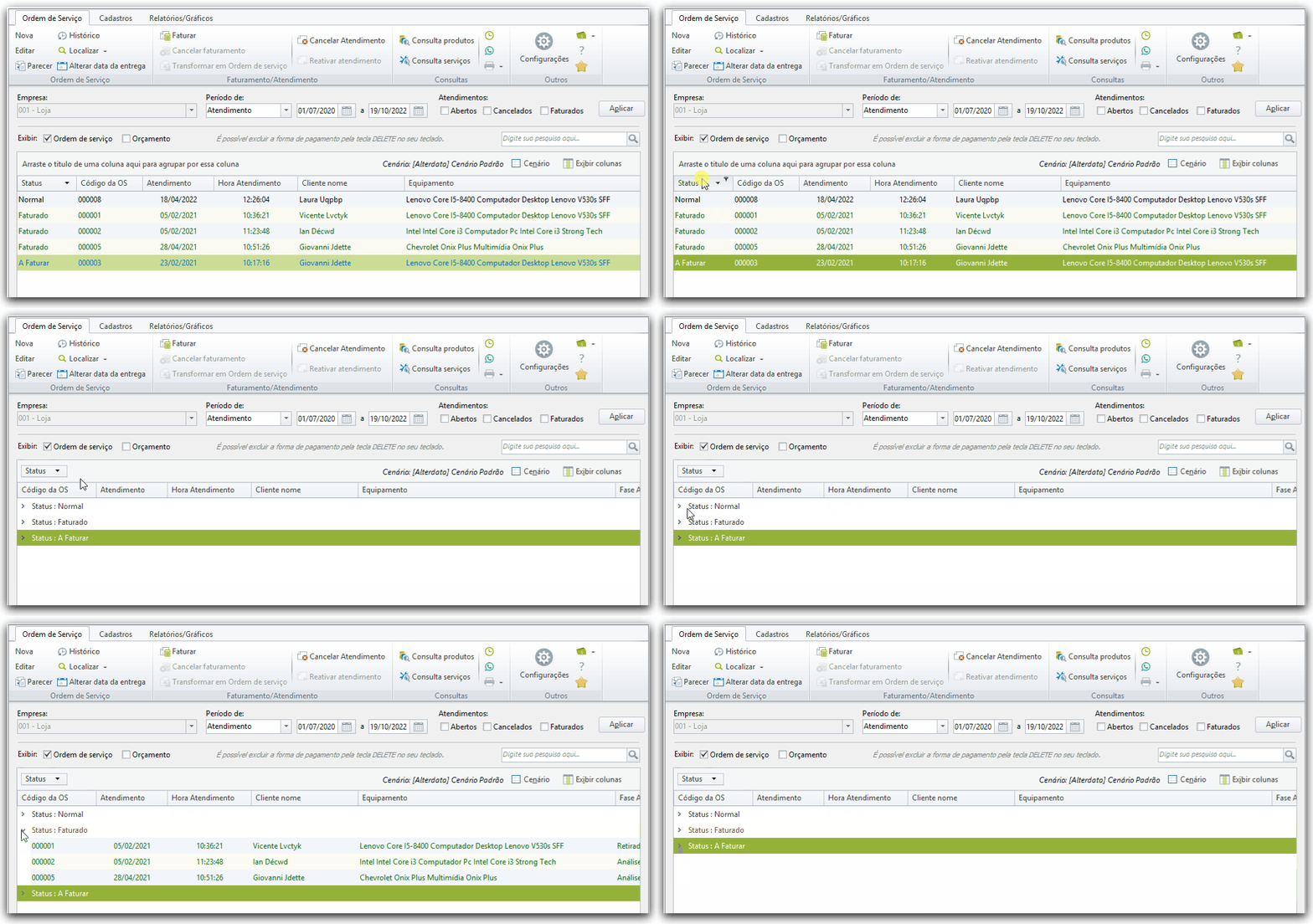
Por meio deste recurso você pode agrupar por Descrição do problema, Status da OS, Equipamento..., ou seja, qualquer coluna.
Restaurar Colunas
Utilize esta opção para restaurar as colunas para o padrão definido pela Alterdata.
-
Clique na aba Ordem de Serviço, na tela principal do Shop.
-
Clique em Ordem de Serviço.
-
Clique em
-
Selecione a opção Restaurar Padrão das colunas.
Opções de Cenários
-
Clique na aba Ordem de Serviço, na tela principal do Shop.
-
Clique em Ordem de Serviço.
-
Clique em

-
Utilize as funcionalidades de cenários.
Para mais detalhes sobre as opções de definição de cenários, consulte o tópico Cenários.